简而言之:已删除的文件仍有可能被恢复,因为常规删除操作只会移除文件记录,而不会永久擦除数据。本指南将介绍如何使用Coolmuster数据擦除工具彻底粉碎文件、擦除驱动器并清理Windows上的可用空间,同时还会介绍Windows和Mac的内置方法,以防止已删除的文件被恢复。了解如何永久删除文件并保护您的私人数据免遭恢复。
删除的文件并非永远消失。即使您删除了文件并清空了回收站,数据仍可能保留在硬盘上,并可通过专业的恢复工具进行恢复。这会使您的个人信息、私密照片和敏感文档面临风险。那么,为什么已删除的文件仍然可以恢复?又该如何防止已删除的文件被恢复呢?
在本指南中,我们将向您展示在Windows和Mac上永久删除文件的有效方法,确保您删除的数据无法恢复。
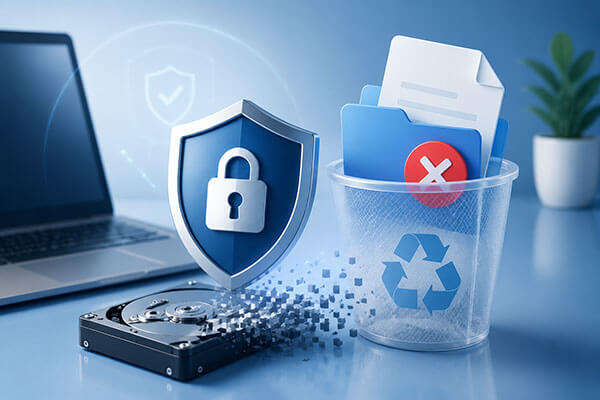
许多用户认为清空回收站会永久删除文件。然而,大多数操作系统只会移除文件记录并将存储空间标记为可用。在新的数据覆盖该空间之前,原始文件仍然可以通过数据恢复工具恢复。
常见的可恢复数据包括:
要真正防止已删除文件被恢复,您需要更安全的数据擦除方法。
如果您想知道如何防止Windows中已删除文件被恢复,使用专业数据擦除工具是最安全、最简便的解决方案之一。与普通删除不同,数据擦除软件会通过覆盖数据所在的存储空间来永久删除文件,使恢复工具无法找回原始信息。
Coolmuster Data Erasure旨在帮助Windows用户安全地擦除私人数据。它提供多种删除方式,包括文件粉碎、驱动器擦除和可用空间擦除。无论您是想永久删除单个文件、在出售电脑前擦除整个驱动器,还是清除先前删除文件的痕迹,此工具都能满足不同的数据保护需求。
Coolmuster数据擦除的主要特点:
在您的Windows电脑上下载此工具,并按照以下步骤操作,以防止在Windows上恢复已删除的文件。
文件粉碎功能适用于仅需永久删除特定文件或文件夹的情况。它非常适合删除敏感文件,例如个人文档、密码、私人照片或机密工作文件。
文件粉碎机使用步骤:
01打开电脑上的工具,从左侧菜单中选择“文件粉碎机”功能。
02点击“添加文件”导入要永久删除的文件,或者选择“添加文件夹”来彻底删除整个文件夹。

03选择文件后,点击“立即删除”,然后在弹出窗口中点击“确定”确认操作。所选文件将被安全删除,无法使用数据恢复软件恢复。

如果您打算出售、捐赠或回收电脑,仅仅删除单个文件是不够的。其他已删除的文件、浏览器数据和个人信息可能仍然存在于硬盘上。“硬盘擦除器”可以通过覆盖现有数据来彻底清除硬盘或分区。对于希望在赠送存储设备之前确保已删除文件无法恢复的用户来说,这是一个实用的解决方案。
永久擦除硬盘的步骤:
01打开软件,从主界面选择“驱动器擦除”。选择包含要删除文件的本地驱动器或外部存储设备。请注意,此过程将永久擦除所选驱动器上的所有数据,包括文件、应用程序和文档。
02根据您的需要选择擦除方式:“快速擦除”用于快速清除数据,“深度擦除”用于更安全的删除。“深度擦除”模式遵循美国国防部 5220.22-M(E) 标准,会多次覆盖数据以防止恢复。

03点击“立即擦除”,然后选择“确定”进行确认,开始安全地擦除驱动器。

删除文件并不总是能彻底清除所有痕迹。硬盘上的未使用空间可能仍然包含之前删除的文件碎片。“自由空间擦除器”旨在清除这些残留数据,而不会影响您现有的文件。如果您已经删除了文件,但想确保它们无法恢复,此方法尤其有用。
清除可用空间的步骤:
01打开电脑上的软件,选择“可用空间擦除器”选项卡。选择之前存储已删除文件的驱动器,然后选择所需的擦除级别。
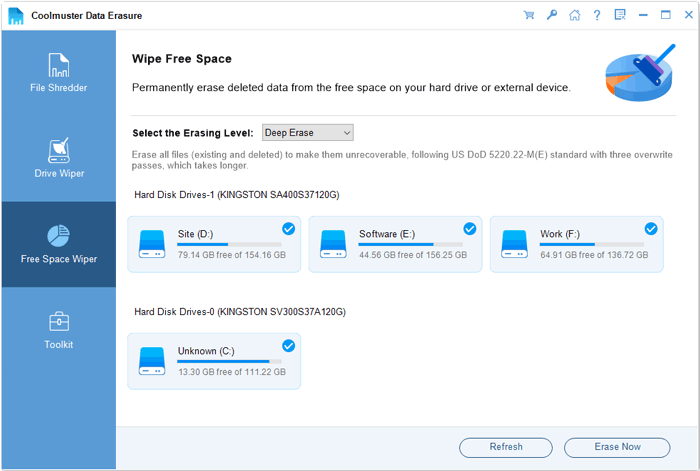
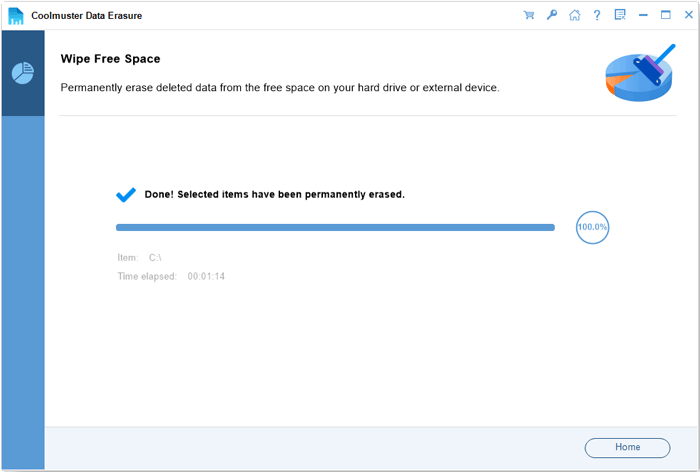
02点击“立即擦除”,然后点击“确定”确认操作,开始擦除可用空间。删除的数据将被永久覆盖,恢复工具将无法恢复。
对于不想安装第三方软件的用户, Windows提供了一个名为 Cipher 的内置命令。该工具可以帮助覆盖磁盘空间,降低已删除文件被恢复的可能性。但是,需要注意的是,Cipher 并不会直接删除选定的文件。它通过用新数据填充磁盘空间来清除之前删除文件的痕迹。因此,它主要适用于已经删除文件之后。如果您正在寻找一种永久删除电脑上文件且无法恢复的方法,Cipher 是一个值得尝试的免费方法。
以下是如何防止通过加密方式恢复已删除文件的方法:
步骤 1. 按“ Windows ”+“R”打开“运行”对话框。
步骤 2. 输入“cmd”并选择“以管理员身份运行”。
步骤 3. 输入“cipher /w:C:”并按“回车”键。将“C:”替换为您要擦除可用空间的驱动器盘符。

第四步:等待该过程完成。Windows Windows未使用的磁盘空间覆盖为 0、1 和随机数据,以清除先前删除文件的痕迹。
步骤 5. 命令执行完毕后,关闭命令提示符窗口。从可用空间中删除的文件将很难使用数据恢复软件恢复。
Mac用户可以使用内置的“磁盘工具”安全地擦除存储设备。选择安全擦除选项后,macOS 可以覆盖存储的数据,使数据恢复变得更加困难。
以下是如何防止Mac上已删除文件被恢复的方法:
步骤 1. 从“应用程序”>“实用工具”打开“磁盘工具”,或者使用“Command”+“空格”搜索它。
步骤 2. 从左侧边栏选择要删除的磁盘或分区。
步骤 3. 点击窗口顶部的“擦除”按钮。

步骤 4. 选择磁盘名称和格式,然后打开“安全选项”选择擦除级别。
步骤 5. 调整滑块以选择覆盖次数。覆盖次数越多,数据删除越安全。
步骤 6. 点击“确定”,然后选择“擦除”以开始安全删除过程。
步骤七:等待过程完成。所选数据将被永久删除且无法恢复。
如果硬盘包含高度敏感数据,软件擦除可能无法满足最高的安全要求。物理销毁是确保数据无法恢复的最彻底方法。
常用方法包括:
物理销毁通常被政府机构、企业和处理高度机密信息的用户所采用。
然而,这种方法会使硬盘完全无法使用,因此不适合常规的文件删除需求。
如果您想保护个人隐私和敏感信息,了解如何防止已删除文件被恢复至关重要。仅仅删除文件或清空回收站并不能保证您的数据彻底消失,因为已删除的文件仍然有可能被恢复。
对于大多数Windows用户而言, Coolmuster Data Erasure是一款可靠且易于使用的选择。它拥有文件粉碎、驱动器擦除和可用空间清理等强大功能,可帮助永久删除文件,并有效防止已删除数据被恢复。
相关文章:
适用于Windows和Mac的 6 款 SD 卡格式化工具:分步指南




 免费下载PC版