简而言之:学习如何在Windows和Mac上永久删除 Word 文档。本指南涵盖多种方法,包括清空回收站/垃圾箱、使用 Shift + Delete、PowerShell 命令以及使用Coolmuster数据擦除工具来安全地擦除文件并防止敏感文档被恢复。
你是否曾经删除过 Word 文档,却发现它仍然可以从回收站恢复?标准的删除流程只是将文件移动到回收站或将存储空间标记为可用,这意味着数据并不会立即从你的设备中彻底消失。如果这些 Word 文件包含私人信息、工作文档或敏感内容,简单地删除它们可能不够安全。
那么,如何永久删除Word文档呢?本文将介绍几种有效的方法,帮助您在Windows和Mac上彻底删除Word文档,确保文件无法轻易恢复。

以下是四种从Windows电脑中永久删除 Word 文档并防止其被恢复的有效方法。
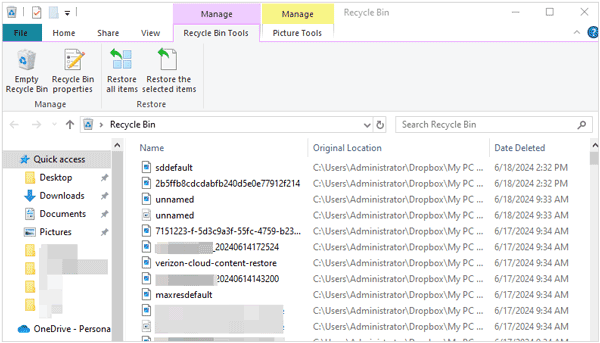
在Windows中删除 Word 文档时,通常会将其移至回收站,而不是立即删除。这样,如果您不小心删除了文件,就可以轻松恢复。如果您不再需要该文档,可以将其删除并清空回收站,从而将其从系统中彻底移除。
然而,这种方法只会删除文件引用,实际数据可能仍然保留在您的硬盘上。它对普通文件效果不错,但对于敏感或私人文档来说并非最佳选择。
以下是如何删除 Word 文档的方法:
步骤 1. 找到要删除的 Word 文档,然后右键单击并选择“删除”。
步骤 2. 打开桌面上的“回收站”,找到已删除的 Word 文档。
步骤 3. 点击“清空回收站”,然后点击“确认”以永久删除该文件。
Windows提供了一个快捷键,允许您删除文件而不将其发送到回收站。但是,Shift + Delete 实际上并不会覆盖文件的数据。因此,高级数据恢复软件仍然有可能恢复该文件。
以下是如何使用Shift + Delete删除Word文档:
步骤 1. 按“ Windows ” + “E” 打开文件资源管理器,然后找到并选择要删除的文件。
步骤 2. 按下键盘上的“Shift”+“Delete”键。
步骤 3. 当系统提示确认永久删除时,点击“是”。
如果您需要确保已删除的 Word 文档无法恢复,专业的文档擦除工具是更安全的选择。与标准删除方法不同,文档擦除软件会多次覆盖原始文件数据,使恢复变得极其困难。这在删除私人文档、商业文件、法律记录或其他敏感信息时尤其有用。
Coolmuster Data Erasure就是这样一款工具。它允许您选择特定的文件和文件夹,永久销毁数据,并轻松地安全地覆盖已删除的文件。
Coolmuster数据擦除能为您做什么?
如何永久删除 Word 文档?请按照以下步骤操作:
01在您的Windows电脑上安装并启动Coolmuster数据擦除软件,然后从左侧面板中选择“文件粉碎机”。
02点击“添加文件”找到要删除的 Word 文档,或者直接将其拖放到指定区域。

03添加文件后,点击“立即删除”,然后点击“确定”开始删除过程。完成后,Word 文档将被永久删除。

对于高级Windows用户来说,PowerShell 提供了另一种通过命令行删除 Word 文档的方法。不过,这种方法稍微复杂一些。
以下是如何使用 PowerShell 删除 Word 文档:
步骤 1. 右键单击“开始”按钮,然后选择“ Windows PowerShell(管理员)”或“终端(管理员)”。
步骤 2. 输入“Remove-Item -Path "C:\Path\To\Your\Document.docx" -Force”以删除 Word 文档,将路径替换为实际文件位置,然后按“Enter”键。
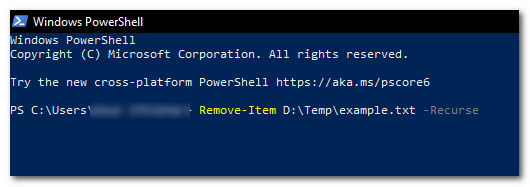
步骤 3. 运行“cipher /w:C:\Path\To\Folder”以覆盖驱动器可用空间中已删除文件的数据,根据需要替换文件夹路径,然后按“Enter”键。

Mac用户删除 Word 文档时,文件会先被移到废纸篓。只有清空废纸篓后,文件才会从系统中彻底删除。以下是在Mac上永久删除 Word 文档的方法:
步骤 1. 打开 Finder 并导航到存储 Word 文档的文件夹。
第二步:选择要删除的 Word 文档。您可以一次选择一个或多个文件。
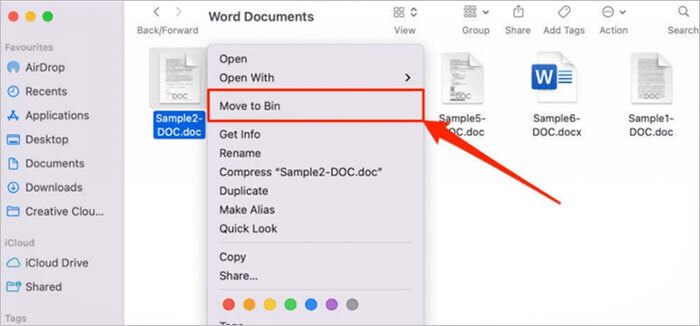
步骤 3:要删除 Word 文件,请右键单击该文件并选择“移到废纸篓”。或者,选中该文件,然后按键盘上的“Command”+“Delete”键。您也可以直接将文件拖到Mac Dock 栏中的“废纸篓”图标上将其删除。
步骤 4. 点击 Dock 栏中的“垃圾桶”图标将其打开,然后查看已删除的 Word 文档,确保已选择正确的文件。
第五步:点击“清空废纸篓”并确认删除。选定的 Word 文档将从您的Mac中永久删除。

以上就是如何永久删除 Word 文档的全部内容。但是,如果您想确保文档被彻底覆盖,则需要使用专门的工具,例如Coolmuster Data Erasure 。该程序可以帮助用户永久删除 Word 文件和其他类型的数据,防止敏感信息被恢复。
相关文章:




 免费下载PC版