在日常设计或办公工作中,我们经常会处理大量的 Photoshop (PSD) 文件。然而,很多人并不知道,仅仅删除文件或清空回收站并不能真正清除数据。一些专业的恢复工具仍然可以恢复这些数据,这对于包含隐私信息或商业机密的文件来说存在潜在风险。如果您正在寻找一种永久销毁 Photoshop 文件的方法,本文将为您提供详细的解决方案。
Coolmuster Data Erasure是一款功能强大的工具,专为安全销毁文件而设计。该软件提供三种主要方法永久擦除 Photoshop 文件,确保任何数据恢复软件都无法恢复这些文件。下面,我们将详细介绍每种方法。
Coolmuster数据擦除的主要特点:
如果您需要删除包含敏感客户信息或专有设计的特定 PSD 文件或项目文件夹,“文件粉碎机”模式是理想之选。此功能允许您精确删除选定的文件,而不会影响驱动器上的其他内容。
以下是步骤:
01在您的电脑上打开此工具,然后从左侧菜单中选择“文件粉碎机”模块。
02点击“添加文件”按钮浏览并选择要删除的特定 Photoshop 文件。或者,点击“添加文件夹”按钮添加包含 PSD 图像的文件夹。

03然后,点击“立即擦除”,并在弹出窗口中选择“确定”进行确认。您的 Photoshop 文件将被彻底删除。

对于需要彻底清除整个硬盘或外置存储设备中所有 Photoshop 文件的用户来说,“驱动器擦除”模式是最佳选择。此模式会彻底擦除整个硬盘或外置存储设备中的所有数据,包括所有 PSD 文件,因此如果您计划出售、捐赠或重新利用该设备,它将特别有用。
具体操作方法如下:
01启动软件,从主界面选择“驱动器擦除”。选择存储 Photoshop 项目的本地磁盘或外部驱动器。请谨慎操作,因为这将擦除所有文件,包括软件和文档。
02选择擦除级别:“快速擦除”或“深度擦除”。深度擦除级别符合美国国防部 5220.22-M(E) 标准,执行三次覆盖写入。

03然后,点击“立即清除”,然后选择“确定”进行确认,开始深度清洁过程。

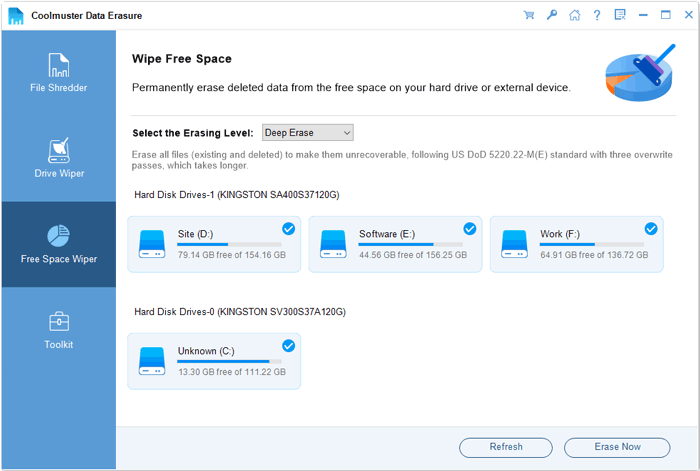
如果您想要彻底清除已删除但仍存在于磁盘可用空间中的 Photoshop 文件,可以使用“可用空间擦除器”功能。此模式只会覆盖驱动器上的未使用空间,已删除的 PSD 文件仍有可能恢复。
要做到这一点,请按照以下步骤操作:
01打开电脑上的软件,选择第三个选项卡“可用空间擦除器”。选择要从中擦除已删除 PSD 数据的驱动器,然后选择擦除级别。
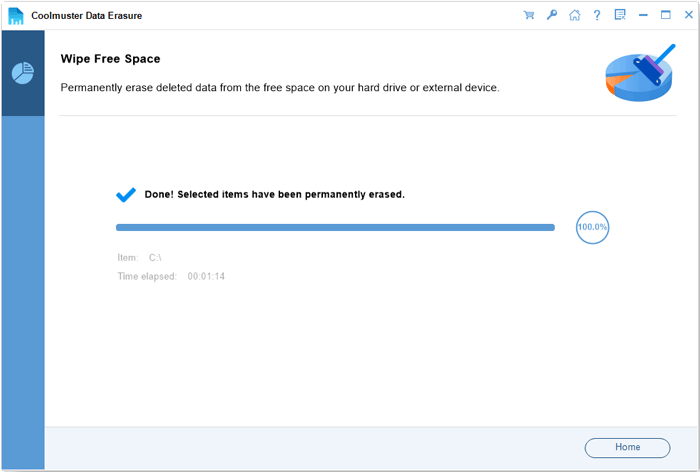
02点击“立即删除”,然后点击“确定”进行确认,开始删除过程。您删除的文件将被永久删除。
对于不想使用第三方软件的用户,系统自带的工具和命令也可以帮助您永久删除 Photoshop 文件。虽然这些方法可能不如使用Coolmuster等专业软件安全,但对于基本的文件删除仍然很有帮助。
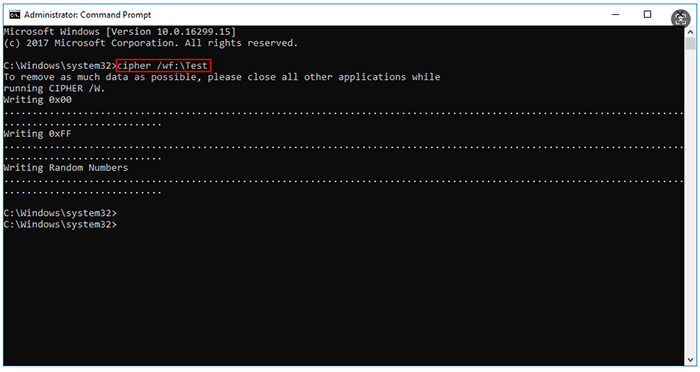
Windows系统内置了“cipher”命令,可以覆盖可用空间,从而永久销毁已删除的 Photoshop 文件。此外,您还可以使用带有特定参数的“del”命令直接删除并覆盖文件。以下是在Windows上永久销毁 Photoshop 文件的两种有效方法:
步骤 1. 按“Win” + “R”,输入“cmd”,然后按“Enter”键打开命令提示符。
步骤 2. 在命令提示符窗口中,输入命令:“cipher /w:YourFilePath”(将“YourFilePath”替换为 Photoshop 文件存储的路径,例如,cipher /w:D:\PhotoshopFiles)。
步骤 3. 按“回车”键执行命令。系统会将指定路径中的可用空间覆盖为 0、1 和随机数据,从而永久清除已删除 Photoshop 文件的残留数据。
步骤 4:等待命令完成(所需时间取决于可用空间的大小)。完成后,已删除的 Photoshop 文件将无法恢复。
步骤 1. 以管理员身份打开命令提示符。
步骤 2. 输入命令:del /f /s /q "YourPSDFilePath"(将 "YourPSDFilePath" 替换为要永久删除的 Photoshop 文件的完整路径,例如,del /f /s /q "D:\PhotoshopFiles\design.psd")。
步骤 3. 按“Enter”键删除文件。“/f”参数强制删除,“/s”删除子文件夹中的文件,“/q”禁用确认提示。
步骤 4. 为确保文件被永久销毁,请使用加密命令(方法 1)覆盖文件存储的可用空间。
Mac系统内置了一些终端命令,可以通过覆盖文件数据来永久删除 Photoshop 文件。最常用的命令是“srm”和“shred”,它们功能强大且易于使用。以下是在Mac上使用终端命令永久删除 Photoshop 文件的方法:
步骤 1. 打开终端(您可以在“应用程序”>“实用工具”中找到它,或者按“Command + 空格键”并输入“终端”使用 Spotlight 搜索)。
步骤 2. 在终端窗口中,输入命令:srm -rfv "YourPSDFilePath"(将 "YourPSDFilePath" 替换为要永久删除的 Photoshop 文件或文件夹的完整路径,例如,srm -rfv "/Users/YourName/Desktop/PhotoshopDesigns")。
步骤 3. 按“回车”键执行命令。“-r”参数递归删除文件夹,“-f”参数强制删除,“-v”参数显示操作进度。此命令会多次覆盖文件数据,从而永久销毁 Photoshop 文件。
步骤 4. 为了获得更高的安全性,请使用命令:srm -s "YourPSDFilePath",该命令遵循 DoD 5220.22-M 标准(3 次覆盖),以确保文件无法恢复。
步骤 1. 打开终端并输入命令:shred -u -z "YourPSDFilePath"(将 "YourPSDFilePath" 替换为您的 Photoshop 文件路径)。
步骤 2. 按“回车”键。“-u”参数会在覆盖后删除文件,“-z”参数会在最后添加零覆盖以隐藏擦除痕迹。此命令将永久删除 Photoshop 文件。
永久销毁 Photoshop 文件对于保护您的创意作品、客户机密和个人隐私至关重要。虽然系统命令可以帮助您永久销毁 Photoshop 文件,但它们需要一定的技术知识,并且容易出错(例如,意外删除重要文件)。为了获得安全、高效且易于使用的解决方案,我们强烈推荐Coolmuster Data Erasure 。
相关文章:




 免费下载PC版