TL;DR:
在电脑上删除 PDF 文件并不总是意味着它们会永远消失——通常仍然可以使用数据恢复工具找回残留文件。本指南介绍了在Windows上永久删除 PDF 文件的四种方法:
对于普通删除,内置方法就足够了,但对于敏感文件,专用数据擦除软件是确保 PDF 文件真正无法恢复的最可靠方法。
许多人认为,一旦删除PDF文件并清空回收站,该文件就永远消失了。但实际上并非如此。即使文件已从电脑中删除,其数据痕迹仍可能残留在硬盘上,并有可能使用专业数据恢复软件进行恢复。如果PDF文件包含合同、财务报表、扫描的身份证件、客户信息或其他敏感数据,仅仅删除文件并不足以确保您的隐私安全。
那么,如何永久删除电脑上的PDF文件并使其无法恢复呢?本文将介绍四种有效方法,帮助您永久擦除Windows电脑上的PDF文件,确保您的数据安全无虞且无法恢复。
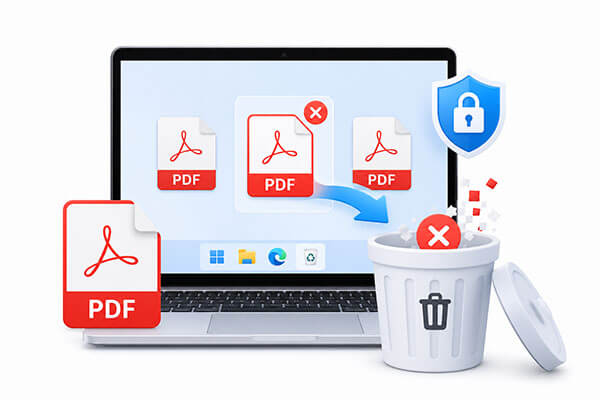
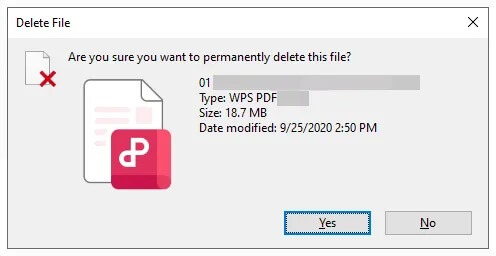
当您想要快速删除 PDF 文件时,最常用的方法之一是使用快捷键 Shift + Delete。与标准的 Delete 命令先将文件移动到回收站不同,Shift + Delete 会绕过回收站,直接从文件系统中删除文件。
然而,需要注意的是,虽然这种方法能立即删除文件,但它只会移除文件的索引信息,并不会真正擦除硬盘上存储的原始数据。因此,在数据被新文件覆盖之前,仍然有可能使用专业的数据恢复软件恢复已删除的PDF文件。
以下是如何在笔记本电脑上使用Shift + Delete删除PDF文件的方法:
步骤 1. 找到要删除的 PDF 文件,然后单击选中它。
步骤二:按下键盘上的“Shift”+“Delete”键。当出现确认提示时,点击“是”继续。
步骤 3. PDF 文件将立即删除,不会发送到回收站。
如果您希望确保任何数据恢复软件都无法恢复您的 PDF 文件,建议您使用专业的数据擦除工具,例如Coolmuster Data Erasure 。该软件采用先进的数据覆盖技术,通过多次覆盖原始存储扇区来永久擦除文件残留。一旦完成此过程,即使使用专业的恢复工具,已删除的数据也将无法恢复。
它专用且用户友好的界面使数据擦除过程变得简单高效,同时还允许您在擦除过程开始之前选择要安全删除的特定文件。
Coolmuster数据擦除功能的亮点:
以下是如何使用Coolmuster数据擦除工具永久删除计算机上的 PDF 文件:
01在您的计算机上下载、安装并启动Coolmuster数据擦除软件。在主界面中,选择“文件粉碎机”选项。
02点击“添加文件”,浏览您的计算机,导入您想要永久删除的PDF文件。选定的文件随后将出现在文件列表中。

03确认文件后,点击“立即擦除”。出现提示时,选择“确定”开始擦除过程。软件将安全地擦除 PDF 文件,使其无法访问且难以恢复。

Windows内置了一个名为 Cipher 的命令行实用程序,它可以安全地覆盖磁盘上的可用空间,使之前删除的 PDF 文件更难恢复。Cipher 通过向未分配的存储区域写入随机数据,有效地清除了先前删除的文件痕迹。
请按照以下步骤操作:
步骤 1. 使用标准“删除”选项或“Shift”+“删除”快捷键删除 PDF 文件。
步骤 2. 按“Win” + “R” 打开“运行”对话框,键入“cmd”,然后按“Enter”键。
步骤 3. 在命令提示符窗口中,输入“cipher /w:C:”并按“Enter”键。将“C:”替换为 PDF 文件最初存储的驱动器盘符。
第四步:等待过程完成。Cipher 会覆盖所选驱动器上的所有可用空间,从而帮助消除已删除文件的可恢复痕迹。
步骤 5. 操作完成后,关闭命令提示符窗口。使用常规恢复工具恢复已删除的 PDF 数据将变得非常困难,甚至可能无法恢复。

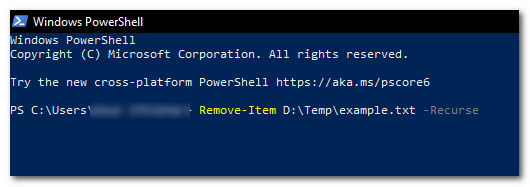
PowerShell 中的 Remove-Item 命令提供了一种有效且彻底地从系统中删除 PDF 文件的方法。它允许您使用命令行指令快速、精确地删除文件。
请按照以下步骤使用 PowerShell 安全地删除 PDF 文件:
步骤一:首先,按下Windows键,在搜索栏中输入“PowerShell”,然后打开“ Windows PowerShell”。或者,您可以右键单击“开始”按钮,然后从菜单中选择“ Windows PowerShell”。
步骤 2. 接下来,使用“cd”命令导航到存储要删除的 PDF 文件的文件夹。
步骤 3. 然后,运行 Remove-Item 命令。在 PowerShell 中,输入“Remove-Item *.pdf”并按“Enter”键。这将删除当前目录中的所有 PDF 文件。
步骤 4. 如果您还想删除所有子文件夹中的 PDF 文件,请将“-Recurse”选项添加到命令中,如下所示:“Remove-Item *.pdf -Recurse”。
现在您已经了解了如何使用几种不同的方法永久删除计算机上的 PDF 文件。如果您只是想删除不需要的 PDF 文档,可以使用 Shift + Delete 或 Remove-Item 命令快速完成。为了提高安全性,可以使用 Cipher 等加密软件覆盖磁盘空间,从而降低文件被恢复的可能性。
但是,如果您的 PDF 文件包含敏感信息,并且您希望确保它们永远不会被恢复,那么专业的数据擦除工具Coolmuster Data Erasure是最佳选择,使其成为保护您的隐私和保护机密数据的绝佳选择。
相关文章:
如何删除惠普笔记本电脑上的所有数据?三种安全方法教你轻松搞定




 免费下载PC版