重装Windows操作系统是解决系统运行缓慢、恶意软件感染或系统崩溃等问题的常用方法。然而,许多用户误以为重装系统会彻底清除电脑上的所有数据。实际上,重装Windows并不能保证您的文件永久丢失。敏感数据通常可以使用专业的恢复软件进行恢复。本文将指导您如何在重装Windows操作系统后永久擦除数据,从而保护您的隐私并防止数据泄露。
简而言之,答案是否定的。通常有两种方法可以重新安装Windows操作系统:保留我的文件和删除所有内容。
简单地重装Windows并不能保证数据彻底清除。要彻底防止数据泄露,必须使用专门的擦除工具或命令来覆盖数据。
为了解决Windows重装系统后残留可恢复数据的问题,我们整理出了三种实用有效的方法。
Coolmuster Data Erasure是一款专业且易于使用的数据擦除工具,专为Windows设备量身打造。与Windows内置的擦除功能有限的工具不同,本软件采用军用级数据覆盖算法,可在Windows重装系统后彻底清除硬盘、固态硬盘和外部存储设备上的所有残留数据。它支持一键全盘擦除、分区擦除和目标文件粉碎,确保数据零恢复可能性。对于追求绝对数据安全和操作简便的用户而言,它是最佳选择。
为什么您应该选择Coolmuster数据擦除?
* 安全地从 HDD、SSD 或外部驱动器中擦除文件和文件夹,以防止数据恢复。
* 使用快速擦除或 DoD 5220.22-M(E) 标准擦除整个磁盘(包括系统驱动器和非系统驱动器),以实现完全、不可恢复的销毁。
* 从可用空间中删除残留数据,而不影响现有文件,并提供快速擦除或经美国国防部认证的深度擦除选项。
* 无需启动介质即可擦除 USB 驱动器、分区、外置硬盘驱动器和系统驱动器 (C:)。
* 符合政府级安全标准,确保敏感数据不可逆转地删除。
* 完全兼容Windows 7、8、10 和 11。
如何彻底清除电脑上的所有数据并重新安装Windows ?请按照以下步骤操作:
01在您的Windows PC 上安装此驱动器擦除程序并启动该程序。
02从主菜单中选择“驱动器擦除器”,然后选择所需的擦除级别并选择要擦除的硬盘驱动器。

03点击“立即擦除”。此时会弹出确认提示——点击“确定”继续。程序将安全地擦除所选驱动器上的所有数据。完成后,您可以对其他驱动器重复此过程。

Windows 11 内置了“重置此电脑”功能,允许您重新安装Windows并删除文件。选择“完全清除驱动器”选项可以显著降低数据恢复的可能性。
以下是在重装Windows操作系统后删除所有数据的方法:
步骤 1. 打开“设置”>“系统”>“恢复”>“重置此电脑”。
步骤 2. 选择“全部删除”。

步骤 3. 选择“完全清理驱动器”以覆盖磁盘扇区。
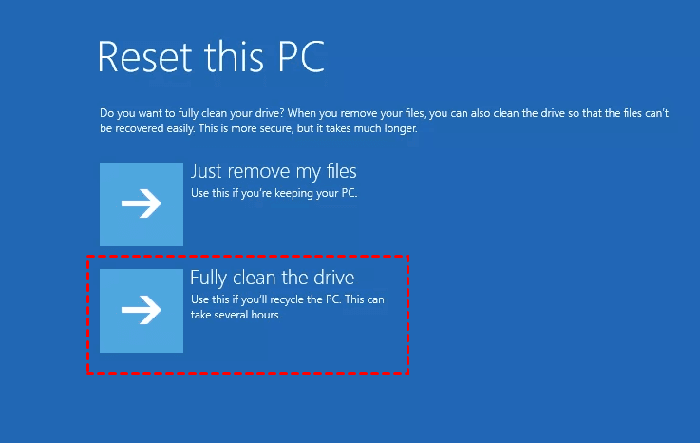
步骤 4. 点击“重置”,等待Windows自动重新安装操作系统。
DiskPart是Windows内置的命令行工具,可以彻底清理磁盘,包括系统驱动器。使用 clean all 命令会覆盖磁盘上的每个扇区,从而永久擦除数据。此方法适用于高级用户,应谨慎使用,以免误删重要驱动器。
如何彻底清除电脑上的所有数据?以下是步骤:
步骤 1. 按“Win” + “R”键,在运行框中输入“cmd”,右键单击命令提示符,然后选择“以管理员身份运行”以打开命令窗口。
步骤 2. 输入命令“diskpart”并按“Enter”键启动 DiskPart 工具。
步骤 3. 输入“list disk”并按“回车”键。系统将显示连接到计算机的所有磁盘。找到目标磁盘编号(通常磁盘 0 是系统盘)。
步骤 4. 输入“选择磁盘 X”(将 X 替换为目标磁盘编号),然后按“Enter”键选择需要擦除数据的磁盘。
步骤 5. 输入“attributes disk clear readonly”并按“Enter”键,以移除磁盘只读限制,确保顺利擦除。
步骤 6. 输入“clean all”并按“回车”键。这条核心命令将彻底扫描整个磁盘,覆盖所有数据扇区,并永久擦除所有残留的分区数据和文件。“all”参数确保进行深度全盘清理(比基本的“clean”命令彻底得多)。
步骤 7. 等待命令执行完成。完成后,输入两次“exit”以关闭 DiskPart 和命令提示符。
步骤8:重启电脑。Windows重装后, Windows磁盘上的所有数据将被永久清除。

以上就是重装Windows操作系统后如何永久擦除数据的全部内容。为了全面保护您的隐私,您需要一种能够彻底覆盖磁盘的安全数据擦除方法。Coolmuster Data Erasure是最可靠、最易用的解决方案之一。它能够安全地擦除系统驱动器并永久销毁敏感文件,确保您的个人信息无法被任何数据恢复软件恢复。不妨一试。
相关文章:
【已解决】如何使用或不使用光盘将Windows XP 恢复出厂设置?




 免费下载PC版