我运行了磁盘清理程序来释放一些空间,并且检查了Windows更新清理。它检测到需要删除 300 多 MB 的空间。一切都运行正常,直到Windows更新清理程序卡住了。在我写这段话的时候,它已经运行了 30 分钟。我的问题是,这个过程需要多长时间?取消磁盘清理会造成什么问题吗?
来自微软社区
磁盘清理是Windows内置工具,它可以帮助用户释放空间,删除不必要的文件,例如临时文件、系统缓存和过时的Windows更新。然而,许多用户会遇到磁盘清理卡在Windows更新清理过程的问题。这个问题令人沮丧,因为它会阻止清理工作,留下不需要的文件并占用宝贵的存储空间。
本文将全面分析磁盘清理卡在Windows更新清理界面的原因,并提供几种有效的解决方案,帮助您快速恢复系统清理功能。
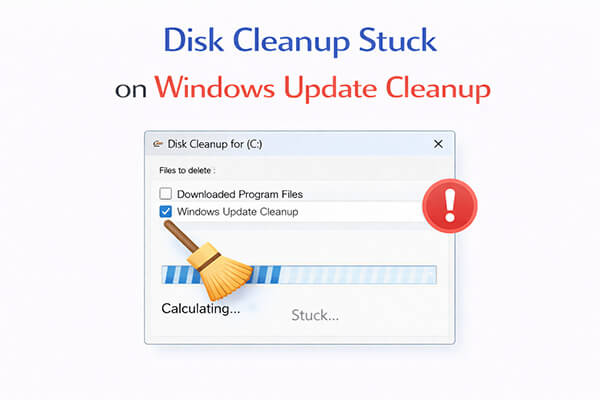
在探讨解决方案之前,了解磁盘清理程序为何卡在扫描Windows更新清理程序这一步至关重要。以下是一些可能的原因:
1. 更新文件太大。
Windows更新缓存可能会占用数 GB 的空间,清理过程需要扫描和删除大量文件,这自然需要很长时间。
2. 系统仍在后台运行更新服务。
如果Windows更新服务仍在运行,则清理工具可能被锁定,导致其卡住。
3. 系统文件已损坏。
系统组件(例如更新数据库)损坏可能会阻止清理过程正常执行。
4. 磁盘性能低下。
使用机械硬盘或磁盘碎片化严重时,读写速度会变慢,这也可能导致进程卡顿或延迟。
既然您已经了解了原因,让我们来看看 6 种有效的方法来修复Windows 11/10 中磁盘清理卡在Windows更新清理上的问题。
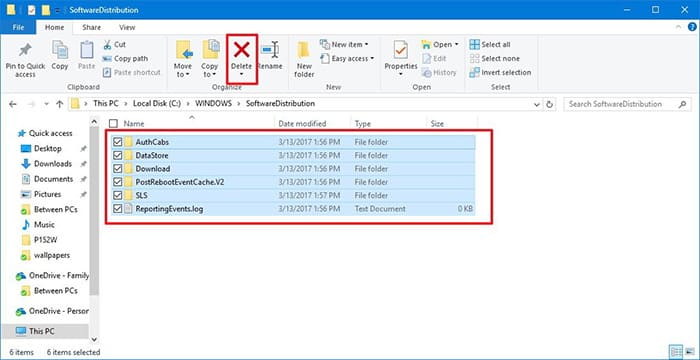
当磁盘清理卡在Windows更新清理界面时,最常见的原因是更新缓存损坏。SoftwareDistribution 文件夹存储临时更新文件,清除该文件夹即可解决此问题。
以下是步骤:
步骤 1. 按“Win” + “R”,输入“services.msc”,然后按“Enter”。
步骤 2. 找到“ Windows更新”,右键单击,然后选择“停止”。
步骤 3. 导航至:“C:\ Windows \SoftwareDistribution”。
步骤 4. 删除文件夹内的所有文件。
步骤 5. 返回并重新启动Windows更新服务。
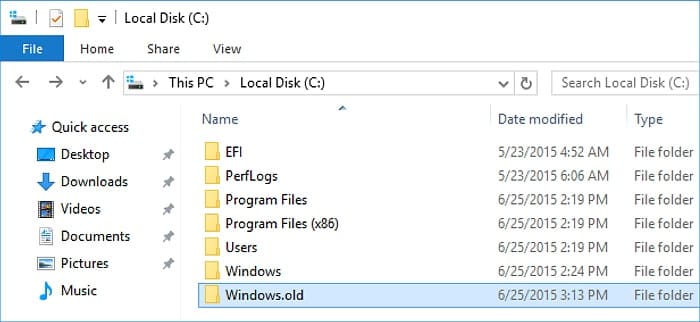
磁盘清理程序卡在Windows更新清理阶段的另一个主要原因是Windows .old 文件夹过大。该文件夹包含以前的系统文件,可能会减慢甚至冻结清理过程。
具体操作方法如下:
步骤 1. 打开文件资源管理器,然后转到“C:\ Windows ”。
步骤 2. 删除Windows .old 文件夹中的所有文件。
步骤 3. 然后再次运行磁盘清理,检查问题是否已解决。
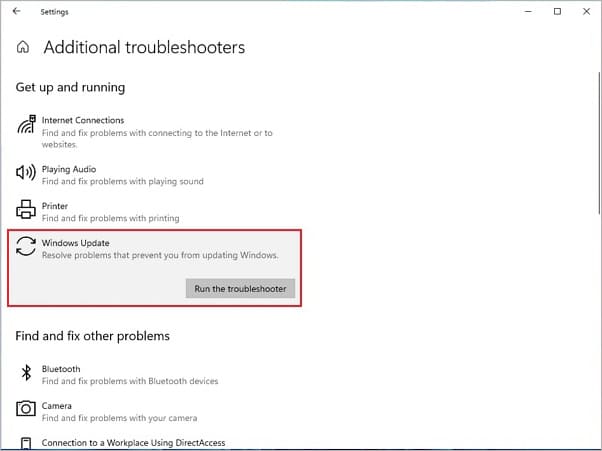
Windows更新疑难解答程序是一个内置工具,旨在检测和解决常见的Windows问题。您可以运行它来修复“磁盘清理卡在Windows更新清理”的问题。请按照以下步骤操作:
步骤 1. 按“ Windows ”键,然后单击“齿轮”图标打开“设置”。
步骤 2. 从菜单中选择“更新和安全”。
步骤 3. 转到“疑难解答”>“其他疑难解答程序”部分,然后选择“ Windows更新”。
第四步:点击“运行疑难解答程序”,让它扫描问题。完成后,检查问题是否已解决。
如果磁盘清理程序由于更深层次的系统损坏而卡住,则需要使用 DISM 工具修复Windows映像。该工具可以修复磁盘清理程序所依赖的底层问题。
以下是如何解决磁盘清理卡在Windows更新清理”界面的问题:
步骤 1. 搜索“命令提示符”,右键单击,然后选择“以管理员身份运行”。
步骤 2. 输入以下命令并按“Enter”键:“DISM /Online /Cleanup-Image /RestoreHealth”。
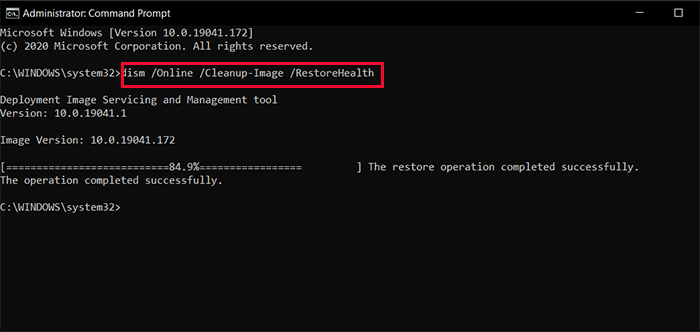
步骤 3. 等待该过程完成。这些 DISM 命令将扫描并修复可能导致错误的任何损坏文件。
系统文件检查器 (SFC) 是一款功能强大的工具,可以扫描并修复Windows中损坏或丢失的系统文件。它还可以帮助解决Windows更新清理过程中磁盘清理卡住的问题。请按照以下步骤在您的计算机上运行 SFC:
步骤 1. 以管理员身份打开命令提示符
步骤 2. 然后输入“sfc /scannow”。
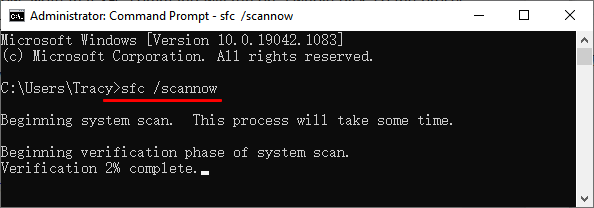
步骤 3. 按“回车”键,等待扫描完成。
第四步:它将开始扫描任何损坏或丢失的系统文件,SFC 将自动修复检测到的任何问题。之后,请重新启动计算机。
有时,第三方软件冲突会干扰磁盘清理程序。执行干净启动可以让该工具在最小化的环境下运行。以下是具体操作方法:
步骤 1. 按“Win” + “R”,输入“msconfig”,然后按“Enter”键打开“系统配置”窗口。
步骤 2. 转到“服务”选项卡,选中“隐藏所有 Microsoft 服务”,然后单击“全部禁用”。
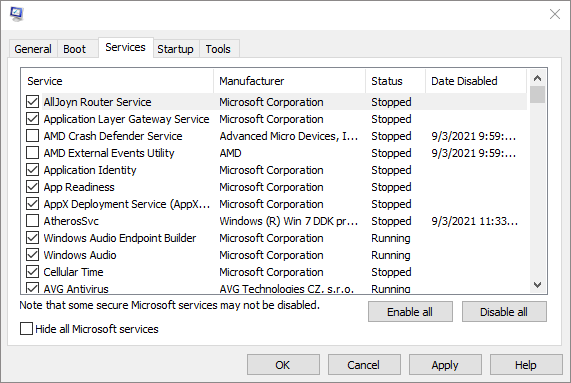
步骤 3. 切换到“启动”选项卡,然后单击“打开任务管理器”。
步骤 4. 在任务管理器中,选择所有启动项并单击“禁用”,然后关闭任务管理器。
步骤 5. 返回“系统配置”窗口,单击“确定”保存更改。
如果您厌倦了磁盘清理程序总是卡在Windows更新清理界面,或者需要一种更安全的方式来永久擦除数据,那么专业数据擦除工具Coolmuster Data Erasure或许是您的理想之选。它旨在安全永久地删除文件、文件夹和整个分区。此外,它还能仅擦除可用空间,确保之前删除的文件被彻底清除。
Coolmuster数据擦除能为您做什么?
以下是如何使用Coolmuster数据擦除工具彻底擦除您的硬盘:
01下载后,将此工具安装到您的电脑上并启动该程序。
02要擦除计算机中的所有数据,请从侧面板中选择“驱动器擦除器”。选择要擦除的驱动器,然后选择擦除模式。

03点击“立即清除”,然后在弹出的窗口中选择“确定”确认操作。软件随后将开始删除您电脑上的所有数据。

Q1. Windows更新清理需要多长时间?
Windows更新清理所需时间取决于您的系统配置和要删除的数据量。通常,此过程可能需要几分钟到一小时以上。
Q2. 为什么Windows更新清理需要这么长时间?
由于需要删除大量数据或可用于清理的系统资源有限,该过程可能需要很长时间。
Q3. 为什么Windows更新清理程序无法删除文件?
Windows更新清理可能会因权限限制、文件损坏或更新不完整而失败。
当您遇到磁盘清理卡在Windows更新清理界面的问题时,无需盲目等待。本文提供的六种方法可以有效解决此问题。如果您想要更快更可靠的清理体验,不妨试试Coolmuster Data Erasure。它能确保您的数据被彻底清除,让您安心无忧。
相关文章:
Windows 10/11 磁盘清理无法删除文件:5 个快速修复方法




 免费下载PC版