恢复出厂设置是修复设备故障、提升性能或在出售或捐赠设备前保护隐私的常用方法。用户最常问的问题之一是:“恢复出厂设置需要多长时间?”遗憾的是,这个问题没有统一的答案。恢复出厂设置所需的时间因设备类型( Android 、iPhone、 Windows PC 或Mac )、存储数据量、硬件配置以及所使用的恢复方法等因素而异。
本指南将通过探讨不同设备恢复出厂设置通常需要多长时间,解释为什么重置有时会比预期花费更长时间,提供加快重置过程的技巧,并提供分步说明,帮助您轻松执行重置操作,避免不必要的延误,从而揭开重置过程的神秘面纱。
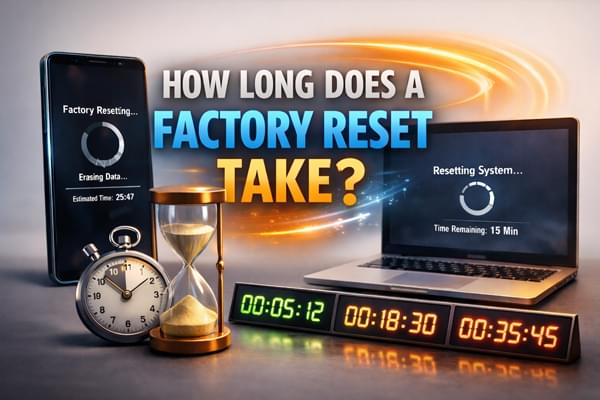
恢复出厂设置所需时间因设备类型而异。以下是大致的流程概述:
将Android手机恢复出厂设置通常需要 10 到 30 分钟。如果设备上安装了大量数据或应用,则可能需要更长时间。较旧的Android手机由于处理速度较慢,也可能需要更长时间。
在 iPhone 上,重置过程通常需要 10 到 20 分钟。由于 iPhone 的系统性能通常更优化,因此重置过程通常Android手机更快。但是,从 iCloud 恢复应用和数据可能需要额外的时间。
电脑恢复出厂设置所需时间从 30 分钟到几个小时不等,具体取决于系统数据量和系统健康状况。例如,一个数据量极少的全新系统可能只需 30 分钟即可重置,而一个加载了大量文件和应用程序的系统则可能需要几个小时。
如果您的恢复出厂设置所需时间明显长于上述正常时间范围(例如,移动设备超过 2 小时或计算机超过 6 小时),则可能是由以下一个或多个因素造成的。了解这些因素有助于您进行故障排除,并避免将来恢复出厂设置时出现延迟:
存储空间更大或文件更大的设备需要更长时间才能删除。手机或电脑中存储了大量照片、应用和文件,删除它们所需的时间也会更长。
如果设备软件损坏或存在其他问题,重置过程可能会比平时慢。运行状况不佳的设备可能需要更长时间才能恢复出厂设置。
处理器速度较慢或内存有限的老旧设备可能需要更长时间才能完成重置。由于硬件改进,现代设备通常重置速度更快。
如果您的设备存储了大量数据(应用程序、照片、视频等),重置过程将需要更长时间,因为系统必须清除所有内容。
既然您已经了解了导致恢复出厂设置耗时过长的原因,接下来我们来看看如何加快速度。只需几个简单的步骤和合适的工具,您就可以显著缩短设备重置所需的时间:
在执行恢复出厂设置之前,请手动删除不再需要的应用程序、照片和其他文件。这样可以减少系统需要擦除的数据量。
某些设备允许您禁用系统动画,这可以加快处理速度。这在Android设备上尤其有用。
如果您需要更快速、更彻底的重置,可以使用Coolmuster Data Erasure等第三方工具。这款工具不仅能更快地清除数据,还能确保数据完全无法恢复,如果您打算出售或回收设备,这一点尤为重要。
数据擦除的主要特点:
如何加快恢复出厂设置并擦除数据的速度?
01在您的Windows电脑上下载并安装数据擦除软件。启动该程序并转到“驱动器擦除”选项卡。
02选择所需的擦除级别。为了获得最高的安全性和更快的擦除速度,请选择“深度擦除”,该操作会将数据覆盖三次。然后,选择要擦除的硬盘驱动器。

03点击“立即擦除”,点击“确定”确认,软件将开始永久擦除所选驱动器上的所有数据。擦除过程完成后,恢复出厂设置即完成。

如果您使用的是Android或苹果手机, Coolmuster Android Eraser和Coolmuster iOS Eraser等工具可以让您直接执行恢复出厂设置,帮助您加快恢复过程,同时安全地擦除所有数据。
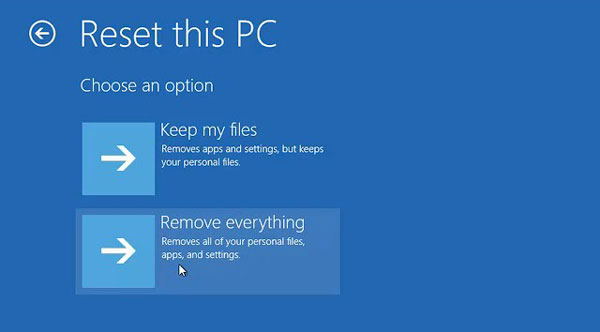
既然您已经了解如何加快重置过程,接下来我们来看看如何直接从各种设备的设置中执行恢复出厂设置。虽然这种方法有效,但请记住,根据设备和存储的数据量,所需时间可能会更长。以下是一些常见设备的操作方法:


1. 恢复出厂设置后,我可以恢复我的数据吗?
通常情况下,恢复出厂设置后,所有数据都会被永久清除,尤其是在使用了像Coolmuster Data Erasure 这样的专业数据擦除工具之后。因此,如果您想恢复数据,务必在执行恢复出厂设置之前备份数据。
2. 如果我的手机在恢复出厂设置过程中卡住怎么办?
如果手机在恢复出厂设置过程中卡住,请不要惊慌。首先尝试强制重启设备。在大多数Android和iOS设备上,您可以按住电源键几秒钟,直到手机重启。如果重置过程仍然无法完成,您可能需要将手机启动到恢复模式,然后再次尝试重置。在某些情况下,使用系统修复工具可能有助于解决问题,并使重置过程得以继续。
那么,恢复出厂设置需要多长时间呢?所需时间会因设备、数据量和所用方法而异,但了解这些因素显然有助于您更好地预期所需时间。无论您是重置Android手机、iPhone 还是电脑,该过程通常需要几分钟到几个小时不等。
使用Coolmuster Data Erasure等工具,您可以加快重置过程,同时确保数据安全擦除。请记住,在执行恢复出厂设置之前,务必备份重要文件,以防止数据丢失。做好充分的准备并使用合适的工具,可以使重置过程更加顺畅高效。
相关文章:




 免费下载PC版