简而言之: Windows 10/11 系统上的“重置此电脑”功能失效?了解Windows重置失败的原因,并学习 5 种行之有效的解决方法,包括启动修复、DISM/SFC 工具、系统还原、干净启动和Windows重装。如果您需要在出售或处置电脑前永久清除电脑数据, Coolmuster数据擦除工具提供安全可靠的解决方案,保护您的隐私。
“重置此电脑”是Windows 10/11 中一项非常实用的系统恢复功能,可以帮助用户在系统出现严重问题、运行缓慢或准备出售时恢复系统。然而,部分用户可能会遇到“重置此电脑”功能无法正常工作的问题,例如重置过程无法启动、卡在某个百分比或显示“重置失败。未进行任何更改”的消息。本文将解释“重置此电脑”功能无法正常工作的常见原因,并提供 5 种有效的解决方案,帮助您成功重置电脑。
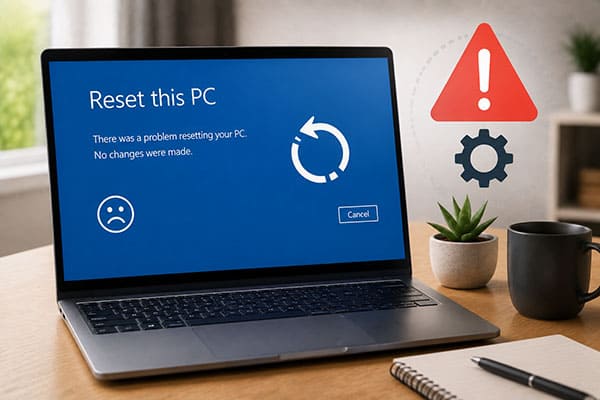
Windows重置此电脑失败的原因有很多,常见原因包括:
了解具体原因有助于您选择正确的故障排除方法。
如果“重置此电脑”在Windows 10/11 中不起作用,您可以按照以下步骤逐步排查问题。
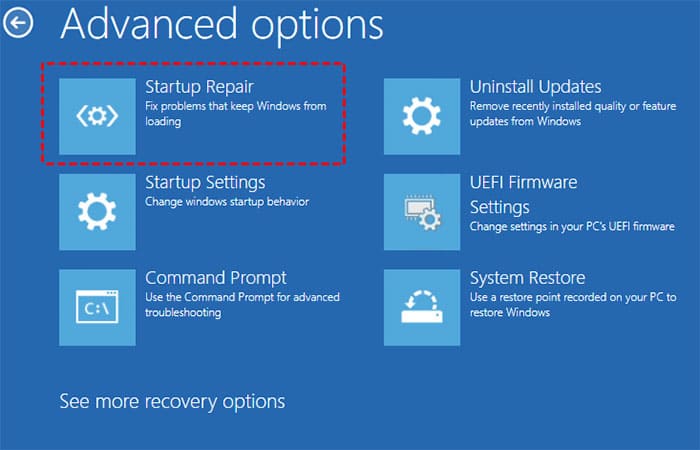
启动修复是Windows内置的恢复工具,可以自动检测并修复各种系统问题。不妨试试看能否解决问题。
具体操作方法如下:
步骤 1. 访问Windows恢复环境。
在Windows 10 系统中,依次点击“设置”>“更新和安全”>“恢复”,然后在“高级启动”下点击“立即重启”。
在Windows 11 中,转到“设置”>“系统”>“恢复”,然后单击“高级启动”旁边的“立即重新启动”。
步骤 2. 在 WinRE 中,选择“疑难解答”>“高级选项”>“启动修复”。
步骤 3. 修复完成后,再次尝试使用“重置此电脑”。
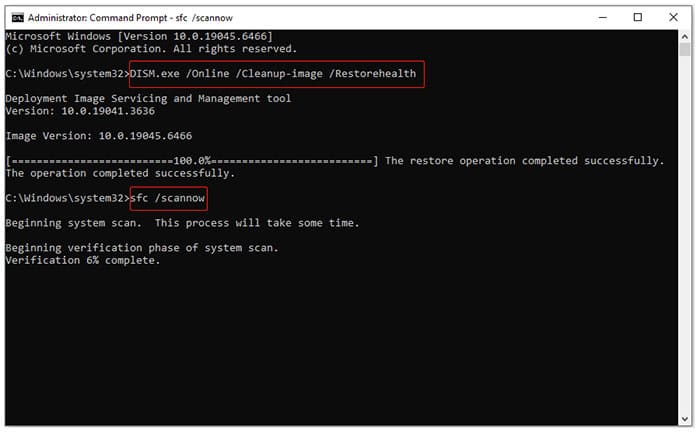
DISM 和 SFC 是Windows内置的命令行实用程序,用于检测损坏的系统文件并修复损坏的Windows组件。运行这些工具可以帮助解决系统相关问题,并恢复诸如“重置此电脑”等无法正常工作的功能。
以下是如何解决“重置此电脑”功能无法正常工作的问题:
步骤 1. 在Windows搜索栏中搜索“命令提示符”,右键单击它,然后选择“以管理员身份运行”。
步骤 2. 在命令提示符窗口中输入“DISM.exe /Online /Cleanup-Image /RestoreHealth”,然后按“Enter”键开始修复过程。
步骤 3. DISM 操作完成后,输入“sfc /scannow”并按“Enter”键扫描并修复损坏的系统文件。
步骤 4. 当两个命令都完成后,输入“exit”并按“Enter”键关闭命令提示符。
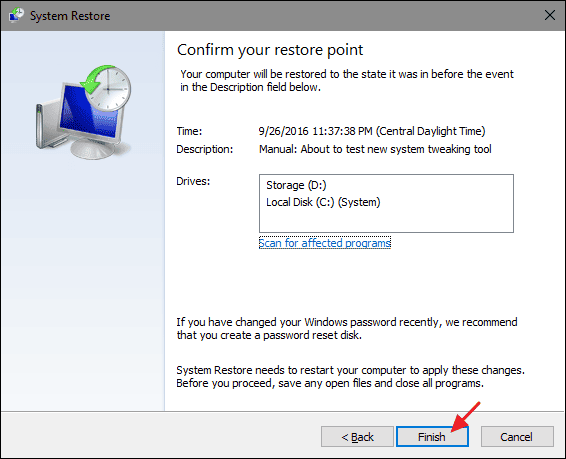
如果您之前创建过系统还原点,可以使用它来解决“ Windows 11 系统重置功能无法正常工作”的问题。系统还原允许您将计算机恢复到重置功能正常工作的早期状态。为此,请按照以下步骤操作:
步骤 1. 按“ Windows ” + “R” 打开“运行”对话框,键入“rstrui.exe”,然后按“确定”启动系统还原。
步骤 2. 在系统还原窗口中,单击“下一步”以查看可用的还原点。
步骤 3. 选择在“重置此电脑无法工作”问题出现之前创建的还原点,然后单击“下一步”。
步骤 4. 查看还原点详细信息,然后单击“完成”开始还原过程。
第五步:等待Windows完成系统还原。在此过程中,您的计算机将自动重启。
步骤 6. 恢复完成后,再次尝试使用“重置此电脑”来检查问题是否已解决。
某些后台应用程序和启动服务可能会与Windows冲突,导致“重置此电脑”功能无法正常工作。执行干净启动操作后, Windows将仅运行必要的启动服务,这有助于您识别并消除潜在的软件冲突。
具体操作方法如下:
步骤 1. 使用管理员帐户登录您的计算机。
步骤 2. 在Windows搜索框中键入“msconfig”,然后选择“系统配置”。
步骤 3. 转到“服务”选项卡,选中“隐藏所有 Microsoft 服务”,然后单击“全部禁用”。
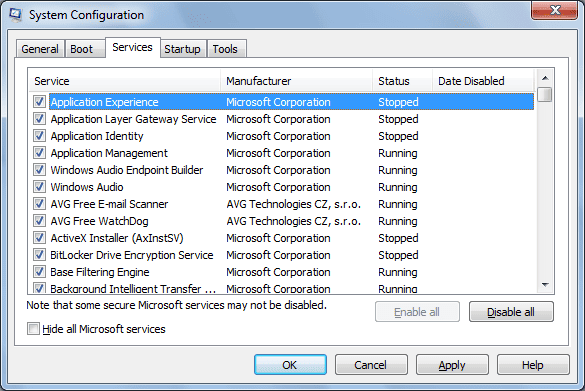
步骤 4. 切换到“启动”选项卡,然后单击“打开任务管理器”。
步骤 5. 在任务管理器中,选择每个启动项,然后单击“禁用”以关闭所有启动程序。
步骤 6. 关闭任务管理器,在系统配置窗口中单击“确定”,然后重新启动计算机。
完成这些步骤后,请再次尝试使用“重置此电脑”功能,以检查问题是否已解决。
如果尝试上述方法后, Windows 10/11 中的“重置此电脑”问题仍然无法解决,您可以考虑执行全新安装Windows作为最终解决方案。但是,此过程会彻底清除计算机上的所有数据、应用程序和设置,并且删除的数据难以恢复。请务必在操作前备份重要文件。
按照以下步骤全新安装Windows 10/11:
步骤 1. 使用Windows 10/11 安装介质启动计算机。选择所需的语言和其他设置后,单击“立即安装”而不是“修复计算机”。
步骤 2. 当提示激活Windows时,请输入您的产品密钥。如果您没有产品密钥,请单击“我没有产品密钥”继续。
步骤 3. 在安装选项中选择“自定义:仅安装Windows (高级)”。
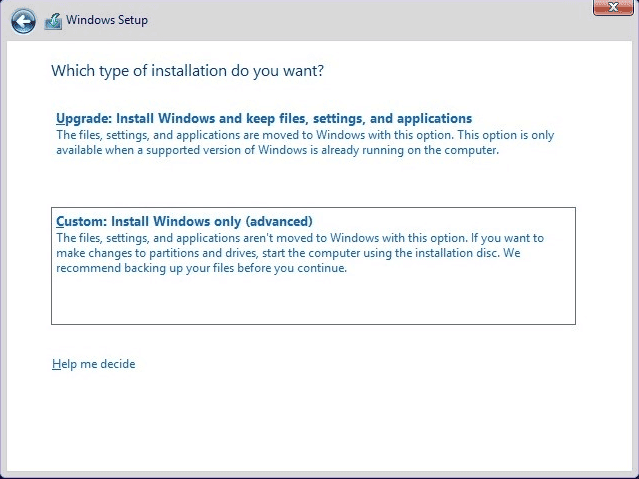
步骤 4. 选择要安装Windows驱动器,单击“新建”创建新分区,然后单击“下一步”。
第五步:等待Windows安装过程完成。安装过程中,您的计算机将重启数次。
如果“重置此电脑”仍然无效,并且您需要永久清除电脑上的所有数据,可以使用Coolmuster Data Erasure作为可靠的替代方案。它旨在安全地擦除文件和整个驱动器,确保删除的数据无法恢复。因此,如果您想出售、捐赠或处置电脑,而又不想担心隐私泄露,Coolmuster 数据擦除工具是您的理想之选。
Coolmuster数据擦除的主要特点:
以下是Windows使用Coolmuster数据擦除工具清除 Windows 10/11 系统数据:
01在您的Windows电脑上下载并安装Coolmuster数据擦除软件,然后启动该程序。在主界面中,选择“驱动器擦除”模式。
02选择擦除方法,例如“快速擦除”或“深度擦除”,然后选择要擦除的硬盘驱动器。

03点击“立即擦除”开始擦除过程。出现提示时确认您的选择,然后等待过程完成。请务必提前备份重要文件,因为所选驱动器上的所有数据都将被永久擦除。

当您遇到“ Windows 10/11 系统下重置此电脑不起作用”的问题时,您可以尝试上述方法逐一排查并解决问题。但是,如果您使用“重置此电脑”的真正目的并非修复系统,而是为了在出售、转让或处置电脑之前安全地擦除个人数据,那么专业的数据擦除工具可能是更好的选择。 Coolmuster Data Erasure专注于安全数据擦除,可以帮助您轻松删除不需要的数据,同时降低个人信息被恢复的风险。
相关文章:




 免费下载PC版