TL;DR: Windows 10/11 上的文件粉碎机无法删除损坏的文件?本指南解释了为什么无法删除损坏的文件,并提供了 4 种有效的解决方案,包括 CHKDSK、CMD、安全模式和Coolmuster数据擦除,以永久删除顽固文件并防止恢复。
当您尝试使用文件粉碎机永久删除文件,却发现无法删除损坏的文件时,会感到非常沮丧。如果您正在寻找解决Windows 10/11 系统中文件粉碎机无法删除损坏文件的方法,以下方法可以帮助您强制删除这些顽固文件,并确保数据无法恢复。

在Windows电脑上,多种因素可能导致您无法成功删除损坏的文件或文件夹。常见原因包括:
如果Windows文件粉碎机无法删除损坏的文件或文件夹,请不要担心。本节将介绍 4 种实用解决方案,帮助您轻松解决此问题并永久删除顽固文件。
如果文件粉碎机无法删除损坏的文件是由磁盘错误引起的,首选解决方案是使用Windows内置的 CHKDSK 工具修复问题。CHKDSK 可以扫描硬盘上的文件系统问题,并修复目录错误、文件索引问题以及某些类型的磁盘损坏。当文件无法访问或行为异常时,修复文件系统通常可以恢复正常的删除功能。
具体操作方法如下:
步骤 1. 按下“ Windows ”+“S”键,搜索“命令提示符”。
步骤 2. 右键单击“命令提示符”,然后选择“以管理员身份运行”。
步骤 3. 输入“chkdsk C: /f /r”并按“回车”键。将“C:”替换为损坏文件所在的驱动器盘符。
步骤 4. 等待 CHKDSK 完成扫描和修复过程。该工具将自动检测文件系统错误、修复损坏的扇区并解决逻辑磁盘问题。
步骤 5. 如果Windows要求您在下次启动时安排磁盘检查,请重新启动计算机。
步骤 6. 修复完成后,再次尝试使用文件粉碎机永久删除损坏的文件或文件夹。
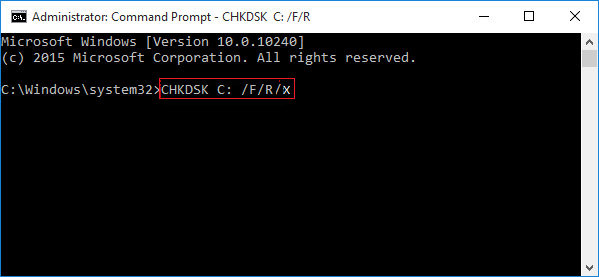
如果修复文件系统无法解决问题,您可以尝试使用命令提示符强制Windows删除损坏的文件。以下是在Windows 11/10 中通过 CMD 删除损坏文件的方法:
步骤 1. 同时按下“ Windows ” + “S”,在搜索框中输入“cmd”,然后选择“以管理员身份运行”以提升权限启动命令提示符。
步骤 2. 在命令提示符窗口中,输入“del /f /q /a "文件目录"”并按“Enter”键。将“文件目录”替换为要删除的损坏文件或文件夹的实际路径。例如:del /f /q /a "C:\Users\Lovejeet\Desktop\infected.txt"。
步骤 3. 重启电脑,检查损坏的文件是否已成功删除。

安全模式启动Windows只会加载必要的文件和驱动程序,这有助于防止后台程序锁定文件。进入安全模式后,您或许可以解锁损坏的文件或文件夹并将其成功删除。请按照以下步骤操作:
步骤 1. 点击“开始”>“设置”>“更新和安全”>“恢复”。在“高级启动”下,点击“立即重启”以访问Windows恢复环境。
步骤 2. 选择“疑难解答”>“高级选项”>“启动设置”,然后单击“重新启动”。
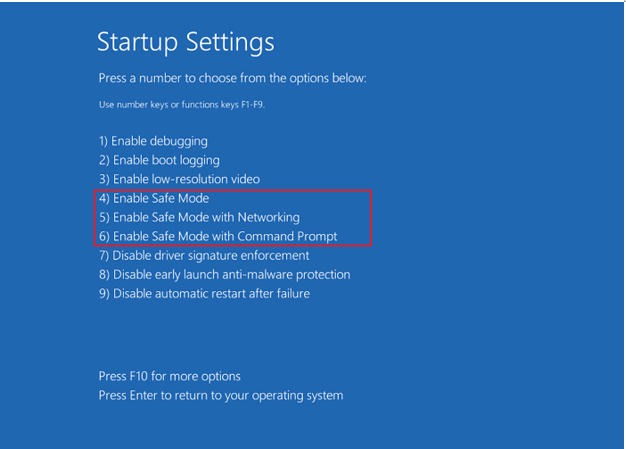
步骤 3. 当出现启动设置屏幕时,按“F4”键以安全模式启动Windows ,或按“F5”键以带网络连接的安全模式启动 Windows。
步骤 4. Windows进入安全模式后,找到损坏的文件或文件夹,然后使用 Delete 或 Shift + Delete 将其删除。
步骤 5. 正常重启Windows 。Windows 将自动退出安全模式。重启后,检查文件资源管理器或桌面,确认损坏的文件或文件夹已被删除。
Coolmuster Data Erasure是一款用户友好且安全的文件粉碎工具,兼容Windows 11/10/8/7 系统。它能够安全有效地从您的计算机中删除损坏的文件或文件夹,方法是覆盖数据,使其无法通过数据恢复软件恢复。只需几个简单的步骤,您就可以使用这款专业工具永久删除损坏的文件或文件夹。
Coolmuster数据擦除的主要特点:
以下是如何使用Coolmuster数据擦除工具删除Windows中的损坏文件:
01启动Coolmuster数据擦除程序,选择“文件粉碎机”模式,永久删除Windows计算机中的损坏文件。

02添加无法正常删除的损坏文件或文件夹,然后浏览您的计算机并选择要删除的特定项目。

03点击“立即删除”并确认操作。选定的损坏文件将被永久删除且无法恢复,因此请在删除前仔细检查文件列表。

本指南提供了几种实用的解决方案,用于解决Windows电脑上文件粉碎机无法删除损坏文件的问题。您可以先尝试使用 CHKDSK 修复磁盘错误,然后使用 CMD 强制删除文件,或者进入安全模式删除顽固的损坏文件。
如果这些方法仍然无法解决问题,而您需要彻底删除无法访问的损坏文件,那么Coolmuster Data Erasure是一个更可靠的选择。它可以安全地擦除文件数据,防止留下任何可恢复的痕迹。对于需要永久删除敏感或损坏文件的用户来说,它提供了一种简单、安全且专业的解决方案。
相关文章:
Windows 10/11 磁盘清理无法删除文件:5 个快速修复方法




 免费下载PC版