垃圾邮件会迅速充斥你的收件箱,其中不乏垃圾邮件、无关的促销信息,甚至潜在的安全威胁。这些邮件不仅浪费你的时间,还可能通过网络钓鱼和恶意软件威胁你的隐私。屏蔽这些邮件是保持收件箱整洁、安全、免受干扰的简单方法。
本指南将引导您完成在 iPhone 上屏蔽电子邮件的简单步骤,无论您使用的是 Gmail、iCloud、Yahoo 还是 Outlook。继续阅读,了解如何掌控您的电子邮件体验并屏蔽不需要的邮件。

本方法将教您如何在 Gmail 上屏蔽电子邮件地址,从而阻止 iPhone 收件箱接收来自这些已屏蔽地址的邮件。同时,您仍然可以在垃圾邮件文件夹中查看来自这些已屏蔽地址的邮件。此外,您也不会收到来自这些已屏蔽地址的新邮件通知。
步骤 1. 在电脑上登录 Gmail 帐户。
请在电脑上访问https://www.gmail.com ,输入您的电子邮件地址和密码登录您的 Gmail 帐户,然后打开您的收件箱。
步骤 2. 打开一封来自您要屏蔽的地址的电子邮件。
请在您的收件箱中找到并选择一封来自您想要从 iPhone 或 iPad 上屏蔽的地址的邮件。或者,您也可以转到收件箱顶部的搜索栏,在搜索栏中输入与该电子邮件地址关联的名称,以查找您想要屏蔽的电子邮件地址。
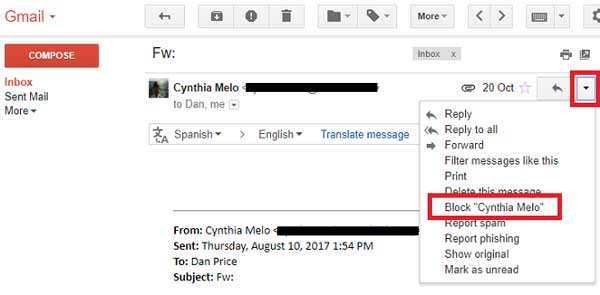
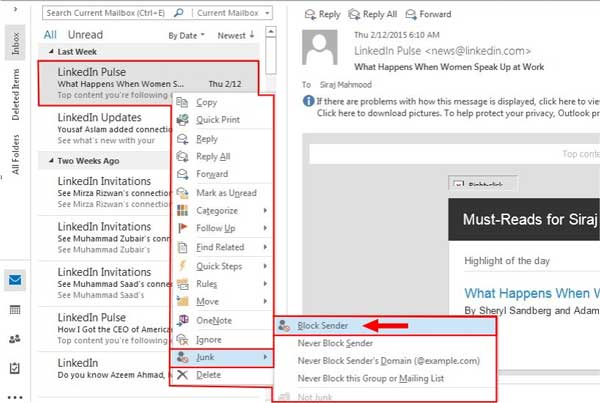
步骤 3. 从下拉菜单中点击“屏蔽 [姓名]”选项。
您可以点击右上角的向下三角形图标,找到并点击“屏蔽[姓名]”选项。在这里,您会发现[姓名]栏会被替换成发件人的姓名。例如,要屏蔽来自 Cynthia Mela 的邮件,只需点击“屏蔽 Cynthia Mela”即可。
步骤 4. 点击“阻止”选项进行确认。
之后会弹出一个菜单提示您确认选择,只需点击“阻止”选项即可阻止所选的电子邮件地址。这会将该电子邮件地址添加到您的 Gmail 帐户的阻止列表中,确保您在电脑、iPhone 和 iPad 上的收件箱中不会再收到来自该阻止地址的任何邮件。
将 iPhone 短信备份到 Gmail 比您想象的要容易得多。本指南将向您展示五种简单的方法,让您轻松将 iPhone 短信保存到 Gmail。
如果您使用 iCloud 电子邮件地址或通过 iCloud 电子邮件转发电子邮件,您可以在 iCloud 网站上设置邮件规则,使用过滤器将特定发件人的垃圾邮件直接发送到您的垃圾箱或垃圾邮件文件夹。
步骤 1. 在电脑上登录 iCloud 邮件。
请在电脑上访问https://www.icloud.com/#mail ,使用您的 Apple ID 电子邮件地址和密码登录 iCloud 邮件。登录后,请打开您的 Apple 邮件收件箱。
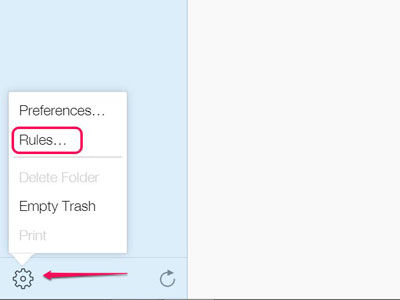
步骤 2. 从“设置”菜单中点击“规则...”。
您可以在窗口左下角找到设置菜单(齿轮状图标)。点击它会弹出一个菜单,您可以在其中找到并点击“规则…”选项以打开规则窗口。
步骤 3. 点击“添加规则...”选项。
您可以在窗口右上角找到这个蓝色链接。如果找不到,请先确保您已进入“规则”窗口。
步骤 4. 输入要屏蔽的电子邮件地址。
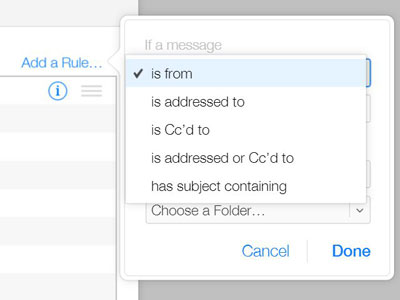
在“如果是邮件”标题下,请点击第一个下拉菜单,选择“来自”选项,以筛选来自特定电子邮件地址或联系人姓名的邮件;
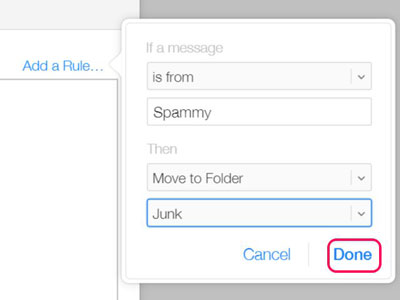
请在第二个空白处,在文本框中输入您要屏蔽的电子邮件地址;
在第三个选项中,从下拉菜单中选择“移动到文件夹”;
在第四个选项中,请从下拉菜单中选择“垃圾”。
第五步:点击“完成”按钮。
完成以上所有操作后,请点击“完成”选项。
因此,所有经由您的 iCloud 邮箱地址发送的邮件都将按照您设置的规则进行过滤。要更改或删除规则,您可以返回“规则”窗口,然后点击规则旁边的“i”图标进行管理。
如果您的 iPhone 无法下载电子邮件,请按照以下简单步骤解决此问题。了解 9 个行之有效的解决方案,让您的电子邮件恢复正常工作。
步骤 1. 在电脑上登录雅虎邮箱账户。
请在电脑上访问https://mail.yahoo.com/ ,使用您的电子邮件地址和密码登录您的雅虎帐户。
步骤 2. 点击“设置”选项。
打开雅虎邮箱,然后点击邮箱右上角的“设置”按钮(齿轮状图标)。如果您使用的雅虎邮箱版本不是最新版本,请先更新到最新版本。
步骤 3. 添加要屏蔽的电子邮件帐户。
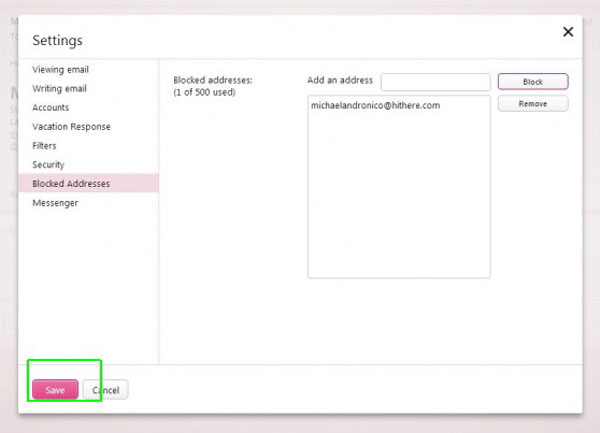
点击下拉菜单底部的“更多设置”选项,点击窗口左侧的“安全和隐私”选项,然后点击“已阻止的地址”标题右侧、“安全和隐私”部分中间的“+ 添加”选项。
步骤 4. 输入要屏蔽的电子邮件地址。
现在,您可以在窗口右上角的“地址”文本框中输入要屏蔽的电子邮件地址。
第五步:点击“保存”按钮。
然后,您可以点击“保存”按钮,将该电子邮件地址添加到雅虎邮箱的黑名单中。这样,您将不会在任何平台(包括您的 iPhone、iPad 和电脑)上收到来自该黑名单邮箱的邮件。
这是一份故障排除指南,用于解决您的 iPhone 无法接收来自Android短信的问题。请按照以下步骤解决此问题。
Outlook 是 Hotmail 和 Live 帐户的默认名称。如果您正在使用它,请参考以下说明来阻止垃圾邮件。
步骤 1. 在电脑上登录 Outlook。
请在电脑上访问https://www.outlook.com/ ,使用您的电子邮件地址和密码登录您的 Outlook 帐户。然后打开您的 Microsoft Outlook 邮件收件箱。
步骤 2. 转到 Outlook 的设置。
请点击 Outlook 窗口右上角的“设置”按钮(齿轮状图标),调出下拉菜单;然后向下滚动并点击“查看完整设置”选项,打开设置窗口。
步骤 3. 在 Outlook 中设置垃圾邮件。
在“设置”窗口中,请点击左侧的“邮件”选项卡,然后点击中间的“垃圾邮件”。
步骤 4. 添加要屏蔽的电子邮件地址。
在“已阻止的发件人”部分,请输入您要阻止的电子邮件地址,然后单击电子邮件地址右侧的“添加”按钮,将此电子邮件地址添加到阻止列表中。
第五步:点击“保存”按钮。
点击顶部的“保存”按钮完成操作。这样,您将不会在 Outlook 收件箱(包括 iPhone 上的收件箱)中收到来自已屏蔽电子邮件地址的任何邮件。
想知道如何在 iPhone 上清除邮件缓存吗?学习 4 种行之有效的方法,轻松清除邮件缓存,释放存储空间,提升 iPhone 性能。
屏蔽邮件很有帮助,但有时您可能需要查看或管理已屏蔽的发件人。以下是在 iPhone 上针对不同电子邮件服务执行此操作的方法:
1. iCloud 邮件
2. Gmail
3. 雅虎邮箱
4. Outlook 邮件
提示:定期查看您的屏蔽列表可以帮助您避免意外错过重要邮件,同时有效阻止垃圾邮件。
以下是一些用户在使用 iPhone 屏蔽电子邮件时经常遇到的问题,以及相应的解答:
问题1:屏蔽电子邮件地址会删除已有的邮件吗?
不。屏蔽发件人只会阻止该发件人未来的邮件出现在您的收件箱中。除非您手动删除,否则现有邮件仍会保留。( iPhone 邮件消失?)
Q2. 我之后可以解除对发件人的屏蔽吗?
是的。您可以在电子邮件应用或 iPhone 设置中查看和管理已屏蔽的发件人,并随时取消屏蔽。
Q3. 屏蔽邮件功能是否适用于所有邮件应用程序?
不同电子邮件服务提供商的屏蔽机制有所不同。Gmail、iCloud、Yahoo 和 Outlook 都有各自的屏蔽方法,本指南将对此进行详细介绍。
Q4. 发件人会知道我已将其屏蔽吗?
不,当你屏蔽某人的电子邮件地址时,发件人不会收到任何通知。
Q5. 我可以同时屏蔽多个电子邮件地址吗?
部分应用,例如 Gmail 和 Outlook,允许通过网页界面或账户设置批量屏蔽联系人。而在 iPhone 应用中,通常一次只能屏蔽一个发件人。
Q6. 屏蔽邮件能完全阻止垃圾邮件吗?
拦截功能有助于减少垃圾邮件,但并不能拦截所有垃圾邮件。为了更好地保护自己,请标记垃圾邮件、取消订阅新闻邮件或使用邮件管理工具。
本概要概述了在 iPhone 上屏蔽电子邮件的关键要点:涵盖 Gmail、iCloud、Yahoo 和 Outlook 等主流电子邮件服务的具体方法,以及如何查看和管理已屏蔽的电子邮件。通过屏蔽发件人、取消订阅和标记垃圾邮件,您可以显著提升收件箱的整洁度、工作效率和账户安全性。需要注意的是,屏蔽并不能完全阻止所有垃圾邮件;仍然需要定期清理、跨设备同步,并在必要时使用第三方电子邮件管理工具来增强屏蔽效果。
相关文章:






