在当今的数字世界中,电子邮件仍然是最重要的沟通工具之一,尤其是在求职申请、共享文档和管理工作任务等正式场合。丢失邮件会令人沮丧,特别是当它们意外地从你的 iPhone 上消失时。
最近很多iOS用户都遇到了这个问题。如果您也遇到了同样的问题,别担心,您并不孤单。本文将深入探讨邮件消失的原因,并提供一些解决方案来帮助您解决此问题。
iPhone 上的电子邮件消失并不一定意味着它们丢失了。以下是一些常见原因:
一旦您了解了iPhone邮件消失的可能原因,解决问题就变得容易多了。只需检查可能出错的地方即可。这里提供有效的解决方案,帮助您轻松恢复iPhone 17、16、15、14、13、12、11、XS、XR、X、8、7、6和5上丢失的邮件。
有时,iPhone 上的电子邮件消失可能是由于系统暂时出现故障造成的。快速有效的解决方法是进行硬重置。以下是根据您的 iPhone 型号进行操作的方法:

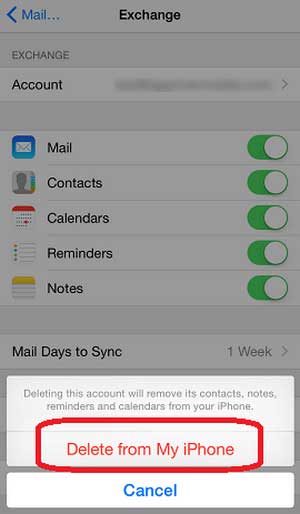
如果强制重启后邮件仍然消失,可能是您的邮箱账户出现问题。您可以尝试以下步骤在 iPhone 上移除并重新添加您的邮箱账户:
如果您的 iPhone 无法下载电子邮件,请按照以下简单步骤解决此问题。了解 9 个行之有效的解决方案,让您的电子邮件恢复正常工作。
解决 iPhone 邮件消失问题的另一种方法是调整同步设置。具体操作方法如下:
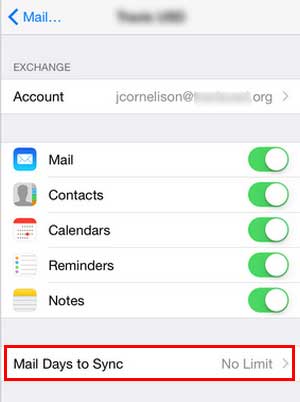
这将使您的电子邮件应用程序能够同步所有先前的邮件,确保您可以再次访问收件箱中的所有电子邮件。
如果邮件没有出现在收件箱中,一个简单的解决方法是删除并重新安装邮件应用。这有助于清除任何故障并恢复丢失的邮件。以下是具体操作方法:
如果您的电子邮件突然停止显示(无论是新邮件还是旧邮件),可能是由于存储空间不足。当存储空间不足时,邮件应用或您的电子邮件服务提供商可能无法下载、存储或同步邮件。以下三个关键存储空间限制需要考虑:
如果系统故障或应用冲突导致您的电子邮件消失,更新 iPhone 的软件或许可以解决问题。请按照以下步骤检查并安装最新的iOS更新:(如何在不使用 iTunes 的情况下更新 iPhone ?)

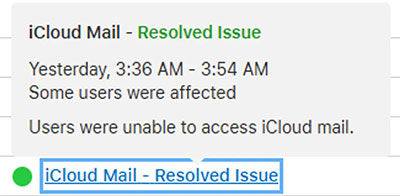
有时,问题不在于您的 iPhone,而在于电子邮件服务本身。服务器故障或服务提供商的维护可能会导致同步问题,使您的收件箱内容不完整。要检查是否存在服务中断,请访问Apple 的系统状态页面或您的电子邮件服务提供商的网站,查看是否有服务中断通知。服务恢复后,丢失的邮件应该会自动同步并重新出现在您的收件箱中。
您可以将电子邮件副本下载到设备上,并使用 POP3(邮局协议 3)在本地使用;同时,您可以使用 IMAP(内部邮件访问协议)将电子邮件同步到所有设备。通常,iPhone 使用 IMAP,它只是从邮件服务器复制邮件,而不会从服务器中删除邮件。但是,如果您在 iPhone 上将 IMAP 更改为 POP3,则可能会出现冲突,这可能会导致 iPhone 上出现邮件消失的错误。
要解决此问题,您可以检查邮件帐户的设置。以下说明以 Outlook 邮件为例:
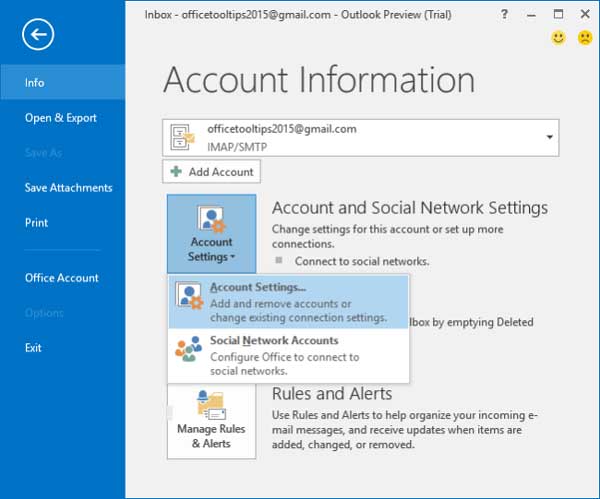
1. 在电脑上打开 Outlook,然后点击齿轮图标“文件”>“信息”>“帐户设置”>“帐户设置...”。
2. 然后您可以选中您当前的 POP3 帐户,点击“更改”>“更多设置”>“高级”,并确保选中“传递”部分下的“在服务器上保留邮件副本”选项前的复选框。
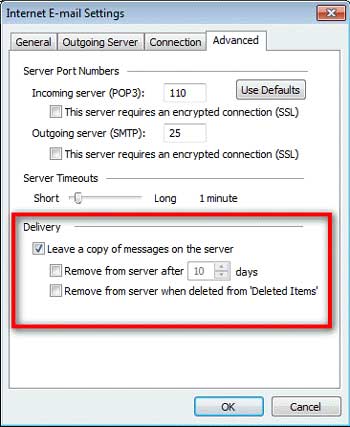
3. 您可以取消勾选“10 天后从服务器删除”选项前的复选框,或者将其设置为您想要的期限。此外,如果您想彻底删除 iPhone 上已删除的电子邮件,可以勾选“从‘已删除邮件’中删除时从服务器删除”选项前的复选框。
如果之前的解决方案无效,或许该考虑使用iOS系统修复工具了。我们推荐您尝试iOS系统恢复工具,这是一款功能强大的工具,可以修复 200 多种iOS相关问题,包括邮件消失等。
iOS系统恢复的主要功能包括:
按照以下简单步骤,使用iOS系统恢复功能修复您的 iPhone:
01在您的电脑上下载并安装iOS系统恢复程序。打开该程序并选择“ iOS系统恢复”。

02通过 USB 将 iPhone 连接到电脑。连接后,选择“标准模式”,然后点击“确认”以下载相应的固件。

03固件下载完成后,点击“修复”开始修复过程。您的 iPhone 将重启,您可以检查丢失的电子邮件是否已恢复。

电子邮件是沟通的重要方式,但如果邮件突然从 iPhone 收件箱中消失,会让人非常沮丧。我们希望本文中概述的故障排除步骤能帮助您找回丢失的邮件。
首先尝试一些基本解决方法,如果问题仍然存在,可以考虑使用iOS系统恢复工具,该工具旨在有效修复常见的iOS错误。如果这些方法都无效,联系 Apple 支持可能是您寻求帮助的下一步最佳选择。
相关文章:
如何解决 2026 年 iPhone 上 Comcast 电子邮件无法正常工作的问题?
【已解决】如何在不使用 iTunes 的情况下在电脑上访问 iPhone 文件
三种在Windows 10/11 上接收 iPhone 短信的方法
4 种在 iPhone/iPad 上屏蔽电子邮件的方法(Gmail/iCloud Mail/Yahoo/Outlook)




 免费下载PC版
 免费下载Mac版


