如果您的 iPhone 无法连接到电脑,并且iPhone 也无法在电脑上显示,这可能会非常令人沮丧,尤其是在您需要传输照片、备份数据或同步内容时。出现此问题的原因有很多,从简单的连接问题到更复杂的软件或硬件问题都可能导致此问题。问题可能很简单,例如 USB 数据线故障;也可能很复杂,例如驱动程序或系统设置过时。
在本指南中,我们将带您了解常见原因,并提供实用的解决方案来帮助您解决“电脑无法识别 iPhone”的问题。
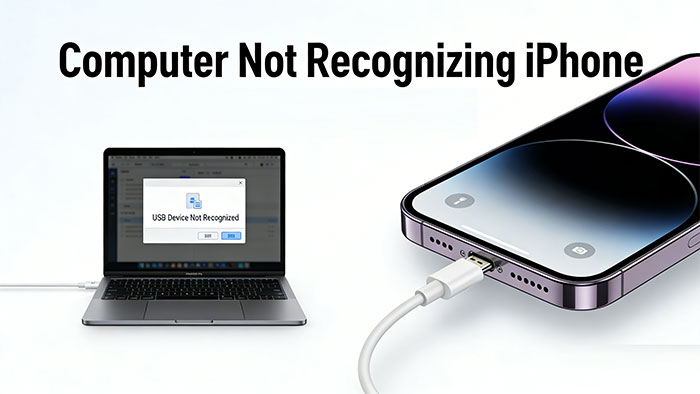
当您的 iPhone 无法连接到电脑时,可能由多种原因造成。了解根本原因对于解决问题至关重要。以下是一些常见原因:
1.过时的软件
如果您的 iPhone 系统iOS或电脑上的软件(例如Windows或 iTunes)版本过旧,可能会导致兼容性问题。苹果公司会定期发布更新来提升性能和修复漏洞,因此务必确保您的 iPhone 和电脑系统都保持最新状态。
2. USB 线缆或端口故障
损坏的 USB 数据线或电脑上的 USB 端口故障都可能导致设备无法连接。为了确保问题并非硬件故障,最好使用其他设备测试一下 USB 数据线,或者尝试使用不同的端口。
3. “信任此计算机”未设置
当您将 iPhone 连接到新电脑时,iPhone 上会弹出提示,询问您是否信任该设备。如果您不小心跳过此提示或未选择“信任”,iPhone 将无法与电脑建立连接。
4.司机或服务问题
您的电脑需要特定的驱动程序才能识别您的 iPhone。如果这些驱动程序缺失、过期或损坏,您的电脑可能无法检测到您的设备。同样,如果电脑上的某些服务(例如 Apple Mobile Device Service)运行不正常,也可能导致连接失败。
5. iTunes 问题
iTunes 在将 iPhone 连接到电脑的过程中起着至关重要的作用。如果 iTunes 版本过旧或存在安装问题,可能会干扰连接过程,导致无法识别 iPhone ,从而使 iPhone 无法被检测到。
6. iPhone 设置或权限
有时,iPhone 上的某些设置,例如访问限制或权限设置,可能会阻止连接。此外,iPhone 被锁定或 USB 连接被禁用等问题也可能导致其无法连接到电脑。
了解这些可能的原因,将有助于您更好地排查并解决 iPhone 无法连接到电脑的问题。接下来,我们将深入探讨可以帮助您解决此问题的方法。
解决“iPhone 无法连接到电脑”问题的最简单有效的方法之一是重启 iPhone 和电脑。这有助于重置连接,并清除可能导致设备无法同步的任何临时软件故障。
重启 iPhone:

重启电脑:
重启两台设备后,尝试将 iPhone 重新连接到电脑。如果问题仍然存在,请尝试下一个解决方法。
如果您的 iPhone 无法连接到电脑,问题可能出在 USB 数据线或 USB 端口上。数据线故障或损坏,甚至 USB 端口故障,都可能导致电脑无法识别您的 iPhone。

确认数据线和接口工作正常后,将 iPhone 重新连接到电脑。如果问题仍然存在,请尝试下一个解决方法。
如果您的 iPhone 无法连接到电脑,可能是因为您尚未信任该电脑。首次将 iPhone 连接到新电脑时,iPhone 会弹出提示,询问您是否信任该设备。如果您不小心错过了提示或拒绝了提示,iPhone 将无法建立连接。
如何信任计算机:

如果未出现提示,请拔下 USB 数据线,重新连接,并确保您的 iPhone 已解锁。确认信任后,请再次尝试连接。
如果问题仍然存在,请继续尝试下一个修复方法。
iPhone 或电脑上过时的软件可能会导致连接问题。确保 iPhone 的iOS和电脑的操作系统都是最新版本,对于解决兼容性问题至关重要。
更新 iPhone/iPad:

更新Windows电脑:
更新 iTunes(如适用):

更新后,请尝试将 iPhone 重新连接到电脑。如果问题仍然存在,请继续尝试下一个解决方法。
如果您的 iPhone 仍然无法识别,可能是由于您电脑的 USB 驱动程序或 Apple 移动设备服务存在问题。这些驱动程序和服务对于电脑正确检测您的 iPhone 至关重要。如果它们缺失、过时或出现故障,连接将无法建立。
检查USB驱动程序:
重启 Apple 移动设备服务:
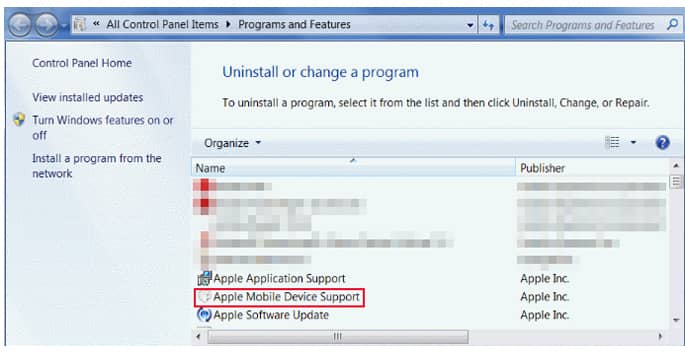
检查设备冲突:
如果您的电脑仍然无法识别您的 iPhone,您可以使用Coolmuster iOS Assistant ,这是一款可靠的 iPhone 数据管理工具。该程序内置驱动程序,安装后即可在Windows PC 和Mac上无缝识别您的 iPhone。只需通过 USB 连接您的 iPhone,电脑即可轻松识别。
Coolmuster iOS Assistant 是一款安全、专业的iPhone 数据管理解决方案,提供在Mac和Windows PC 上导入、导出、备份、编辑和删除文件的功能。
Coolmuster iOS助手的主要功能:如何使用iOS助理将 iPhone 连接到电脑:
01下载并安装适用于Windows或Mac电脑的iOS助理。启动软件,并使用 USB 数据线将 iPhone 连接到电脑。请确保您的 iPhone 已解锁。

02如果您是首次连接,请务必在 iPhone 上点击“信任此电脑”,并在提示时输入您的密码。连接成功后,您可以在Coolmuster界面上查看 iPhone 的数据。

03您现在可以使用该软件提供的功能传输文件、备份数据、管理联系人、消息等等。

将 iPhone 连接到电脑有时会遇到一些问题,但只要按照正确的步骤进行故障排除,就能轻松解决问题。从重启设备或检查 USB 数据线等简单方法,到更新驱动程序或软件等更专业的解决方案,大多数连接问题都可以通过一些简单的调整来解决。
如果以上方法无效, Coolmuster iOS Assistant等工具提供了一种可靠的替代方案,用于管理和传输 iPhone 和 PC 之间的数据。按照以下步骤操作,您可以快速将 iPhone 和电脑同步,从而更轻松地备份、传输文件,并确保设备始终处于最佳工作状态。
相关文章:




 免费下载PC版
 免费下载Mac版


