当我们尝试将 iPhone 连接到电脑传输文件时,iPhone 可能无法被识别,这不仅令人沮丧,还会影响正常的文件管理和传输。这种情况在Windows用户中更为常见,并且可能由多种原因引起。本文将深入探讨 iPhone 无法在电脑上显示的根本原因,并提供简单和高级的解决方案,帮助您轻松解决此问题。
如果您已将iPhone 连接到电脑,但 iPhone 没有显示在电脑上,则可能的原因如下:
在了解了 iPhone 连接电脑后无法在电脑上显示的可能原因之后,让我们继续阅读接下来的两部分,学习如何解决此问题。
如果您的电脑无法识别您的 iPhone 、iPad 或 iPod,这并不一定意味着出现了严重错误。在尝试更高级的解决方案之前,请先尝试以下简单的解决方法。
提示 1.确保您的 iPhone 已开机并已解锁,并且在提示信任计算机时选择“信任”。
技巧 2.拔下 iPhone,然后再插上两到三次。
提示 3.确保你的 iPhone 相机胶卷中有照片和视频。
提示 4:使用原装 Apple USB 数据线,如果当前使用的数据线有问题,请尝试使用另一根原装数据线,或者尝试将 iPhone 连接到电脑上不同的 USB 端口,看看是否能识别到它。您也可以将 iPhone 连接到另一台电脑,看看它是否能被识别。
提示 5:请确认您使用的是最新iOS版本。如果不是,请在 iPhone 上前往“设置”>“通用”>“软件更新”,然后按照说明升级到最新iOS版本。( iPhone 无法更新?)
提示 6.请确保您的电脑上安装了最新版本的 iTunes,因为过时的软件可能会导致 iTunes 无法识别您的 iPhone、iPad 或 iPod。
提示 7.确保您的Windows电脑拥有最新的软件更新。
提示 8.重启你的 iPhone 和电脑。
如果您已经尝试了上面提到的所有简单解决方法,但 iPhone 仍然没有出现在电脑上,您可以尝试以下两种高级解决方案,看看是否能解决问题。
过时的 iPhone 驱动程序可能会导致您的 iPhone 无法在电脑上显示。要解决此问题,请确保在将 iPhone 连接到电脑之前更新其驱动程序。以下是如何解决信任设置后 iPhone 无法在电脑上显示的问题:
如果您是从微软商店下载的 iTunes:
第一步:将 iPhone 连接到电脑并解锁。点击“开始”,输入“设备管理器”,然后从列表中选择“设备管理器”。
步骤 2. 找到“便携设备”并展开。右键单击“Apple iPhone”,然后选择“更新驱动程序”。

步骤 3. 选择“浏览我的计算机以查找驱动程序软件”,然后选择“让我从计算机上的可用驱动程序列表中选择”。
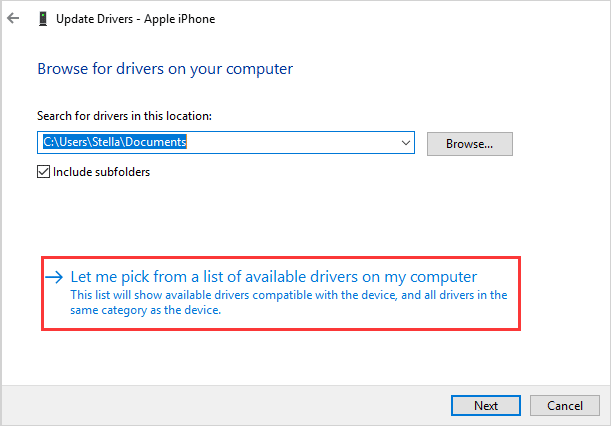
第四步:选择设备驱动程序,然后单击“下一步”继续。驱动程序将安装到您的计算机上。安装完成后,单击“关闭”退出窗口。
第五步:关闭设备管理器并重启电脑。检查电脑现在是否可以识别你的iPhone。
如果您是从苹果公司下载的 iTunes:
步骤 1. 将 iPhone 连接到电脑并解锁。
步骤 2. 同时按下“ Windows ”键和“R”键,打开“运行”对话框。
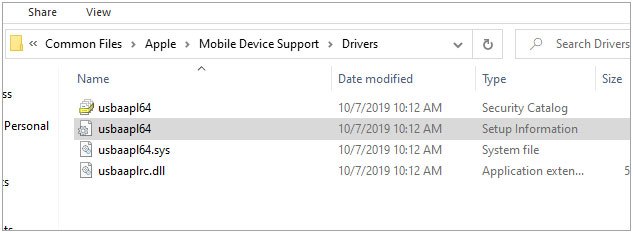
步骤 3. 将“%ProgramFiles%\Common Files\Apple\Mobile Device Support\Drivers”复制并粘贴到框中,然后按“Enter”键。
步骤 4. 右键单击“usbaapl64.inf”或“usbaapl.inf”,然后选择“安装”选项。
如果 iPhone 无法在电脑上显示的问题与 iPhone 驱动程序无关,您可以通过控制面板对设备进行故障排除。
以下是分步指南:
步骤 1. 点击电脑上的“开始”按钮。
步骤 2. 在搜索框中输入“控制面板”,然后按“Enter”键。
步骤 3. 选择“控制面板”将其打开。
步骤 4. 导航至“硬件和声音”>“查看设备和打印机”。
第五步:查找“未指定”部分。
步骤 6. 右键单击您的 iPhone,然后从上下文菜单中选择“疑难解答”选项。
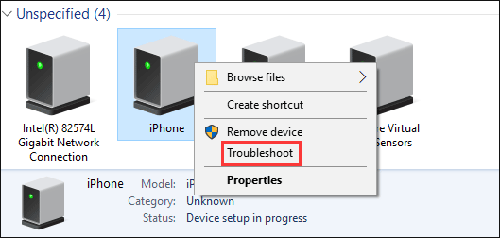
步骤 7. Windows将自动检测设备是否存在任何问题。如果发现问题,请按照屏幕上的说明进行解决。
步骤 8. 最后,重启您的电脑和 iPhone,检查电脑是否可以在Windows文件资源管理器中成功识别您的 iPhone。
Windows文件资源管理器可以帮助我们将照片从 iPhone 传输到电脑,但它也存在一些局限性。例如,未保存在“相机胶卷”中的照片将无法访问。此外, iPhone 照片无法在电脑上显示的问题也相当常见。在这种情况下,您可以考虑使用Coolmuster iOS Assistant 。这款数据管理工具专为iOS设备设计,可轻松实现 iPhone 和电脑之间的文件传输。它易于使用、速度快,并且兼容Windows和Mac系统。
Coolmuster iOS Assistant 能为您做什么?
以下是如何使用iOS助理将照片从 iPhone 传输到 PC 的方法:
01在电脑上安装并启动iOS助理。使用 USB 数据线将 iPhone 连接到电脑。如果 iPhone 上出现“信任此电脑”的提示,请点击“信任”选项,然后在程序中点击“继续”以继续操作。

02程序检测到您的设备后,主界面将如下所示。

03要将 iPhone 中的照片和视频导出到电脑,请点击左侧面板中的“照片”和“视频”。预览并选择要传输的照片和视频,然后点击顶部菜单中的“导出”按钮。

如果遇到 iPhone 无法在Windows 10/11 中显示的问题,您可以按照本文中的步骤操作,从简单到高级的故障排除步骤逐步解决问题。此外,您还可以尝试使用Coolmuster iOS Assistant ,它能更轻松地在电脑和 iPhone 之间传输照片、视频或其他文件。
相关文章:
为什么我的 iPhone 没有出现在 iTunes 中?[原因及解决方法]




 免费下载PC版
 免费下载Mac版




