直接从 iPhone打印照片、文档或电子邮件非常方便,尤其是在外出或需要快速打印重要文件时。无论是打印工作文档、学校作业还是珍贵的家庭照片,将 iPhone 连接到打印机的过程都比以往任何时候都更加简单。
本指南将逐步介绍几种将 iPhone 连接到打印机的方法,包括使用 AirPrint、厂商自带应用、第三方应用,甚至蓝牙。只需几个简单的步骤,您就能轻松打印内容,享受流畅无缝的体验。
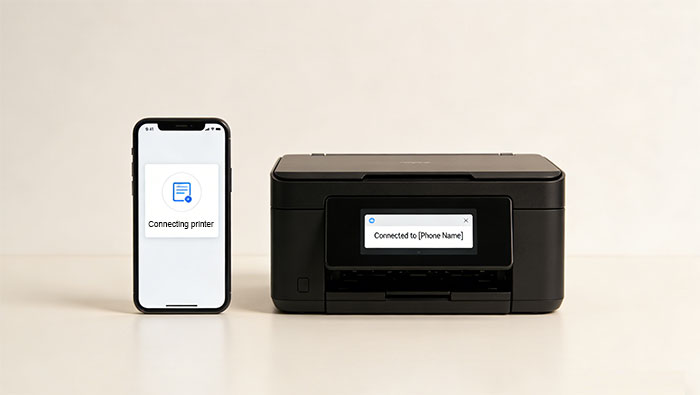
AirPrint 是苹果公司内置的解决方案,可让您通过 iPhone 无线打印到兼容的打印机。它设置简单,无需任何额外的应用程序或软件。如果您拥有支持 AirPrint 的打印机,即可使用此方法直接从 iPhone打印备忘录、照片、文档或电子邮件,而无需连接任何线缆。
步骤 1:查看型号规格,确保您的打印机支持此功能。
步骤 2:将 iPhone 和打印机连接到同一个 Wi-Fi 网络
步骤 3:在您的 iPhone 上,打开您想要打印的文档、照片、电子邮件或网页。
第四步:点击“分享”按钮,然后选择“打印”。这将打开打印设置菜单。
步骤 5:点击“选择打印机”,然后从列表中选择支持 AirPrint 的打印机。
步骤 6:您可以自定义打印设置,例如份数、页面范围、颜色选项等。
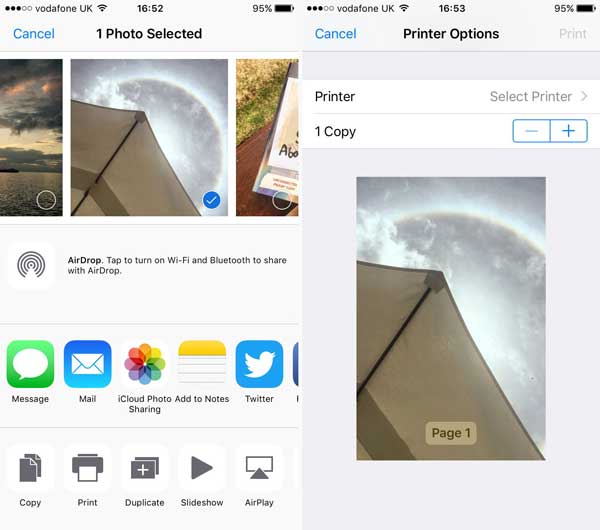
步骤 7:配置好设置后,点击“打印”,文档将通过无线方式发送到打印机,打印机应该会立即开始打印。
许多打印机制造商都提供专用应用程序,方便您将 iPhone 连接到他们的打印机。这些应用程序不仅支持无线打印,还提供扫描、墨水监控和管理打印机设置等附加功能。热门应用程序包括“HP Smart”(如何从 iPhone/iPad 打印到 HP 打印机?)、“Canon PRINT”、“Epson iPrint”和“Brother iPrint&Scan”,它们都能让您的 iPhone 和打印机之间实现无缝连接。
第一步:访问 App Store,搜索与您的打印机品牌对应的应用程序(例如,HP 打印机搜索 HP Smart,佳能打印机搜索 Canon PRINT)。将该应用程序下载并安装到您的 iPhone 上。
步骤 2:将打印机和 iPhone 连接到同一个 Wi-Fi 网络。
步骤 3:应用安装完成后,在您的 iPhone 上打开它。如果您是第一次使用该应用,它可能会要求您创建帐户或登录。
步骤 4:应用程序通常会引导您完成将打印机添加到应用程序的过程。这可能包括扫描打印机上的二维码或手动输入打印机的详细信息。添加完成后,您的打印机应该会出现在应用程序的打印机列表中。
第五步:打印机设置完成后,您就可以选择要打印的文档、照片或日历了。在 iPhone 上打开文件,然后点击应用内的“打印”选项。
步骤 6:在应用程序中,选择已连接的打印机,并调整打印设置,例如份数、纸张尺寸和颜色偏好。某些应用程序可能还允许您调整打印质量或类型。
步骤 7:配置好设置后,点击“打印”开始打印。您的打印机应该会直接从您的 iPhone 开始打印。
如果您的打印机不支持 AirPrint,或者制造商提供的应用程序无法满足您的所有需求,第三方打印应用程序将是一个不错的选择。这些应用程序提供额外的功能,通常支持多种打印机,即使是那些与 AirPrint 不直接兼容的打印机。热门的第三方打印应用程序包括 Printer Pro、PrintCentral 和 Printopia。它们允许您将 iPhone 连接到几乎任何打印机,并提供更高级的打印选项。
第一步:前往 App Store,搜索第三方打印应用,例如“Printer Pro”或“PrintCentral”。下载并安装该应用到您的 iPhone 上。
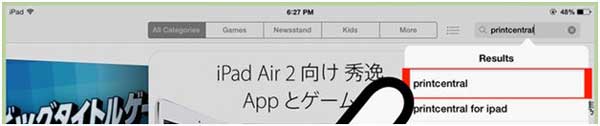
步骤 2:打开应用程序并按照设置流程将其连接到打印机。这可能包括:
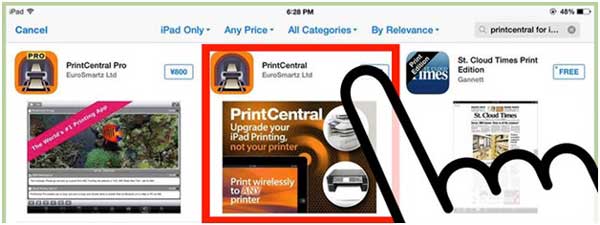
步骤 3:与 AirPrint 和厂商自带应用一样,您的 iPhone 和打印机必须连接到同一个 Wi-Fi 网络。如果 Wi-Fi 不可用,某些应用还允许通过蓝牙或 USB 进行打印。
步骤 4:从 iPhone 中选择要打印的文件、照片或文档。
步骤 5:在第三方应用程序中,选择您的打印机并配置打印设置。根据应用程序的不同,您可能会看到以下选项:
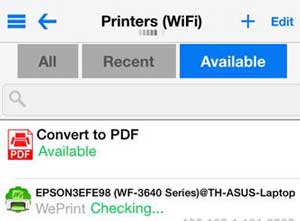
步骤六:设置完成后,点击“打印”按钮开始打印。文档将发送到您的打印机,您很快就会看到打印结果。
蓝牙打印是一种无需 Wi-Fi 连接即可从 iPhone 进行打印的快捷简便方法。如果您的打印机支持蓝牙,您可以将 iPhone 直接连接到打印机进行无线打印。
步骤 1:确保打印机的蓝牙功能已开启(如有需要,请查看打印机手册)。
步骤 2:在你的 iPhone 上,进入“设置”>“蓝牙”,然后将其打开。
步骤 3:在蓝牙菜单中,点击打印机的名称,将 iPhone 与打印机配对。您可能需要输入配对码。
步骤 4:打开要打印的文档或照片,然后点击“分享”按钮。
步骤 5:在打印菜单中,选择您的蓝牙打印机,并根据需要调整设置。
步骤 6:点击“打印”将文档发送到打印机。
如果您喜欢从 iPhone 打印文件,但需要更灵活可靠的方法, Coolmuster iOS Assistant是一个绝佳的解决方案。这款工具可让您轻松地将 iPhone 中的数据导出到电脑,从而更灵活地管理和打印文档、照片或其他文件。将内容传输到电脑后,您可以使用连接到电脑的任何打印机进行打印。
Coolmuster iOS助手的主要功能:
使用iOS助理从 iPhone 打印的步骤::
01首先在您的PC或Mac上下载并安装Coolmuster iOS助手。使用USB数据线将您的iPhone连接到电脑。启动iOS助手软件。

02 iPhone 连接成功后,软件会在屏幕上显示 iPhone 的数据。选择要打印的文件(照片、文档等)。

03选择文件后,点击“导出”按钮,将文件从 iPhone 传输到电脑。选择电脑上的保存位置。
04导出后,找到计算机上保存文件的文件夹。使用相应的应用程序(例如,照片、Microsoft Word、Adobe Acrobat)打开文件,然后使用打印机打印。
将 iPhone 连接到打印机通常很简单,但您也可能遇到一些问题。以下是一些常见问题和故障排除技巧,可帮助您快速解决问题:
问题1:打印机未显示
解决方案:
问题 2:打印机无响应或卡在队列中
解决方案:
第三期:印刷速度慢
解决方案:
问题四:印刷质量差
解决方案:
问题 5. iPhone 或打印机上的错误消息
解决方案:
问题 6. 打印机与 AirPrint 不兼容
解决方案:
问题 7. 应用无法检测到打印机
解决方案:
总而言之,将 iPhone 连接到打印机既简单又灵活,有多种方法可供选择,包括 AirPrint、打印机专用应用程序、第三方应用程序和蓝牙。每种方法都有其独特的优势,具体取决于您的打印机和环境。如果您更喜欢使用电脑, Coolmuster iOS Assistant提供了一种简便的方法,可以导出 iPhone 数据并直接从您的 PC 或Mac打印。有了这些解决方案,无论您的设置如何,从 iPhone 打印都轻松高效。
相关文章:




 免费下载PC版
 免费下载Mac版


