TL;DR:
使用 iPhone 向 HP 打印机打印比您想象的要容易。本指南将向您展示几种完成此过程的简单方法:
你是否曾经在 iPhone 上完成一份重要文档,想要立即打印出来却不知从何下手?别担心。本指南将向你展示如何用简单有效的方式从 iPhone 打印到 HP 打印机。无论你使用 AirPrint、HP Smart 还是其他解决方案,只需几个步骤即可轻松将电子文件转换为纸质副本。让我们开始吧!
Coolmuster iOS Assistant是一款功能强大的 iPhone 管理工具,它不仅可以帮助您备份和恢复 iPhone数据,还能让您无需 Wi-Fi 连接即可从 iPad/iPhone 向 HP 打印机打印。您只需下载该软件,使用 USB 数据线将 iPhone 连接到电脑,然后将要打印的内容从 iPhone 传输到电脑即可。
Coolmuster iOS助手亮点:
如何直接从我的 iPad/iPhone 向打印机打印?
01下载并打开软件,使用数据线将 iPhone 连接到电脑,如果提示信任设备,请信任该设备。连接成功后,您将看到以下界面。

02在左侧面板中,选择要传输的内容类型,例如联系人。然后,在右侧面板中,预览并选择要传输的联系人,然后单击“导出”。

03在电脑上打开导出的文件,并使用本地打印机进行打印。
AirPrint 是 Apple 提供的一项无线打印技术,支持 iPhone 和 HP 打印机之间的无缝连接,让打印更加便捷。开始之前,请确保您的打印机已开机并连接到与您的 iPhone 或 iPad 相同的 Wi-Fi 网络。
以下是如何使用 AirPrint 从 iPad/iPhone 无线打印到 HP 打印机的方法:
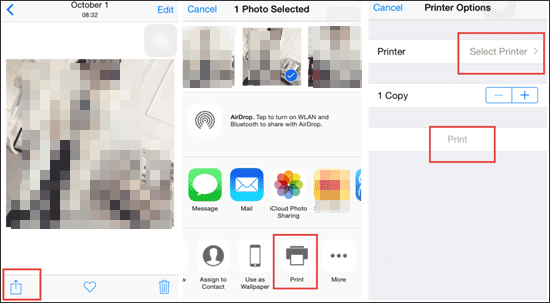
步骤 1. 打开 iPhone 上的“照片”应用或任何其他包含要打印的内容的应用。
步骤 2. 选择要打印的文件。点击“共享”按钮,选择“打印”选项,然后选择您的 HP 打印机。
步骤 3. 调整打印设置,例如份数和页面范围,最后点击“打印”。(点击此处了解更多关于如何打印 iPhone 照片的信息。)
阅读本文,了解如何轻松地将 iPhone 连接到 HP 电脑。
如何通过 6 种方法成功将 iPhone 连接到 HP 笔记本电脑并非所有打印机都支持 AirPrint 功能,尤其是较旧的型号。如果没有 AirPrint,我该如何从 iPhone 或 iPad 向 HP 打印机打印呢?幸运的是,您仍然可以使用 HP Smart 应用从 iPhone 或 iPad 向 HP 打印机打印。HP Smart 是一款专为 HP 打印机设计的应用,支持iOS设备和 HP 打印机之间的无线打印。
以下是如何使用 HP Smart 将 HP 打印机添加到 iPhone/iPad 的方法:
步骤 1. 从 iPhone 或 iPad 上的 App Store 下载并安装HP Smart 。
步骤 2:使用 HP Smart 连接到您的打印机。如果您需要帮助,请参阅用户手册中的HP 打印机设置说明。
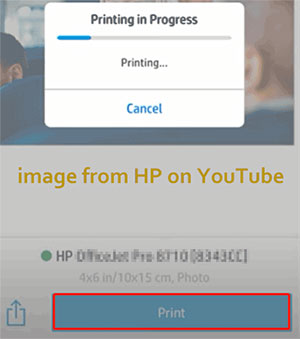
步骤 3. 在 iPhone 上打开 HP Smart,然后选择所需的打印类型。
步骤 4. 出现提示时,点击“确定”以允许 HP Smart 访问您的 iPhone。
第五步:选择要打印的图片或文档。您可以使用“编辑”图标调整打印设置。
步骤 6. 点击“打印”开始打印过程。
部分惠普打印机支持蓝牙连接,这意味着您可以通过蓝牙将 iPhone 或 iPad 与打印机配对,无需依赖 Wi-Fi 网络即可进行打印。以下是如何通过蓝牙从 iPhone/iPad 向惠普打印机打印:
步骤 1. 确保您的 HP 打印机支持蓝牙连接,并且该功能已启用。
步骤 2. 打开 iPad/iPhone 上的蓝牙并搜索附近的设备。
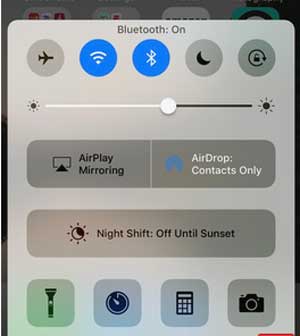
步骤 3. 从检测到的设备列表中选择您的 HP 打印机进行配对。
步骤 4. 打开要打印的文件,点击共享图标,选择“打印”选项,然后选择已配对的 HP 打印机。
步骤 5. 根据需要调整打印设置,然后确认并开始打印。
Wi-Fi Direct 是一种无需路由器的无线连接技术,它允许iOS设备和 HP 打印机直接连接进行打印。以下是如何通过 Wi-Fi Direct 从 iPad/iPhone 打印到 HP 打印机:
步骤 1. 点击 Wi-Fi Direct 图标,获取打印机的 Wi-Fi Direct 名称和密码。
步骤 2. 在你的 iPhone 上,前往“设置”> 轻点“无线局域网”。

步骤 3. 选择打印机的 Wi-Fi Direct 名称并输入打印机的密码。
步骤 4. 打开要打印的文件,点击“分享”按钮,然后选择“打印”选项。
步骤 5. 在打印选项中,选择已连接的 HP 打印机。
步骤 6. 根据需要调整打印设置,然后确认并开始打印。
额外提示:如果您想将照片从 iPhone 传输到 HP 笔记本电脑,可以阅读这篇文章。
除了使用上述方法从 iPhone 打印照片或文档外,您还可以使用 USB 数据线进行打印。请注意,并非所有 iPhone 都支持 USB OTG 功能。
以下是如何使用数据线从 iPhone 连接到 HP 打印机进行打印的方法:
步骤一:打开您的惠普打印机,然后将 USB 数据线的一端连接到打印机,另一端连接到 USB OTG 适配器。将 USB OTG 适配器插入您的 iPhone。
步骤 2. iPhone 上将出现一个弹出窗口;点击“确定”。
步骤 3. 找到要打印的图片或文档,点击“分享”图标,然后选择“打印”。
第四步:您将在“打印机选项”中看到已连接的打印机。点击右上角的“打印”按钮即可开始打印。
本文介绍了从 iPhone 或 iPad 向 HP 打印机打印的多种方法,包括使用Coolmuster iOS Assistant 、AirPrint、HP Smart、蓝牙、Wi-Fi Direct 和 USB 数据线。每种方法各有优势,您可以选择最适合您需求的方法。如果您正在寻找一款功能强大且易于使用的 iPhone 管理工具,我们强烈推荐Coolmuster iOS Assistant。它不仅可以帮助您轻松打印,还可以帮助您备份和管理 iPhone 数据。
相关文章:




 免费下载PC版
 免费下载Mac版




