您的 iPhone 备份通常包含个人敏感信息。如果这些备份存储在您的本地计算机上,任何能够访问该设备的人都可能浏览或提取这些数据。为了更好地保护您的隐私,强烈建议您对 iPhone 备份进行加密,并增加一层额外的安全保护。您可能想知道如何启用备份加密,或者如果忘记了备份密码该怎么办。别担心——本文将指导您完成加密过程,并提供密码丢失后恢复访问权限的解决方案。
想想看,你的 iPhone 备份(存储在 iCloud 或 iTunes 中)里究竟存储了多少个人数据。如果这些备份被未经授权的人访问,他们就可以在未经你许可的情况下查看、恢复甚至删除你的数据。仅仅是这种风险就足以说明加密 iPhone 备份为何如此重要——它能增加一层安全保障,确保你的隐私信息安全无虞,并始终由你掌控。
iTunes 允许您加密 iPhone 备份,以更好地保护您的数据。加密备份比标准备份存储更多信息,包括:
iTunes 默认情况下不会加密备份。您需要在首次使用时启用“加密 iPhone 备份”并设置密码。之后,该设备的所有后续备份都将自动加密。
注意:如果您忘记了 iPhone 备份密码,这里提到的方法可以帮助您将其删除。
iTunes 默认情况下不启用备份加密。首次加密 iPhone、iPad 或 iPod touch 备份时,您必须手动启用此功能并设置备份密码。启用加密后,iTunes 将在以后自动创建加密备份。
步骤 1:在您的电脑上下载并打开最新版本的 iTunes。
步骤二:使用 USB 数据线将iOS设备连接到电脑。iTunes 检测到设备后(如果iTunes 无法识别您的 iPhone怎么办?),点击左上角的设备图标即可访问“摘要”页面。
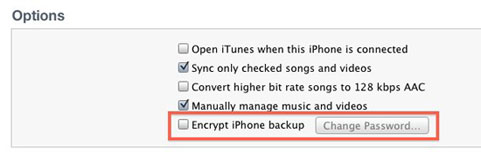
步骤 3:在摘要屏幕上,找到标记为“加密 iPhone/iPad/iPod 备份”的选项。
第四步:出现提示时,设置备份密码。选择一个容易记住的密码,因为丢失密码将导致您无法恢复或访问加密备份。
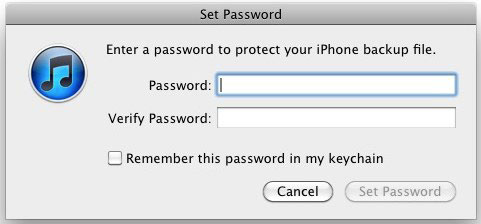
第五步:重新输入密码进行确认。iTunes 将替换所有现有备份,并从现在开始自动创建加密备份。
如果您需要确认电脑上的 iPhone 备份是否已加密,请按照以下步骤操作:
如何轻松查看 iTunes 备份内容?本文介绍两种简单的方法,可以查看 iTunes 备份文件,无论是否从 iTunes 恢复数据。
如果 iPhone 备份密码失效或您忘记了密码,可以使用 iTunes 关闭备份加密。只要您的电脑上安装了 iTunes,操作步骤就非常快捷简便。请按照以下说明操作。
步骤 1. 在电脑上启动 iTunes,并使用 USB 数据线连接 iPhone。
步骤 2. 在 iTunes 中选择您的 iPhone 图标,然后转到“摘要”部分。
步骤 3. 向下滚动到“备份”区域,取消选中“加密 iPhone 备份”选项。
步骤 4. 出现提示时,输入您之前创建的备份密码以确认更改。
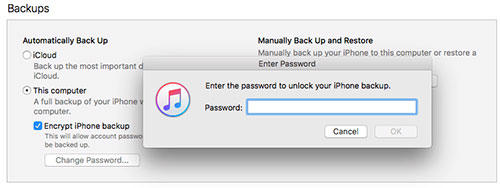
完成后,iPhone备份加密将成功禁用。
iCloud 是 Apple 的云端备份解决方案,所有存储在 iCloud 中的 iPhone 备份默认都经过加密。与 iTunes 备份不同,将 iPhone 备份到 iCloud时,您无需手动设置加密选项或创建单独的备份密码。Apple 使用传输中加密和静态加密来保护您的数据,只要您的 Apple ID 和密码受到保护,您的个人信息就能始终安全无虞。
使用 iCloud 加密 iPhone 备份的步骤:
步骤 1. 打开 iPhone 上的“设置”应用,然后点击顶部的 Apple ID 名称。
步骤 2. 选择“iCloud”,然后点击“iCloud 备份”。
步骤 3. 如果尚未启用“iCloud 备份”,请启用它。

步骤 4. 点击“立即备份”,并保持 iPhone 连接到 WiFi,直到备份过程完成。
启用后,所有未来的 iCloud 备份都将自动加密,无需任何额外设置。
如果您觉得加密 iTunes 备份既复杂又不方便,不妨试试更灵活的替代方案。Coolmuster iOS Coolmuster是一款免费高效的工具,旨在让您轻松管理 iPhone 数据。
它拥有简洁直观的界面,支持完整备份和选择性备份,让您可以根据自身需求备份 iPhone 或 iPad。当数据丢失或更换新设备时,只需单击一下即可快速从备份恢复数据。
iOS助手的主要功能:
在以下部分,您可以下载该工具并学习如何创建完整备份和选择性备份。只需选择最适合您的备份方法即可。
如何选择性地备份 iPhone 数据:
01在电脑上下载并启动Coolmuster iOS Assistant。使用 USB 数据线将 iPhone 连接到电脑。如果 iPhone 上出现提示信息,请点击“信任”继续。程序将自动识别您的设备。

02所有 iPhone 数据类型都会按类别显示在界面左侧。选择要备份的数据,例如“联系人”,所选项目将显示在屏幕上。

03预览文件并勾选要保存的文件。点击“导出”按钮将它们传输到您的电脑。您也可以选择电脑上的特定文件夹来存储备份数据。

如何一键备份整个 iPhone:
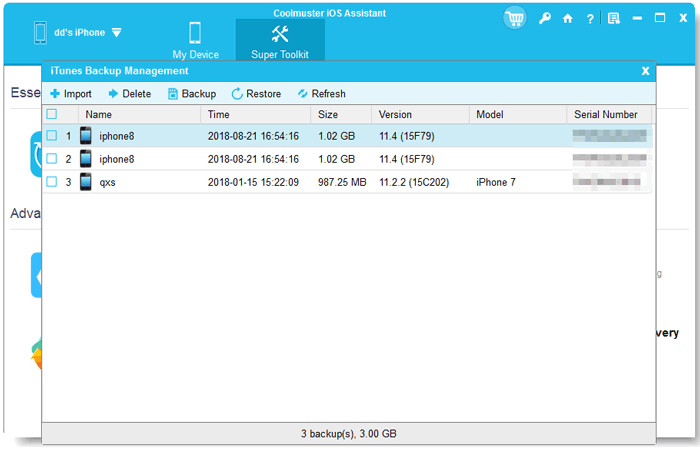
01 iPhone 连接成功后,打开程序中的“超级工具包”部分。选择“iTunes 备份和恢复”,此时将出现一个新窗口,显示可用的iOS设备。

02点击“备份”,选择设备和备份文件的存储位置。开始备份过程,并保持 iPhone 连接直至备份完成。

03如果以后想要恢复数据,请点击顶部菜单中的“恢复”,选择一个 iTunes 备份文件,然后将其恢复到您的 iPhone。
为 iPhone 备份设置密码是保护个人数据安全的一种有效方法。不过,有时您可能需要关闭备份加密。本指南将逐步介绍如何启用和禁用 iPhone 备份加密,并介绍一种更简单、更安全的备份解决方案Coolmuster iOS Assistant 。这款工具让您能够更轻松、更有效地备份 iPhone 数据。如有任何疑问,请在下方留言。
相关文章:




 免费下载PC版
 免费下载Mac版


