TL;DR:
本指南将根据您的需要,介绍如何使用不同的方法在计算机之间共享和传输 iTunes 资料库。
如果你曾经更换过电脑,或者尝试在多个设备上访问你的音乐,你可能想知道如何在不丢失播放列表或音乐文件的情况下共享 iTunes 资料库。管理 iTunes 资料库可能会很麻烦,因为歌曲、播放列表和媒体文件通常存储在不同的位置,手动传输会很棘手。
在本指南中,我们将向您介绍几种在计算机之间共享或移动 iTunes 资料库的实用方法,从 Apple 官方的“家庭共享”功能到手动传输,以及更简单的第三方解决方案,这些方法可以节省时间并避免常见错误。
iTunes 提供了一项名为“家庭共享”的内置功能,允许您使用同一 Apple ID 在同一网络内的另一台电脑上访问您的音乐库。这是iTunes 官方提供的文件共享方式,用于在设备间共享音乐,但它实际上并不会永久传输或复制您的音乐文件,而且两台电脑必须保持网络连接才能正常工作。
步骤 1:在 iTunes 中启用家庭共享
在电脑上打开 iTunes,使用您的 Apple ID 登录,然后从“文件”菜单启用“家庭共享”,这样您的资料库就可以供其他设备使用。
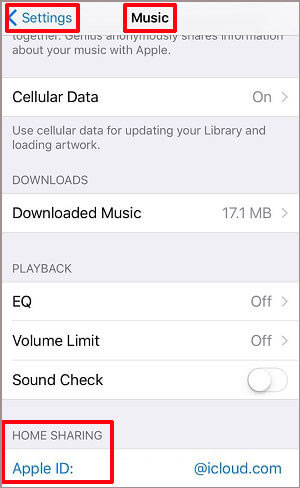
步骤二:在第二台电脑上登录
在第二台电脑上,打开 iTunes 并使用同一个 Apple ID 登录,将两台设备在“家庭共享”下关联起来。
步骤 3:访问共享的 iTunes 资料库
转到“音乐”部分,选择共享库,即可浏览和播放原电脑中的歌曲。
iTunes 允许用户在电脑之间导出和导入播放列表,这是一种无需手动重建即可轻松共享音乐列表的方法。如果您只想传输播放列表结构,但实际的音乐文件不会移动,那么此方法非常有用。因此,歌曲必须已存在于目标电脑上,或者需要重新下载。
步骤 1:从原电脑导出 iTunes 播放列表
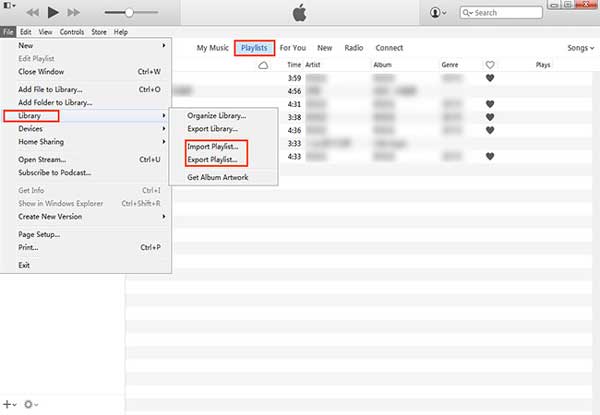
打开 iTunes,找到你的播放列表,点击“文件”>“资料库”>“导出播放列表”,然后将其保存为 XML 文件到你的电脑。(如何将 iPhone 上的播放列表传输到 iTunes ?)
步骤二:将播放列表文件传输到另一台电脑
使用U盘、外置硬盘或云存储将导出的XML文件传输到第二台计算机。
步骤 3:将播放列表导入新电脑上的 iTunes
在第二台电脑上打开 iTunes,依次点击“文件”>“资料库”>“导入播放列表”,然后选择 XML 文件以恢复播放列表结构。
iTunes 允许用户通过复制资料库文件和媒体文件夹,将整个音乐库手动传输到另一台电脑。这种方法让您可以完全掌控自己的数据,包括音乐、播放列表和元数据,但需要仔细处理文件位置,以避免丢失歌曲或链接失效。
步骤 1:在原电脑上找到您的 iTunes 资料库文件。
打开 iTunes 媒体文件夹,找到关键文件,例如 iTunes 资料库文件和音乐文件夹,其中包含您的所有歌曲和资料库信息。
步骤二:将整个 iTunes 文件夹复制到外部驱动器
使用U盘或移动硬盘复制整个iTunes文件夹,确保包含媒体文件和资料库数据库,以保证所有内容完整。(如何将iTunes音乐传输到U盘?)
步骤三:将文件传输到新电脑
将复制的文件夹移动到新电脑上的相同位置或首选位置,以保持您的库结构井然有序。
第四步:在新电脑上打开 iTunes 资料库
启动 iTunes 时按住 Shift 键( Windows )或 Option 键( Mac ),然后选择传输的 iTunes 资料库文件以加载您的音乐收藏。
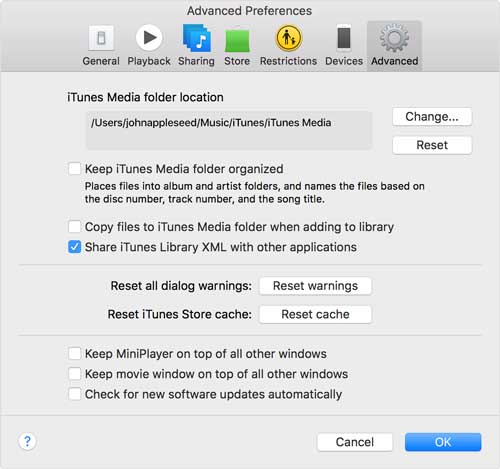
对于想要完整迁移 iTunes 资料库而不依赖第三方工具的用户来说,这种手动方法非常有效,但需要注意文件路径,以确保所有歌曲保持正确的链接。
如前所述,部分 iTunes 播放列表可能包含从 CD 导入或从其他来源下载的歌曲,因此难以直接通过 iTunes 分享。为了更灵活地分享播放列表,您可以使用第三方iOS数据管理工具,例如Coolmuster iOS Assistant 。无论歌曲最初来自何处,它都能将 iPhone 或 iPad 上的音乐播放列表传输到您的电脑。
iOS Assistant - 一款功能强大的iOS数据管理器,适用于Windows和Mac :
立即在您的电脑上免费下载Coolmuster iOS助手:
如何在不使用 iTunes 的情况下在电脑上访问 iPhone 文件:
01在您的计算机上安装并启动软件
在您的Windows或Mac电脑上下载并安装该工具,然后使用 USB 数据线连接您的 iPhone 或 iPad,以便自动检测设备。

02预览您的音乐和播放列表
设备识别成功后,点击左侧面板的“音乐”部分,即可查看iOS设备上所有可用的播放列表和音频文件。
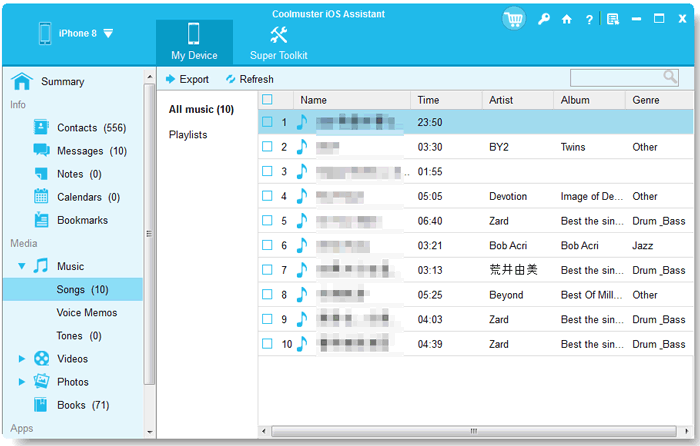
03将播放列表导出到您的电脑
选择要分享或备份的播放列表,然后点击“导出”按钮将其保存到您的计算机,您可以自由地存储或分享它们。
在电脑之间共享或传输 iTunes 资料库有多种方法,包括家庭共享、导出播放列表、手动迁移以及使用第三方工具。每种方法满足不同的需求,从临时访问到完整资料库传输,应有尽有。虽然官方和手动选项都能正常工作,但它们可能存在局限性或操作复杂。对于大多数用户而言,像Coolmuster iOS Assistant这样的专用传输工具提供了最简单、最安全的方式,可以传输音乐、播放列表和数据,而无需担心文件丢失或复杂的设置。
相关文章:
【指南】如何在Windows Media Player 和 iTunes 之间传输音乐




 免费下载PC版
 免费下载Mac版


