如果您想在电脑和 iPhone 之间传输文档、视频或其他文件,又不想使用云端服务,iTunes 文件共享可以帮到您。虽然现在很多用户都依赖隔空投送 (AirDrop)或云服务,但文件共享仍然是一种简单直接的方式,可以在电脑和设备上的某些应用之间传输文件。
在本指南中,您将了解什么是 iTunes 文件共享、在哪里可以找到它、如何一步一步地使用它以及它的优点和缺点。
iTunes 文件共享功能允许您在电脑和 iPhone、iPad 或 iPod touch 上的特定应用之间传输文件。它通过 USB 连接工作,无需互联网连接。
在Windows和较旧版本的 macOS 系统中,iTunes 内置了这项功能。在较新版本的 macOS(Catalina 及更高版本)中,苹果移除了 iTunes,并用 Finder 取代了设备管理。不过,文件共享功能仍然存在,只是位置有所不同。
支持的文件类型取决于应用程序。常见示例包括:
如果该应用支持这些文件格式,通常可以使用文件共享功能传输它们。
并非所有应用都支持文件共享。只有允许通过 iTunes 或 Finder 传输文件的应用才会出现在“文件共享”部分。如果某个应用未显示,则表示开发者未启用此功能。
常见支持的应用类型:
许多用户问:2026年iTunes还能用吗?答案取决于你的电脑。
所以,是的——iTunes在2026年仍然可用,但主要面向Windows用户。Mac Mac现在通过Finder访问文件共享,而不是iTunes。
如果您使用的是Windows电脑,请按照以下步骤操作:
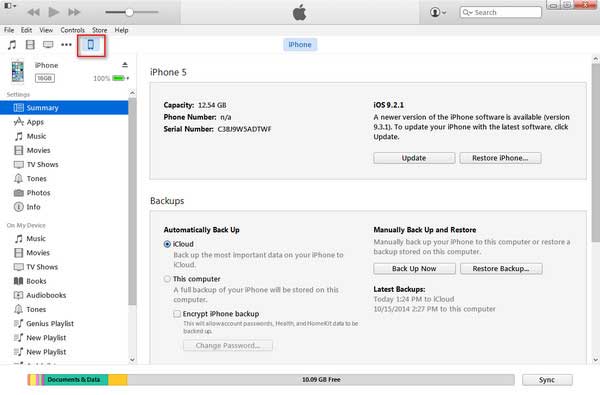
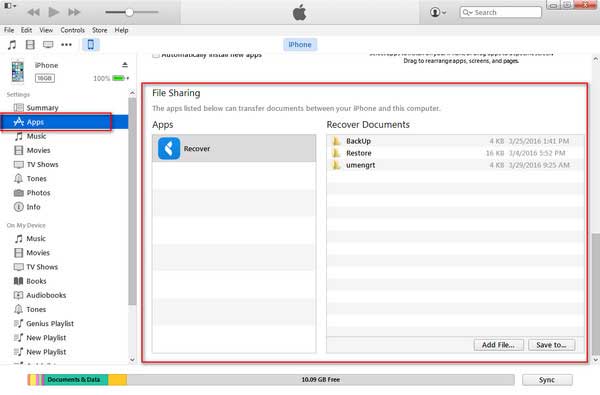
现在您将看到支持文件共享的应用程序列表。
如果您使用的是 macOS Catalina 或更高版本:
此“文件”选项卡是新的文件共享部分。
如上所述,您可以使用 iTunes 文件共享功能将数据直接从 iTunes 传输到 iPhone应用。本部分将向您展示如何将铃声同步到 iPhone。由于苹果不允许任何应用直接将铃声同步到 iPhone,但通过 iTunes 文件共享,iPhone 铃声制作商可以将铃声从铃声应用共享到电脑,然后再将铃声同步到 iPhone。
以下是如何使用 iTunes 文件共享分享铃声:
步骤一:使用 USB 数据线将 iPhone 连接到电脑,然后启动 iTunes。请确保您的电脑上已安装最新版本的 iTunes。在 iTunes 窗口中,点击您的 iPhone 图标 > “应用”标签 > 向下滚动找到“文件共享”部分。
步骤 2. 要导出铃声文件,请从应用列表中选择铃声制作应用,然后从右侧面板的“恢复文档”中选择所需的铃声,然后点击“保存到...”选项选择保存路径。
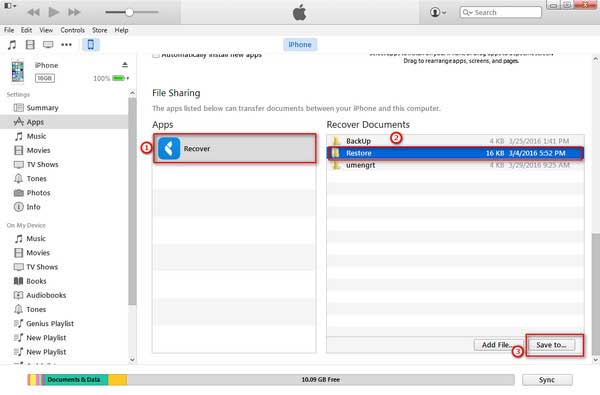
步骤 3. 返回 iTunes 的“资料库”,然后直接将铃声从保存位置拖到“铃声”标签页,将其保存到 iTunes 资料库中。
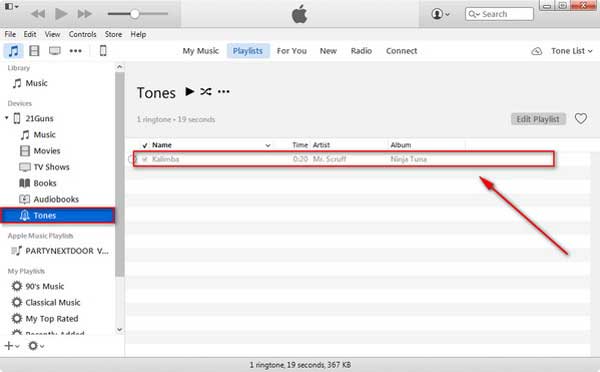
第四步:接下来,您可以开始将铃声从 iTunes 传输到 iPhone 的铃声设置中。首先,您可以点击 iPhone 图标旁边的箭头图标,然后可以看到 iPhone 上的文件文件夹列表。
步骤 5. 然后您可以选择铃声,并将铃声拖到“铃声”选项卡中。
步骤 6. 最后,您可以检查是否已将选定的铃声同步到您的 iPhone。为此,请打开您的 iPhone,然后前往“设置”>“声音”,新铃声应该会出现在铃声列表的顶部。
iTunes 文件共享对于简单的文件传输很有帮助,但它也存在明显的局限性。以下是一个简要概述。
优点:
缺点:
有时 iTunes 文件共享功能可能无法正常工作。您可能看不到您的设备,“文件共享”部分可能缺失,或者文件传输失败。以下是常见问题及简易解决方法。
如果您的 iPhone 或 iPad 没有出现在 iTunes 或 Finder 中:
在Windows上,还要确保 iTunes 已更新到最新版本。
如果您找不到“文件共享”部分:
如果该部分仍然没有出现,请重新连接设备并重试。
如果您想要的应用没有显示出来:
请注意,只有开发者启用了文件共享功能的应用才会出现在列表中。
如果转账失败:
大文件可能需要更长时间才能处理完毕,请耐心等待处理完全完成。
如果传输完成但您看不到文件:
有些应用程序会将导入的文件整理到特定的文件夹中。
虽然 iTunes 文件共享可以处理简单的文件传输,但它也有一些局限性,例如只能在特定应用上使用、需要 USB 数据线,并且不支持完整的设备备份。对于需要更灵活操作的用户来说, Coolmuster iOS Assistant是一个更快更便捷的解决方案——它是一款专业的工具,可用于在电脑上管理 iPhone 和 iPad 的数据。
Coolmuster iOS助手的主要功能:
立即在您的电脑上免费下载Coolmuster iOS助手:
如何在不使用 iTunes 文件共享的情况下,使用iOS助理管理 iPhone/iPad:
01在电脑上安装并打开Coolmuster iOS Assistant。使用 USB 数据线将 iPhone 连接到电脑。如果出现提示,请在 iPhone 上点击“信任”;软件将自动检测您的 iPhone。

02您iPhone上的所有文件都已分类显示在左侧面板中。点击您想要访问的文件类型,例如“联系人”,然后iPhone上的所有联系人都会显示在您的电脑上。

03您可以查看 iPhone 文件并选择需要传输的文件。然后,点击“导出”按钮将文件传输到电脑。您也可以点击“导入”按钮将文件从电脑复制到 iPhone/iPad。
iTunes 文件共享是一种简单且免费的方式,可以在您的电脑和 iPhone 或 iPad 上支持的应用之间传输文档、视频和其他文件。它适用于基本的应用内文件传输,但无法处理完整的设备备份、大规模数据管理或不支持的应用。
对于需要更大灵活性和便利性的用户来说,像Coolmuster iOS Assistant这样的工具提供了一种更快、更可靠的替代方案,让您可以轻松地传输、备份和整理各种类型的iOS数据。
相关文章:




 免费下载PC版
 免费下载Mac版


