概括:
本文介绍了在Windows Media Player 和 iTunes 之间传输音乐的简单有效方法,并提供了一种更便捷的方式,使用 iTunes 的替代方案将歌曲传输到 iPhone、iPad 或 iPod。无论您是想在不同设备间导入、导出还是管理音乐库,这些解决方案都能帮助您快速、无限制地完成操作。
iTunes 和Windows Media Player 是两款流行的媒体管理程序,可以帮助用户整理和欣赏音乐收藏。iTunes 被 iPhone、iPad 和 iPod 用户广泛使用,而Windows Media Player 仍然是许多Windows用户的首选。如果您同时使用这两款程序,您可能需要在Windows Media Player 和 iTunes 之间传输音乐,以便更好地整理和访问您的音乐库,并方便在不同设备上使用。
幸运的是,将歌曲从Windows Media Player 传输到 iTunes,或从 iTunes 传输到Windows Media Player,比您想象的要容易得多。本指南将向您展示在这两个平台之间传输音乐的最简单方法。
只要你能找到电脑上存储的音乐文件,就可以轻松地将Windows Media Player 中的歌曲导入 iTunes。请按照以下步骤操作:
步骤 1. 打开Windows Media Player
启动Windows Media Player 并进入您的音乐库。找到您想要传输的歌曲,右键单击它,然后选择“打开文件位置”。这将打开音乐文件所在的文件夹。
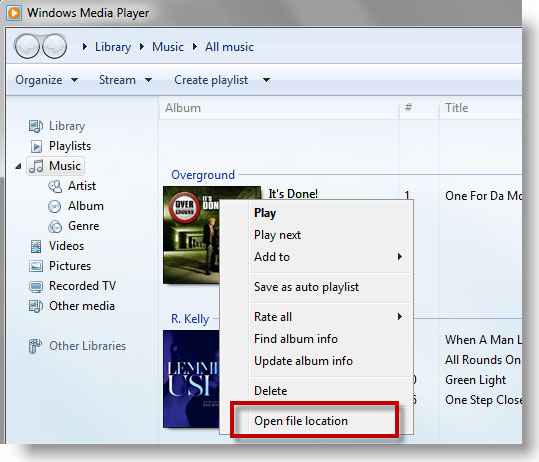
步骤 2:找到音乐文件
在文件资源管理器窗口中,选择要导入到 iTunes 的歌曲或文件夹。如果需要,您可以从地址栏复制文件夹路径,以便稍后更轻松地找到它们。(如何将音乐从 iPhone 传输到 iTunes 资料库?)
步骤 3:启动 iTunes
在同一台电脑上打开 iTunes。点击菜单栏中的“文件”,然后选择“将文件添加到资料库”导入单首歌曲,或选择“将文件夹添加到资料库”导入整个音乐文件夹。
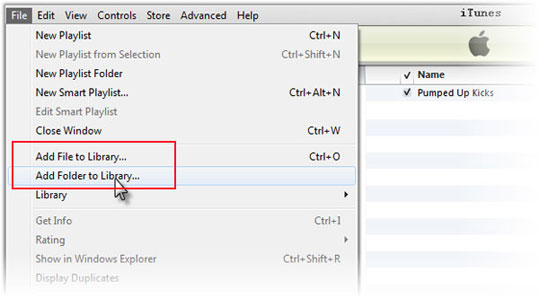
步骤 4:将音乐导入 iTunes
浏览到包含Windows Media Player 歌曲的文件夹,选择所需的文件或文件夹,然后单击“打开”。iTunes 会自动将所选音乐添加到您的资料库中。
提示:如果某些歌曲是 WMA 格式,可能无法在 Apple 设备上播放。建议您在将其同步到 iPhone、iPad 或 iPod 之前,将其转换为 AAC 或 MP3 格式。
如果您想将 iTunes 资料库中的歌曲导入Windows Media Player,可以按照以下步骤轻松完成(如何将音乐从 iTunes 传输到 iPhone ?):
步骤 1. 打开Windows Media Player
在电脑上启动Windows Media Player。点击左上角的“组织”菜单,选择“管理库”,然后选择“音乐”。
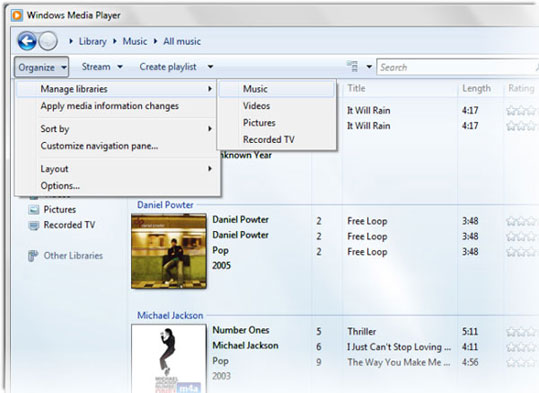
步骤 2:将 iTunes 音乐添加到Windows Media Player
在“音乐库位置”窗口中,点击“添加”。找到您的 iTunes 音乐文件夹(通常位于 C:\Users\[您的用户名]\Music\iTunes\iTunes Media\Music),然后选择它。点击“确定”进行确认。
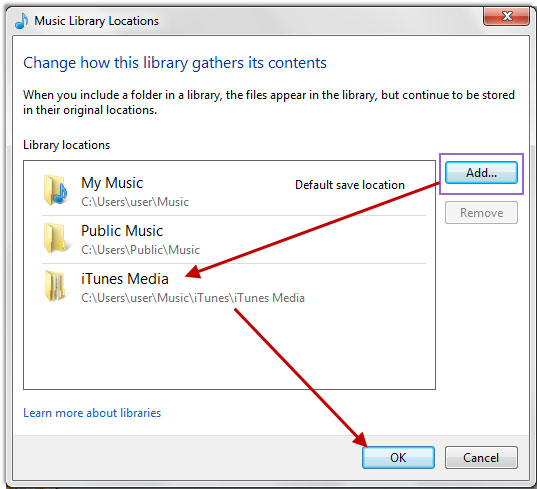
步骤三:完成传输
Windows Media Player 现在将扫描所选文件夹,并将所有歌曲添加到您的音乐库。您可以直接通过Windows Media Player 访问和播放 iTunes 中的歌曲。
将音乐从Windows Media Player 传输到 iTunes 可能既费时又令人沮丧。如果您想直接将音乐从Windows Media Player 传输到 iPhone 、iPod 或 iPad,而无需使用 iTunes, iOS Transfer就是您的理想之选。这款专业的iOS数据传输软件是 iTunes 的可靠替代方案,可让您快速安全地将歌曲、播放列表和其他媒体文件从Windows电脑导入到iOS设备。只需点击几下,即可将音乐传输到 iPhone,而不会丢失现有数据,并立即欣赏您喜爱的歌曲。
iOS传输的主要功能:
立即下载iOS Transfer,轻松将音乐从Windows Media Player 传输到 iPhone,像专业人士一样管理您的iOS音乐库。
01连接你的 iPhone
在电脑上下载并安装iOS Transfer。使用 USB 数据线将 iPhone 连接到电脑,然后启动该程序。等待软件检测到您的设备。
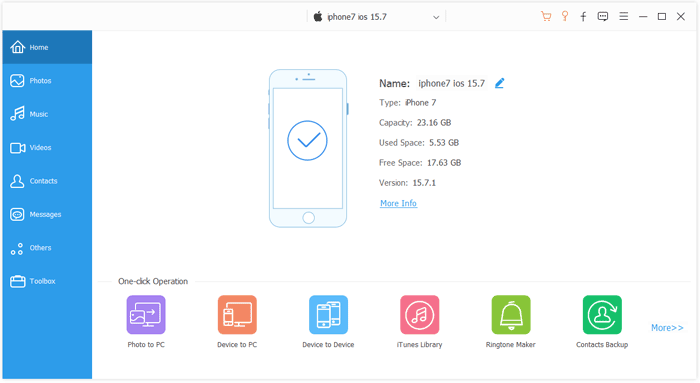
02进入音乐部分
在程序界面中,点击左侧边栏的“音乐”。然后选择存储Windows Media Player 音乐的子文件夹,并点击顶部菜单中的“+”图标。
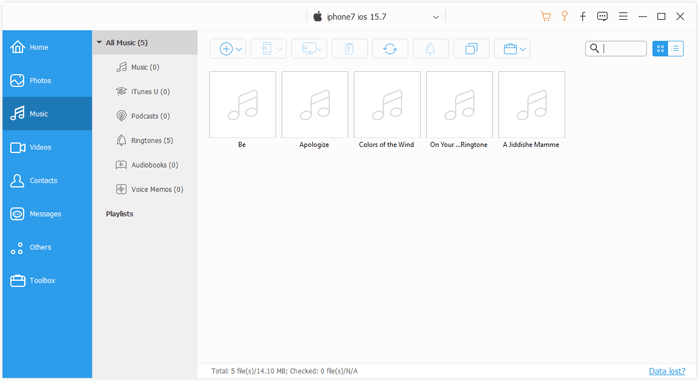
03将音乐导入 iPhone
在弹出的窗口中,选择要传输的歌曲,然后点击“打开”。所选音乐文件将直接从Windows Media Player 导入到您的 iPhone,即可在设备的音乐库中播放。
本指南介绍了在Windows Media Player 和 iTunes 之间传输音乐的不同方法,以及如何使用 iTunes 的替代方案将播放列表传输到 iPhone、iPad 或 iPod。如果您正在寻找一种 无需 iTunes 即可将 MP3 文件传输到 iPhone 的更简便方法, iOS Transfer提供了一种快速可靠的解决方案。
我们希望这篇文章能帮助您更轻松地在不同设备间管理和传输音乐。如果您觉得有用,欢迎分享给其他可能需要的朋友。如果您在操作过程中遇到任何问题,请在下方留言。
相关文章:
如何解决 iPhone 无法添加音乐的问题:2026 年的 8 种解决方案




 免费下载PC版
 免费下载Mac版


