在 iPhone 上欣赏音乐总是一种享受。如果您在电脑上发现了一些很棒的歌曲或在线播放的歌曲,您可能想把它们也带到 iPhone 上,以便随时随地轻松聆听。那么,如何将音乐从电脑传输到 iPhone 呢?在本指南中,我们将为您介绍几种简单可靠的方法。请查看以下五种实用方法,并选择最适合您的一种。
想寻找一种灵活便捷的方式将电脑上的音乐传输到 iPhone 吗? iOS Transfer完全满足您的需求。它是将音乐从电脑传输到 iPhone 的最佳软件。您可以预览并选择想要传输到 iPhone 的歌曲,无需使用 iTunes,而且不会覆盖 iPhone 上已有的内容。
iOS Transfer 的主要功能:
以下是如何使用iOS Transfer 工具在不使用 iTunes 的情况下将音乐从电脑传输到 iPhone 的方法:
01在电脑上安装 iPhone Music Transfer,然后使用 USB 数据线将 iPhone 连接到电脑。

02点击左侧面板的“音乐”,等待所有歌曲加载完毕。之后,点击顶部的“+”图标,从弹出的窗口中选择所需的音乐,然后点击“打开”按钮将其导入到您的 iPhone。

iTunes 是将音乐从电脑传输到 iPhone 的默认方法。首先,您需要将音乐添加到 iTunes 资料库,然后将 iTunes 与 iPhone 同步。请注意,iTunes 不支持 FLAC 等格式,也不会保留 iPhone 上的现有数据。如果您不介意,请继续执行以下步骤。
如何使用 iTunes 将电脑上的音乐传输到 iPhone?请按照以下步骤操作:
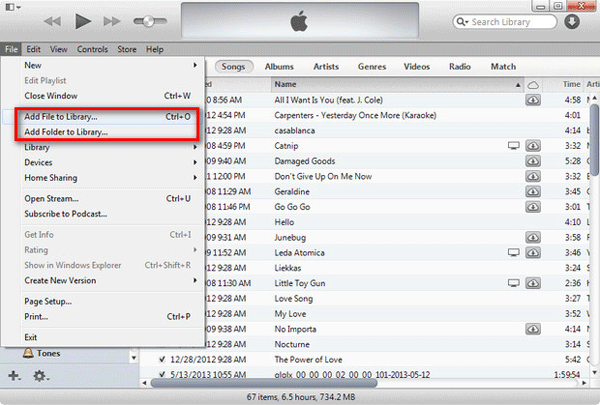
第一步:在电脑上启动最新版本的 iTunes 。然后,点击左上角的“文件”> 选择“将文件添加到资料库”选项 > 将电脑中的音乐导入到 iTunes 资料库。
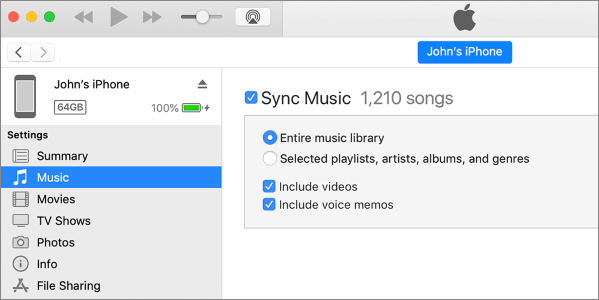
步骤 2. 通过 USB 数据线将 iPhone 连接到电脑,然后在“设备”下点击 iPhone 图标。
步骤 3. 点击左侧窗口中的“音乐”,勾选“同步音乐”选项,然后选择将“整个音乐库”或“选定的播放列表、艺术家、专辑和流派”传输到您的 iPhone。
步骤 4. 点击“应用”开始转账过程。
如果您不想使用 USB 数据线连接 iPhone,可以使用云存储服务无线传输音乐。Dropbox 是一款云服务,可让您在不同平台之间同步音乐、电影、照片和其他文件。它为每位用户提供 2GB 的免费存储空间,并允许您从电脑下载最多 20GB 的空间和 10,000 首音乐文件到 iPhone。请确保您的 iPhone 有足够的存储空间。如有需要,您可以升级存储方案。
以下是如何通过 Dropbox 将电脑上的音乐传输到 iPhone 的方法:
第一步:在电脑浏览器中打开dropbox.com ,并使用您的Dropbox帐户登录。然后,点击“上传文件”选项 > 选择要传输的歌曲 > 点击“上传”。

步骤二:在 iPhone 上运行 Dropbox 应用,并使用同一个 Dropbox 帐户登录。之后,找到您从电脑上传的音乐文件,然后点击“三点”图标。
步骤 3. 点击“下载”将歌曲保存到您的 iPhone。
如果你想将 iPhone 备份到 Dropbox,可以阅读这篇分步指南。
如何将 iPhone 备份到 Dropbox?【完整指南及替代方案】您还可以通过电子邮件发送音乐到您的 iPhone。但是请注意,大多数电子邮件服务将附件大小限制为 25MB。因此,大于 25MB 的音乐文件将无法传输,您需要逐首发送符合要求的歌曲。
以下是如何通过电子邮件将电脑上的音乐发送到 iPhone 的方法:
步骤 1. 在您的电脑上,创建一个电子邮件帐户,并将所需的音乐作为附件添加到电子邮件中。
步骤 2. 将邮件发送到另一个电子邮件帐户。
步骤 3. 打开 iPhone 上的电子邮件客户端应用程序,并确保使用同一个电子邮件帐户登录。
步骤 4. 找到你刚刚发送的电子邮件,并将附件下载到你的 iPhone 上。

AirDrop 是所有苹果设备上的文件共享功能。如果您同时拥有Mac电脑和 iPhone,即可通过 AirDrop 直接在 iPhone 和Mac之间传输文件,无需 USB 数据线或第三方软件。它免费且可靠。
以下是如何使用隔空投送将音乐从Mac传输到 iPhone:
步骤 1. 从 iPhone 底部向上滑动打开控制中心,点击“隔空投送”图标,然后选择“仅限通讯录”或“所有人”。接下来,打开“无线局域网”和“蓝牙”选项。

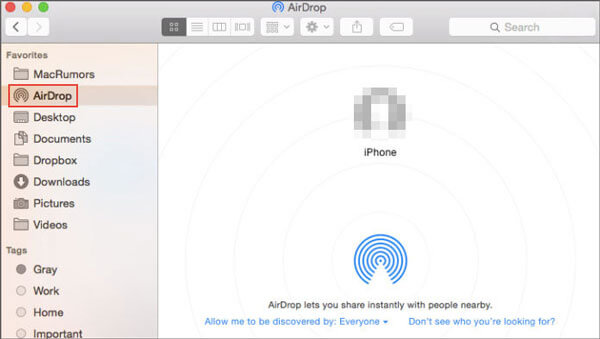
步骤 2. 在Mac上,打开 Finder > 选择左侧的“隔空投送” > 如果 Wi-Fi 和蓝牙选项已关闭,请启用它们。在下一个窗口中,选择“允许所有人发现我”选项,然后点击您的 iPhone。
步骤 3. 在Mac上右键单击音乐文件,然后选择“共享”>“隔空投送”。
步骤 4. 在弹出的窗口中,选择您的 iPhone 并点击“发送”。
步骤 5. 在 iPhone 上接受文件,音乐将保存在“文件”应用中,您可以使用媒体播放器打开它。
你的隔空投送功能无法正常工作?别担心。你可以阅读这篇故障排除指南,了解如何修复它。
如何解决 iPhone/iPad 上隔空投送无法使用的问题? - 10 个有效技巧现在您知道如何将音乐从电脑传输到 iPhone 了吗?我强烈推荐您使用iOS Transfer ,它能安全便捷地完成传输。除此之外,您还可以根据自己的需求选择其他喜欢的传输方式。
如果您觉得这篇文章有用,请分享给更多人。
相关文章:
如何使用/不使用 iTunes 将Windows Media Player 中的音乐传输到 iPhone
如何通过 4 种可靠的方法将歌曲从 iTunes 传输到 iPhone




 免费下载PC版
 免费下载Mac版




