iPhone 的自动填充功能可以保存您的密码、地址、付款信息和其他个人信息,让您更快地登录网站和填写在线表格。虽然这项功能很方便,但也可能引发隐私问题,尤其是在信息过时或错误时,或者您与他人共用设备的情况下。
无论您是想删除已保存的密码、移除旧的信用卡信息、清除键盘建议,还是完全关闭自动填充功能,本指南都将一步一步地向您展示如何在 iPhone 上清除自动填充功能。
自动填充是 iPhone 的一项内置功能,它会在您浏览网页、登录应用或填写在线表单时自动填充已保存的信息。它能记住您常用的信息,从而节省您的时间,避免重复输入。
在 iPhone 上,自动填充功能主要在 Safari 浏览器中使用( Safari 无法加载网站?),但一些第三方应用程序和浏览器(例如 Google Chrome)也支持类似的功能。
自动填充功能可以存储不同类型的信息,包括:
例如,当您访问登录页面时,Safari 可能会自动建议您输入已保存的密码。网上购物时,您的 iPhone 也可能会自动填写您的收货地址和付款信息。
虽然自动填充功能旨在加快浏览和表单填写速度,但出于多种原因,您可能想要在 iPhone 上清除它。
1. 保护您的隐私
自动填充功能会存储密码、地址和支付详情等敏感信息。如果其他人使用您的设备,他们可能能够查看或滥用这些数据。清除自动填充功能有助于降低这种风险。
2. 删除过时或不正确的信息
随着时间的推移,您保存的数据可能会发生变化,例如新的家庭住址、更新的电子邮件地址或更换的信用卡信息。旧的自动填充条目可能会造成混淆或导致表单提交错误。
3. 修正错误或不必要的建议
有时自动填充功能可能会不断建议错误的登录信息或过时的表单数据。清除已保存的数据有助于重置并提高准确性。
4. 改进设备整理
密码、联系人或支付信息等保存条目过多会导致管理混乱。清理自动填充功能有助于使保存的数据更井然有序,更易于管理。
5. 出售或分享您的 iPhone 前做好准备
如果您打算出售、赠送或共享您的 iPhone,清除自动填充功能可确保您的个人信息不会遗漏。(如何准备 iPhone 以旧换新?)
如果要删除已保存的自动填充数据,可以直接在设置中进行管理。iPhone 上的大部分自动填充数据都由 Safari 和 iCloud 钥匙串管理。
1. 清晰的联系信息和地址
这样可以阻止 Safari 自动填写表单中的个人信息。
2. 删除已保存的信用卡
3. 删除已保存的密码
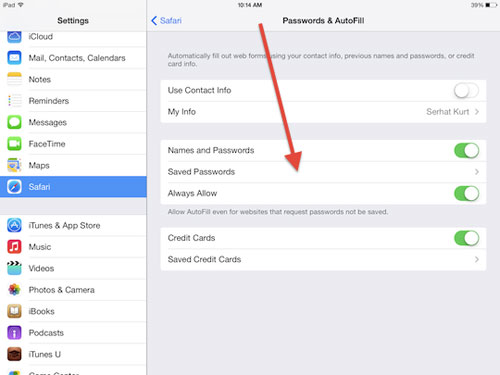
如果您不希望 iPhone 自动填写任何信息,您可以完全禁用自动填充设置。
1. 关闭 Safari 自动填充功能
这样可以防止 Safari 填写地址和付款信息等个人信息。
2. 关闭密码自动填充
完成这些步骤后,您的 iPhone 将不再自动填写密码、联系方式或付款信息。
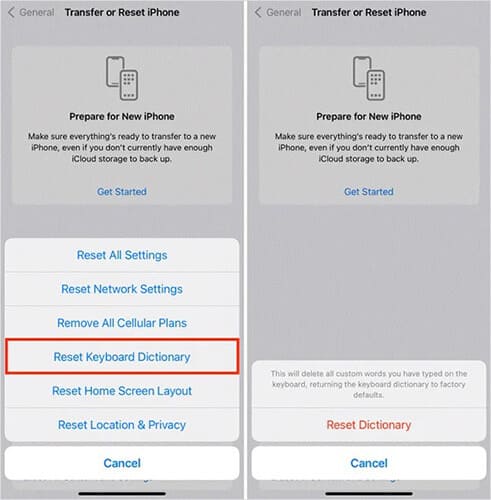
除了 Safari 自动填充功能外,你的 iPhone 键盘也会随着时间的推移学习单词和输入建议。这会影响信息、电子邮件和应用程序中的输入建议。
1. 重置键盘词典
2. 关闭预测文本(可选)
如果您使用其他浏览器,自动填充数据也可能存储在您的浏览器应用中。在谷歌浏览器中,您可以直接管理和删除已保存的密码、地址和支付方式。
1. 删除已保存的密码
2. 明确付款方式和地址
3. (可选)清除浏览数据
手动清除自动填充功能虽然有用,但如果您保存了大量密码、联系人或文件,则会非常耗时。如果您想要更好地控制和更安全地管理 iPhone 数据,使用专门的iOS数据管理工具可能是更好的选择。Coolmuster iOS Coolmuster就是一个可靠的选择,它可以帮助您在电脑上管理和备份 iPhone 数据,而无需使用 iTunes。
iOS助手的主要功能:
如何使用iOS助理管理 iPhone 数据:
01在您的Windows PC 或Mac上下载并安装 iOS Assistant 。启动程序,并使用 USB 数据线将您的 iPhone 连接到电脑。解锁您的 iPhone,并在屏幕上出现信任提示时点击“信任”。软件将自动快速检测到您的设备。

02连接成功后,iPhone 的所有数据类别将显示在左侧面板,例如通讯录、信息、照片、视频、备忘录等。点击类别即可预览 iPhone 上存储的详细文件。

03选择文件后,使用顶部菜单将数据导出到电脑、将数据从电脑导入到 iPhone,或从 iPhone 中永久删除不必要的信息。这有助于您更好地整理私人数据并释放存储空间,同时确保重要文件的安全。

本指南介绍了如何在 iPhone 上清除自动填充功能,包括已保存的密码、联系人信息、信用卡和键盘建议。您还学习了如何在 Safari 和 Google Chrome 浏览器中禁用自动填充功能。通过妥善管理自动填充设置,您可以更好地保护隐私,并保持 iPhone 数据的整洁有序。
相关文章:
如何在 iPhone/iPad 上删除文档和数据(三种方法)




 免费下载PC版
 免费下载Mac版


