...

如何在 iPhone 上拍摄延时视频:2026 年分步指南

...

TL;DR:

想用 iPhone 将日常瞬间变成流畅的电影级短片吗?本指南将一步步教你如何制作精彩的延时视频。

  • 了解为什么延时视频可以用来短片记录长时间发生的事件。
  • 使用 iPhone 相机应用和第三方应用,按照简单的步骤操作即可。
  • 使用三脚架和定时器可以提高视频质量。
  • 在电脑上轻松管理和备份您的视频。

延时摄影视频是一种简单而强大的方式,可以展现事物随时间推移而发生的变化。只需一部 iPhone,你就能捕捉数小时的动态画面,例如日落、车流或云彩,并将它们制作成一段简短而引人入胜的视频。你无需专业设备即可上手。在本指南中,你将学习在 iPhone 上制作延时摄影视频的多种方法,包括使用内置相机应用、第三方应用以及一些简单的工具来提升视频的稳定性和质量。

如何在iPhone上拍摄延时视频


第一部分:为什么要在 iPhone 上拍摄延时视频?

延时摄影是一种以固定时间间隔拍摄照片并将它们组合成快速播放的视频的技术。它可以让你在短短几秒或几分钟内展示漫长的过程。

使用 iPhone,无需任何专业设备即可轻松制作延时视频。这项功能非常适合以引人入胜的视觉方式记录自然变化和长时间的事件。

延时视频非常适合捕捉日出日落、云朵飘动、熙熙攘攘的城市街道或鲜花盛开等精彩瞬间。它们能让你以普通视频无法展现的方式,看到事物随时间推移发生的变化。

无论您是自然爱好者、旅行家,还是仅仅喜欢创意摄影,延时视频都能让您以更生动、更震撼的方式讲述故事。从数小时的实时画面到几秒钟的回放,您可以以全新的视角体验生命的变迁。

第二部分:如何在 iPhone 上拍摄延时视频

方法一:使用 iPhone 相机应用录制延时视频

iPhone 相机应用无需安装任何第三方工具即可轻松创建延时视频。请按照以下步骤开始使用:

  1. 启动 iPhone 内置的相机应用。( iPhone 相机无法正常工作?)
  2. 滑动浏览相机模式,直到找到“延时摄影”。
  3. 保持 iPhone 稳定。建议使用三脚架以获得更好的视频质量。
  4. 点击红色录制按钮开始录制。你的 iPhone 会按设定的时间间隔自动拍照。
  5. 完成后,再次点击录制按钮。视频将自动处理并保存到您的“照片”应用中。

延时拍摄的间隔由 iPhone 自动控制。对于较长时间的录制,系统会调整帧速率,使最终视频流畅且节奏明快。
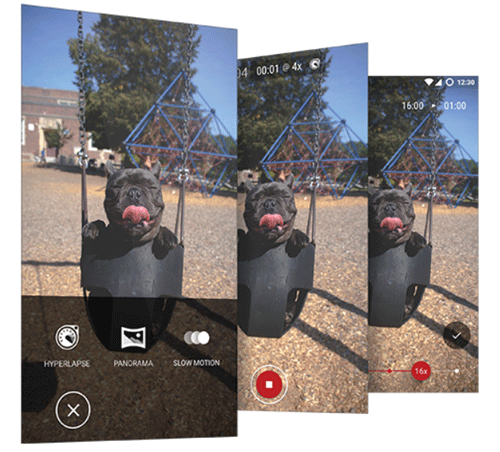
如何拍摄延时视频

优点:

  • 内置功能,无需安装。
  • 界面简洁易用。
  • 自动优化延时摄影处理。

缺点:

  • 无法手动控制间隔设置。
  • 长时间录音可能会耗尽电池电量。
  • 高级编辑选项有限。

方法二:使用第三方应用程序在 iPhone 上创建延时视频

第三方应用程序可以让你更好地控制延时拍摄的设置,例如间隔时间、曝光和编辑效果。如果你想要比内置相机应用程序更具创意的效果,这种方法是一个不错的选择。

  1. 从 App Store 安装 Lapse It 或 TimeLapse Camera 等可靠的应用程序。
  2. 启动应用程序,并在提示时授予其访问相机和照片的权限。
  3. 根据您的需要调整帧间隔、分辨率和对焦等设置。
  4. 点击录制按钮,拍摄时保持 iPhone 稳定。
  5. 录制完成后,停止录制并将视频导出到“照片”应用或直接保存到您的设备。( 5 种将视频从电脑传输到 iPhone 相机胶卷的方法

与默认相机应用相比,第三方应用通常提供更多自定义选项,让您能够创建更专业的延时视频。
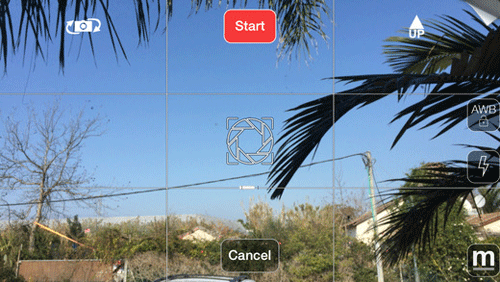
如何拍摄延时视频

优点:

  • 对拍摄间隔和拍摄设置有更多控制权。
  • 高级编辑功能和滤镜。
  • 为创意项目提供更大的灵活性。

缺点:

  • 部分应用可能需要付费才能使用全部功能。
  • 对初学者来说,学习曲线略陡。
  • 需要额外的安装和存储空间。

方法三:使用三脚架和定时器提高延时视频质量

使用三脚架和定时器是提升iPhone延时视频质量最简单的方法之一。它有助于减少抖动,使画面保持稳定流畅,尤其是在长时间录制时。

  1. 将 iPhone 放在三脚架或任何稳定的表面上,以避免录制过程中手部晃动。
  2. 调整角度和构图,确保拍摄对象始终位于画面中心。
  3. 使用定时器或蓝牙遥控器开始录制,无需触摸设备,这样有助于减少抖动。
  4. 打开相机应用或您喜欢的应用,并在保持设备稳定的情况下开始录制。
  5. 使用稳定的设备进行录制的时间越长,你的延时视频看起来就越流畅、越专业。

稳定的设置可确保更好的图像质量、更流畅的运动以及更专业的延时摄影效果。(如何将iPhone上的大型视频文件传输到电脑?)

优点:

  • 大幅提升视频稳定性。
  • 带来更流畅、更专业的视觉效果。
  • 可与内置应用和第三方应用配合使用。

缺点:

  • 需要额外设备(三脚架或支架)。
  • 对于快速或移动拍摄而言灵活性较差。

额外内容:如何管理和备份 iPhone 延时视频

为了避免丢失珍贵的延时视频并释放存储空间,定期将 iPhone 视频传输并备份到电脑非常重要。Coolmuster Coolmuster iOS就是一款实用工具,它可以让您轻松地在 PC 或Mac上导出和管理 iPhone 数据。

Coolmuster iOS助手的主要功能

  • 轻松将视频、照片、音乐和联系人从 iPhone 传输到电脑,反之亦然。
  • 支持导出无损画质的延时视频。
  • 导出前预览文件,以便更好地进行选择。
  • 一键备份和恢复 iPhone 数据
  • 直接在电脑上管理 iPhone 文件。
  • 兼容 iPhone 17/16/15/14/13/12/11/X/8/7/6 等机型。

立即在您的电脑上免费下载Coolmuster iOS助手:

如何将iPhone上的延时视频导出到电脑:

01在您的Windows或Mac电脑上安装软件。使用 USB 数据线连接您的 iPhone,并在提示时信任该电脑。打开Coolmuster iOS助手,等待它自动检测到您的 iPhone。

在电脑上运行 iOS 助手,无需 iTunes 即可访问电脑上的 iPhone 文件

02您iPhone上的所有文件都已分类显示在左侧面板中。点击“视频”类别即可找到您的延时摄影视频。预览并选择您需要的延时摄影视频。
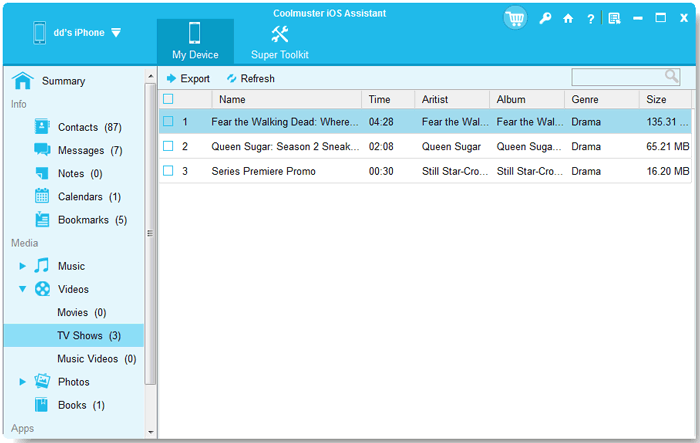
在 iOS 设备上管理视频

03选择好所需的延时视频后,点击“导出”按钮将视频从 iPhone 传输到电脑。

结论

在 iPhone 上制作延时视频比看起来要容易得多。无论你使用内置的相机应用、第三方工具还是三脚架,每种方法都能帮助你以更具创意的方式记录时间。只需掌握一些简单的技巧,你就能提高视频质量,并通过将视频备份到电脑来确保文件安全,以便日后使用。

相关文章

如何将视频从电脑传输到 iPhone [6 种方法]

【6 种方法】如何将视频从 iPhone 传输到 HP 笔记本电脑

如何将Android上的高清视频发送到 iPhone?

如何通过 6 种简单的方法将视频从 iPhone 传输到 iPad?

    更多解决方案     如何在 iPhone 上拍摄延时视频:2026 年分步指南
服务条款 隐私政策 许可协议 卸载 Copyright © 2026 Coolmuster. All Rights Reserved.
feedback反馈

