TL;DR:
使用 iCloud 照片共享(共享相簿)可以更轻松地与家人和朋友分享照片,本指南将逐步引导您完成整个过程。
分享照片是维系亲朋好友关系的好方法,但逐一发送大量照片却很麻烦。幸运的是,苹果提供了 iCloud 照片共享(共享相簿)功能,让您可以轻松地通过 iCloud 与他人分享选定的照片和视频。
本指南将解释 iCloud 照片共享是什么,并向您展示如何在 iPhone、iPad、 Mac和Windows上启用和使用它。继续阅读,了解如何更轻松地分享您珍藏的回忆。

iCloud 照片共享(现称为“共享相簿”)是一项功能,允许 Apple 用户通过 iCloud 与家人、朋友或其他受邀人员共享照片和视频。您无需共享整个照片图库,只需创建一个共享相簿,然后选择您希望其他人查看的特定照片或视频即可。
邀请他人加入共享相册后,他们可以查看内容、添加自己的照片和视频、发表评论以及点赞(具体取决于共享设置)。共享相册提供了一种简单的方式来收集和分享回忆,无需单独发送大量文件。
每个共享相簿最多可包含 5,000 张照片和视频,共享内容不会占用您的 iCloud 存储空间。但是,共享相簿中的照片和视频的分辨率可能低于原始分辨率。
你的iCloud存储空间已满吗?阅读本文,了解如何释放存储空间。
iCloud 存储空间已满?以下是如何释放 iCloud 存储空间的方法虽然 iCloud 照片和 iCloud 照片共享(共享相簿)都是 Apple 的照片功能,但它们的工作方式不同。iCloud照片用于在您的所有设备之间同步整个照片图库,而 iCloud 照片共享则用于与他人共享选定的照片和视频。
使用iCloud 照片,您的照片和视频可以在使用同一 Apple ID 的设备之间同步。任何编辑或更改都会自动更新,但此功能会占用您的 iCloud 存储空间。
通过iCloud 照片共享(共享相簿) ,您可以创建相簿并邀请其他人查看、评论或添加照片。共享相簿不使用 iCloud 存储空间,但共享内容的质量可能会降低。
|
特征
|
iCloud 照片
|
iCloud 照片共享 |
|
目的
|
同步您的个人照片库
|
与他人分享照片
|
|
贮存
|
使用 iCloud 存储
|
不使用 iCloud 存储
|
|
使用权
|
您的苹果设备
|
受邀人员
|
|
照片质量
|
原品质
|
可能被压缩
|
|
最适合
|
照片备份和同步
|
分享回忆
|
简而言之,使用 iCloud 照片可以让你的照片在自己的设备上保持最新状态,而当你想要与家人或朋友分享特定照片时,可以使用 iCloud 照片共享。
要在 iPhone 或 iPad 上设置 iCloud 照片共享,您需要确保设备已登录 iCloud,并且已启用“照片”选项。以下是具体步骤:
步骤 1. 打开设备上的“设置”应用。
步骤 2. 点击顶部的 Apple ID,然后选择“iCloud”。
步骤 3. 点击“照片”,然后开启“共享相册”功能。(共享相册未显示?)
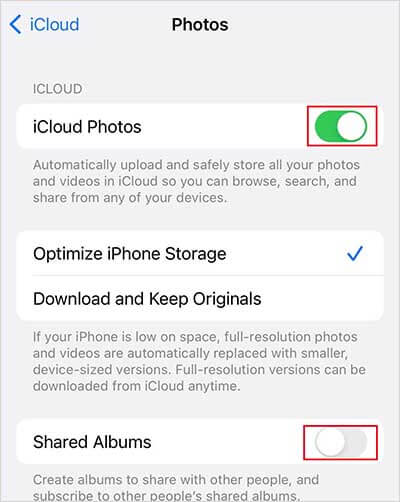
第四步:您现在可以创建和管理共享相册了。
注意:随着iOS 12 的发布,苹果将 iCloud 的相册共享功能更名为“共享相册”。根据您的iOS版本,您可能会看到它显示为“共享相册”或“iCloud 照片共享”。
启用 iCloud 照片共享(共享相簿)后,您可以创建共享相簿并邀请他人查看或添加照片。请按照以下步骤在 iPhone 或 iPad 上与家人和朋友共享照片。
如果你还没有共享相册,可以从“照片”应用中创建一个。
步骤 1. 打开 iPhone 或 iPad 上的“照片”应用。
步骤 2. 转到“相册”,点击“+”图标,然后选择“新建共享相册”。
步骤 3. 输入共享相册的名称,然后点击“下一步”。
步骤 4. 选择要与之共享的联系人,然后点击“创建”。
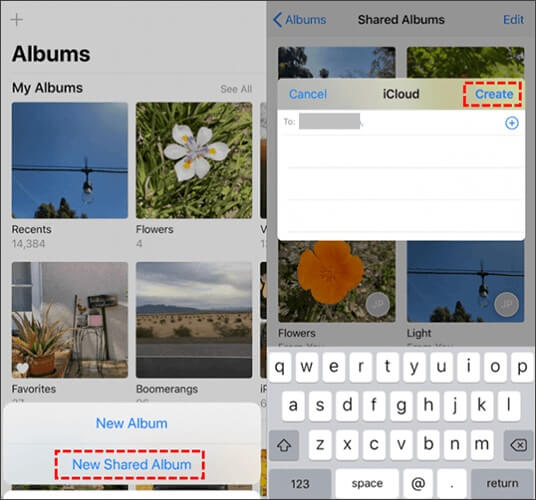
如果您已经拥有一个共享相册,您可以随时向其中添加新的照片或视频。
步骤 1. 打开“照片”应用,选择要分享的照片。
步骤 2. 点击“分享”按钮,然后选择“添加到共享相册”。
步骤 3. 选择一个现有的共享相册。
步骤 4. 如有需要,添加评论,然后点击“发布”分享照片。
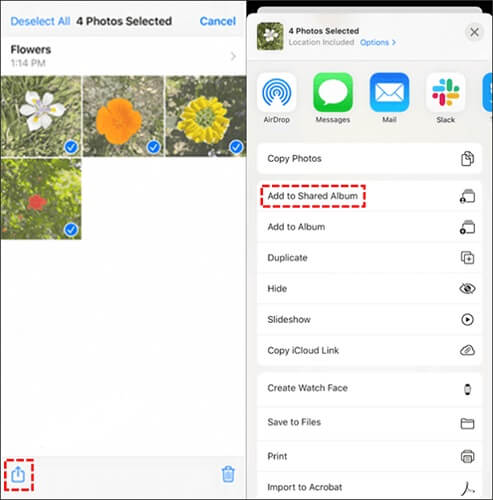
额外提示:您是否无法在 iPhone 或 iPad 上分享照片?阅读本文,了解原因和解决方法。
您还可以使用Mac上的 iCloud 共享相簿与家人和朋友分享照片和视频。开始之前,请确保您已使用 Apple ID 登录 iCloud 并启用了共享相簿功能。
按照以下步骤在Mac上创建和共享相册:
步骤 1. 打开Mac上的“照片”应用。
步骤 2. 从菜单栏中,点击“照片”>“设置”(或在较旧的 macOS 版本中点击“偏好设置”)。
步骤 3. 选择 iCloud 并启用“共享相簿”。

步骤 4. 在“照片”应用中,找到侧边栏中的“共享相簿”,点击“+”图标,创建一个新的共享相簿。输入名称,邀请用户,然后点击“创建”。
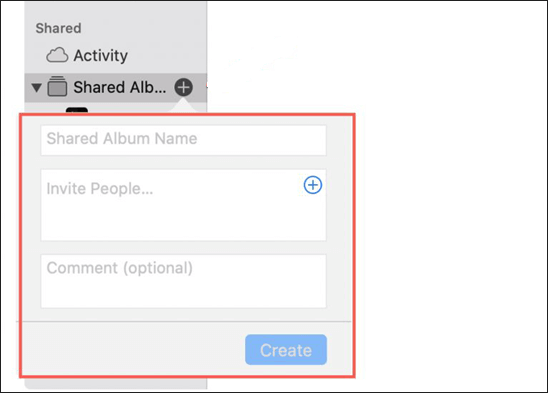
步骤 5. 选择要分享的照片,点击“分享”按钮,选择“共享相册”,选择相册,然后点击“发布”。
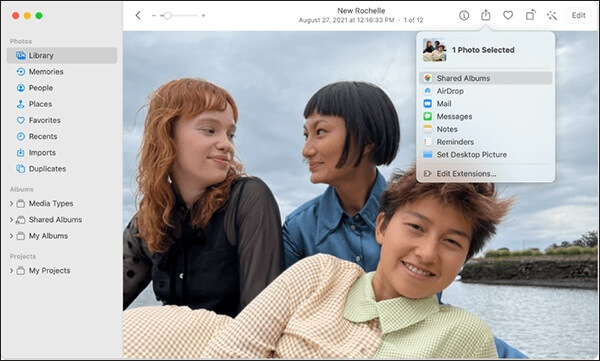
与 iPhone、iPad 和Mac不同, Windows PC 对 iCloud 共享相簿的支持有限。虽然您可以使用Windows iCloud访问已同步的照片和查看共享相簿,但创建和管理共享相簿主要还是通过 Apple 设备完成的。
开始之前,请下载并安装适用于Windows的 iCloud,然后使用与共享相簿相同的 Apple ID 登录。
按照以下步骤在Windows上访问 iCloud 共享相册:
步骤 1. 打开 iCloud for Windows并使用您的 Apple ID 登录。
步骤 2. 选择“照片”,然后单击旁边的“选项”。
步骤 3. 启用“共享相册”,然后单击“完成”,再选择“应用”。
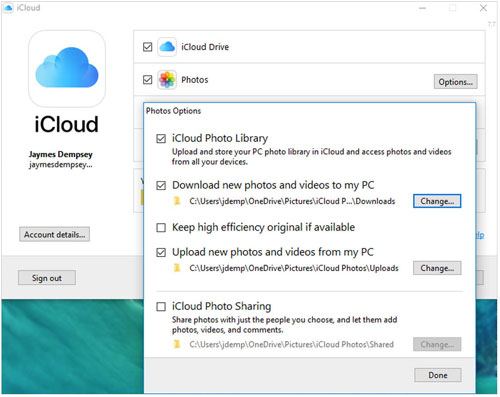
步骤 4. 打开文件资源管理器,从侧边栏选择 iCloud 照片。
第五步:找到“共享相册”部分,查看与您共享的照片和视频。
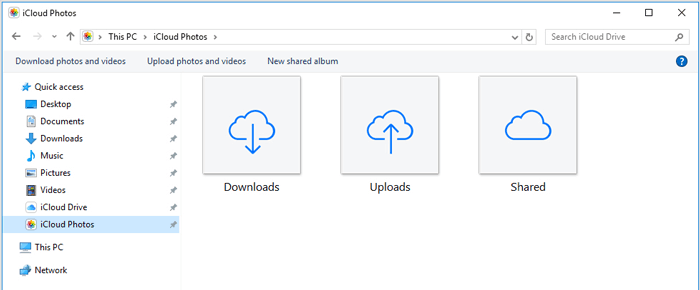
注意:如果您想创建新的共享相簿或邀请他人,建议在 iPhone、iPad 或Mac上操作,以获得更佳体验。( 如果我关闭 iCloud 照片会怎样?)
如果您不再想与他人分享照片,可以通过删除共享相册或将特定人员从相册中移除来停止分享。请注意,删除共享相册后,该相册中的所有照片和视频都将对所有有权访问该相册的人员删除。
如果您只想停止与某些人共享照片,您可以将他们从共享相册中删除,而无需删除整个相册。
步骤 1. 打开 iPhone 或 iPad 上的“照片”应用。
步骤 2. 转到“相册”,然后打开要管理的共享相册。
步骤 3. 点击“人员”图标,选择要移除的人员,然后点击“移除订阅者”。
如果您不再需要某个共享相册,您可以将其完全删除。
步骤 1. 打开“照片”应用,然后转到“相册”。
步骤 2. 打开要删除的共享相册。
步骤 3. 点击“人员”图标,然后选择“删除共享相册”。
步骤 4. 确认删除,停止与所有订阅者共享照片。
删除共享相簿后,其他参与者将无法再查看共享的照片和视频。如果您以后想再次共享照片,可以随时创建新的共享相簿。( 如何停止 iPhone 照片同步到 iPad? )
虽然 iCloud 照片共享(共享相簿)非常适合分享照片,但它并非完整的备份解决方案。如果您想将 iPhone 照片传输到电脑、管理照片图库或保存照片而不受 iCloud 存储空间限制, Coolmuster iOS Assistant可以轻松帮您实现这些目标。
如何使用Coolmuster iOS助手将 iPhone 中的照片传输到电脑:
01在电脑上下载并安装Coolmuster iOS Assistant。使用 USB 数据线将 iPhone 连接到电脑,如果出现提示,请在 iPhone 上点击“信任”。

02启动程序并等待其识别您的 iPhone。连接成功后,您将在主界面看到设备信息。点击左侧边栏的“照片”即可预览 iPhone 上存储的所有照片。

03选择要传输的照片,然后单击“导出”按钮将其保存到您的计算机。

传输完成后,您就可以在电脑上安全地访问 iPhone 照片,并保留一份珍贵回忆的备份。
Q1. 我可以通过 iCloud 照片共享共享多少张照片?
每个共享相册最多可存储 5000 张照片和视频。您可以邀请最多 100 人查看或编辑共享相册。
Q2. 我可以与没有 iPhone 的人共享 iCloud 照片吗?
是的。您可以分享共享相簿的公开链接,这样没有苹果设备的人也可以在网页浏览器中查看照片。但是,某些功能(例如添加照片或评论)可能需要苹果设备才能使用。
Q3. 为什么我的 iCloud 照片共享功能无法使用?
如果共享相簿无法正常工作,请检查您是否已登录正确的 Apple ID、网络连接是否稳定,以及是否已在 iCloud 设置中启用共享相簿。您也可以尝试重启设备或关闭再重新启用共享相簿。
Q4. 我可以恢复 iCloud 共享相册中已删除的照片吗?
不可以。一旦照片从共享相簿中删除,就无法通过 iCloud 恢复。如果您想保留副本,请在从共享相簿中删除照片之前,先将其保存到您的个人图库。
iCloud 照片共享(共享相簿)让您可以轻松地与家人、朋友或其他用户共享选定的照片和视频,无需逐个发送文件。无论您使用 iPhone、iPad、 Mac还是Windows PC,都可以便捷地访问和管理共享照片。
本指南介绍了 iCloud 照片共享是什么、如何启用它,以及如何在不同设备上创建、共享和管理共享相簿。现在,您可以选择最佳方式与重要的人分享您最珍贵的回忆。
相关文章:
【已解答】共享相册会占用 iPhone/iCloud 的存储空间吗?




 免费下载PC版
 免费下载Mac版


