iCloud 和 iCloud 云盘是苹果云生态系统的两个关键组成部分,但许多用户经常将二者混淆。了解它们之间的区别对于充分利用苹果云服务至关重要。在本指南中,我们将解释 iCloud 和 iCloud 云盘的功能、如何访问和管理您的 iCloud 数据,以及如何解答常见问题,帮助您确定哪种工具最适合您的需求。
第一部分:iCloud 与 iCloud 云盘:概述
什么是iCloud?
iCloud是 Apple 的云存储和同步服务,可帮助您跨设备存储和管理数据。它会自动备份照片、联系人、信息和应用数据等重要内容,确保您的 iPhone、iPad 和Mac上的所有内容保持最新。此外,iCloud 还允许您在更换新设备或重置当前设备后恢复数据。
什么是iCloud云盘?
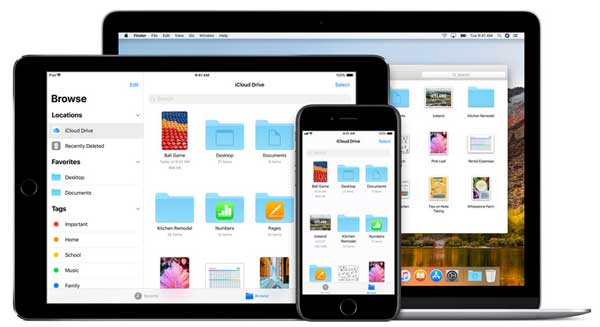
iCloud 云盘是 iCloud 的一项功能,专注于文件存储和管理。它就像一个云端文件夹,您可以在其中保存文档、PDF、视频和其他文件,然后通过任何 Apple 设备甚至Windows PC 访问它们。您还可以将文件整理到文件夹中,并轻松地与他人共享。
第二部分:iCloud 和 iCloud 云盘:主要区别
虽然 iCloud 和 iCloud 云盘关系密切,但它们的用途不同。以下是您应该了解的主要区别:
目的和功能
- iCloud:作为一项一体化云服务,可自动备份和同步您的数据,例如照片、联系人、信息和设备设置。
- iCloud Drive:专注于存储和管理文件,类似于基于云的文件系统。
它们是如何运作的
- iCloud:主要在后台运行。启用后,它会自动在您的 Apple 设备之间同步数据。
- iCloud 云盘:需要手动操作。您需要自行上传、整理或管理文件。
存储的数据类型
- iCloud:存储备份、应用程序数据、照片、电子邮件以及更多系统相关内容。
- iCloud 云盘:存储个人文件,例如文档、PDF、演示文稿和视频。
用户控制
- iCloud:直接控制有限,因为大多数流程都是自动的。
- iCloud 云盘:提供更多控制选项,让您轻松整理文件夹、移动文件和共享项目。
无障碍
- iCloud:数据主要通过系统应用(照片、通讯录、设置等)访问。(如何访问 iCloud ?)
- iCloud 云盘:可通过 iPhone/iPad 上的“文件”应用、 Mac上的 Finder 或 PC 上的浏览器访问文件。
第三部分:如何使用 iCloud 和 iCloud 云盘?
3.1 如何访问 iCloud 云盘
您可以轻松在各种设备上访问 iCloud 云盘:
- 在 iPhone/iPad 上:打开“文件”应用 > 轻点“浏览” > 选择“iCloud 云盘”以查看您的文件。
- 在Mac上:打开 Finder > 点击左侧边栏中的“iCloud 云盘”。
- 在Windows电脑上:访问 iCloud.com 并使用您的 Apple ID 登录,然后点击“iCloud 云盘”。或者安装 iCloud for Windows ,即可直接从文件资源管理器访问文件。
3.2 如何管理 iCloud 存储
- 查看存储空间:前往“设置”> [您的姓名]>“iCloud”查看存储空间使用情况。
- 释放空间:删除不必要的备份、照片或大文件。
- 升级存储空间:如有需要,请点击“管理存储空间”>“更改存储空间方案”进行升级。(如何管理 iCloud 照片?)
3.3 如何将文件上传到 iCloud 云盘
- 在 iPhone/iPad 上:打开“文件”应用 > 前往 iCloud 云盘 > 点击“上传”或“+”图标添加文件。
- 在Mac上:将文件直接拖放到 Finder 中的 iCloud 云盘文件夹中。
- 在电脑上:通过 iCloud.com 上传文件,或者在安装 iCloud for Windows后将文件拖入 iCloud 云盘文件夹。
3.4 如何启用或禁用 iCloud 同步
- 前往“设置”> [您的姓名] > “iCloud”。
- 打开/关闭要同步的应用(照片、联系人等)。

第四部分:iCloud 和 iCloud 云盘常见问题及解决方法
4.1 如何停止 iPhone/iPad/ Mac上的 iCloud 照片同步?
如果您想停止照片同步到 iCloud,请根据您的设备按照以下步骤操作:
在 iPhone/iPad 上:
- 前往“设置”> [您的姓名]>“iCloud”>“照片”
- 关闭“iCloud 照片”,然后选择是否保留或删除本地副本。

在Mac上:
- 打开“照片”应用 > 点击顶部菜单中的“照片” > “设置”(或“偏好设置”)
- 转到“iCloud”选项卡,取消选中“iCloud 照片”。
4.2 如何从 iCloud 云盘恢复已删除的文件
如果您不小心从 iCloud 云盘中删除了文件,可以在限定时间内轻松恢复它们:
- 请访问 iCloud.com 并使用您的 Apple ID 登录。
- 点击 iCloud 云盘,然后打开“最近删除”文件夹。
- 选择要恢复的文件,然后单击“恢复”按钮进行还原。
替代方法:
- 在 iPhone/iPad 上:打开“文件”应用 > 点击“浏览” > “最近删除”。
- 在Mac上:打开 Finder > iCloud 云盘 > 查看“最近删除”(如有)
4.3 如何从 iCloud 备份恢复数据(选择性或全部)
方法一:完全恢复 iCloud 备份(需要重置 iPhone)
苹果只允许您整体恢复 iCloud 备份,而不能选择性恢复。这意味着恢复之前您当前的数据将被清除。
1. 前往“设置”>“通用”>“传输或重置 iPhone”。
2. 点击“清除所有内容和设置”,然后确认重置。

3. 设备重启后,按照设置说明进行操作,然后选择“从 iCloud 备份恢复”。
4. 使用您的 Apple ID 登录并选择要恢复的备份文件。

注意:此方法会从备份中恢复所有数据,并覆盖您现有的数据。
方法二:选择性恢复 iCloud 备份(无需重置 iPhone)
如果您只想恢复特定数据(例如联系人、照片或备忘录)而无需重置设备, Coolmuster iCloud Backup Recovery是一个不错的选择。它可以让您轻松安全地预览和恢复 iCloud 备份中的文件。
iCloud备份恢复的主要功能:
- 无需恢复整个备份即可恢复特定数据类型。
- 恢复之前先查看 iCloud 文件,以便准确选择您需要的内容。
- 支持恢复联系人、照片、笔记、日历、提醒事项等。
- 在不影响设备上现有文件的情况下恢复数据。
- 使用安全。界面简洁,适合初学者。
使用 iCloud 备份恢复功能从 iCloud 选择性地恢复数据的步骤:
01在您的电脑上下载并安装该程序。启动程序并使用您的 iCloud 帐户登录。

02选择要扫描的数据类型(例如,联系人、照片、备忘录),然后单击“下一步”扫描您的 iCloud 备份。

03预览扫描数据,选择所需的文件,然后单击“恢复到计算机”以保存它们。

结论:iCloud 与 iCloud Drive:您应该使用哪一个?
选择 iCloud 还是 iCloud 云盘取决于您希望如何管理数据以及您使用的设备。
- 如果您希望在所有 Apple 设备上自动备份和无缝同步照片、联系人、信息和应用数据,请使用 iCloud 。它能完美地保护您的设备数据安全,无需手动管理。
- 如果您主要需要一个基于云的存储系统来存放文件、文档和媒体,以便进行整理、访问或跨设备共享,那么请使用 iCloud 云盘。它能让您更好地控制单个文件。
简而言之,iCloud 负责整体数据同步和备份,而 iCloud 云盘则专注于文件存储和管理。将两者结合使用,可让您充分利用 Apple 的云生态系统,从而获得最大的便利性和安全性。
相关文章:
iCloud 存储空间已满?7 个释放 iCloud 存储空间的技巧
iCloud 备份哪些内容?iCloud 的工作原理是什么?
如何在 iCloud 中管理联系人【完整指南】
【指南】如何从不同平台删除 iCloud 备份




 免费下载PC版
 免费下载Mac版


