想摆脱每次都要插数据线的烦恼,轻松同步 iPhone 吗?Wi-Fi 同步让您无需连接数据线即可 在 iPhone 和电脑之间无线传输数据。设置完成后,只要设备连接到同一网络,即可自动同步。本指南将教您如何使用 iTunes 或 Finder 通过 Wi-Fi 同步 iPhone,如何解决常见问题,以及如果 Wi-Fi 同步效果不佳,有哪些最佳替代方案。
通过 Wi-Fi 将 iPhone 与 iTunes 同步,即可无需每次都使用数据线传输数据。设置完成后,iPhone 在连接到同一网络时即可自动同步。
步骤 1:首次使用 USB 数据线将 iPhone 连接到Windows电脑。此初始连接用于启用 Wi-Fi 同步。
步骤2:在电脑上启动 iTunes。请确保使用最新版本,以避免兼容性问题。
步骤 3:点击 iTunes 左上角的设备图标,进入 iPhone 的摘要页面。
步骤 4:向下滚动到“选项”部分,然后选中标记为“通过 WiFi 与此 iPhone 同步”的复选框。
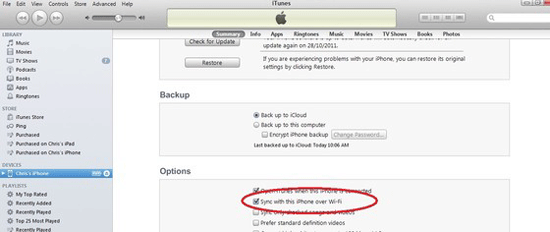
第五步:点击“应用”按钮保存更改。等待同步过程完成。
步骤六:拔掉iPhone的电源线。只要你的iPhone和电脑连接到同一个WiFi网络,你的设备现在就可以进行无线同步了。
提示:要实现iTunes 自动 WiFi 同步,请保持 iPhone 充电并连接到 WiFi。
如果您使用的是Mac ,则可以通过 Finder 而非 iTunes,经由 Wi-Fi 将iPhone 与Mac同步。设置过程简单,只需设置一次即可。
步骤 1:使用 USB 数据线将 iPhone 连接到Mac进行初始设置。
步骤 2:打开 Finder,在侧边栏的“位置”部分找到您的 iPhone。
步骤 3:点击您的设备名称进入 iPhone 管理界面。
步骤 4:在“通用”选项卡下,选中“连接 WiFi 时显示此 iPhone”选项。
步骤 5:点击“应用”按钮保存设置并完成设置。
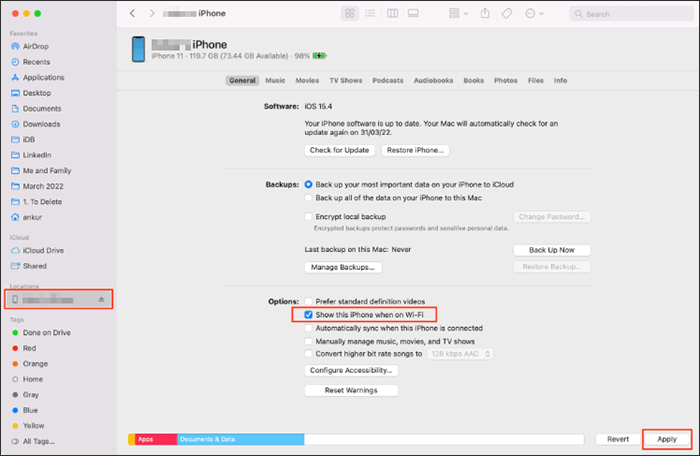
步骤 6:断开 USB 连接线。只要您的 iPhone 和Mac连接到同一个 Wi-Fi 网络,您就可以随时进行无线同步。
提示: iPhone 在充电并连接到同一 WiFi 网络时可以自动同步。
如果您的 iPhone 无法通过 Wi-Fi 同步,请不要担心。请按照以下详细步骤进行操作:
简单的重启即可清除暂时性的系统故障。

WiFi同步只有在两个设备连接到同一网络时才能正常工作。
过时的软件可能会导致兼容性问题。
更新 iTunes:

更新 macOS
WiFi同步选项可能未正确启用。
网络限制可能会阻碍通信。

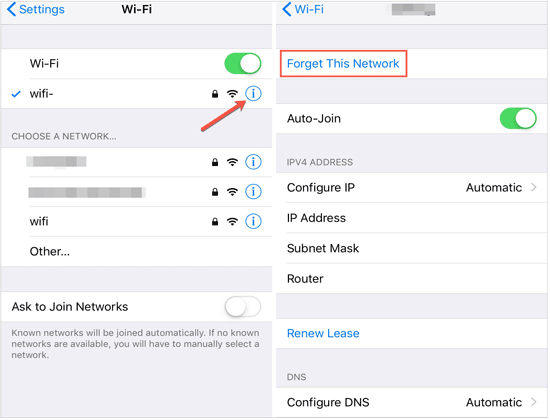
这有助于解决更深层次的网络问题。请注意,此操作会清除已保存的 WiFi 密码,因此您需要重新输入密码。

如果 Wi-Fi 同步不稳定或速度太慢,使用 USB 数据线是更可靠的选择。Coolmuster iOS Coolmuster就是一个很好的替代方案。它能让您轻松管理、传输和备份 iPhone 数据,而无需依赖网络状况。凭借简洁的界面和快速的同步速度,它尤其适合那些追求稳定安全同步体验的用户。
iOS助手的主要功能:
如何使用USB数据线同步iPhone(分步教程):
01在电脑上下载并安装Coolmuster iOS Assistant,然后打开它。使用 USB 数据线将 iPhone 连接到电脑。如果出现提示,请在 iPhone 上点击“信任此电脑”。

02连接成功后,软件会自动识别您的 iPhone 并显示其主界面。

选择性同步:选择数据类别(如照片、联系人或消息),预览文件,然后点击“导出”。

如需完整备份:请转到“超级工具包”>“iTunes 备份与恢复”>“备份”,然后选择您的设备并开始。

03等待传输完成。您的数据将被安全传输并保存到您的计算机上。
问题1:为什么WiFi同步这么慢?
WiFi同步速度可能比USB慢,因为它取决于您的网络速度和稳定性。传输视频或照片等大文件可能需要更长时间。为了提高速度,请使用稳定快速的WiFi连接,并避免网络拥堵。
Q2:我可以在不使用 iTunes 或 Finder 的情况下通过 WiFi 同步我的 iPhone 吗?
不,内置的 Wi-Fi 同步功能需要 iTunes( Windows )或 Finder( Mac )。如果您想在不使用它们的情况下进行同步,则需要使用第三方工具,通常需要通过 USB 数据线连接。
Q3:WiFi同步是否使用移动数据?
不,WiFi同步只能在本地WiFi网络内进行,不会使用您的蜂窝/移动数据流量。
Q4:iPhone 可以通过 WiFi 自动同步吗?
是的。您的 iPhone 可以在以下情况下自动同步:
Q5:如何停止 iPhone 上的 WiFi 同步?
您可以轻松地将其关闭:
通过 Wi-Fi 同步 iPhone 是一种便捷的无线数据传输方式,尤其适合日常使用和自动备份。只需在 iTunes 或 Finder 中按照正确的设置步骤操作,即可轻松启用无线同步并保持数据最新。但是,如果遇到速度慢或连接问题,可以切换到基于 USB 的解决方案,例如Coolmuster iOS Assistant,以获得更快更稳定的体验。选择最适合您需求的同步方式,实现流畅高效的 iPhone 同步。
相关文章:
将 iPhone 音乐传输到 iTunes 资料库的两种方法
将 iPhone 购买项目转移到 iTunes 的两种简单方法




 免费下载PC版
 免费下载Mac版


