将 iPhone、iPad 或 iPod 与 iTunes 同步时,大多数人会使用 USB 数据线将设备连接到电脑,然后手动完成同步过程。但实际上,您也可以通过 Wi-Fi将 iPhone 与 iTunes 同步。只需在 iTunes 中进行一些简单的设置,即可启用 Wi-Fi 同步,让您的 iPhone 或 iPad 无需任何数据线即可保持连接。只要您的iOS设备和电脑连接到同一网络,您的音乐、电影、电视节目和铃声就会自动同步。这既节省时间,又无需每次都连接设备。现在,让我们来看看如何设置。
开始之前,请确保 iTunes 已更新至最新版本。首次启用无线同步时,您需要使用数据线将设备连接到电脑。
第一步:使用 USB 数据线将 iPhone 或 iPad 连接到电脑。如果 iTunes 没有自动启动,请手动打开。
步骤二:iTunes 识别到您的设备后,点击窗口顶部的 iPhone 或 iPad 图标。然后从左侧边栏选择您的设备名称。
步骤 3:向下滚动到“选项”部分,勾选标记为“通过 Wi-Fi 与此 iPhone 同步”或“通过 Wi-Fi 与此 iPad 同步”的复选框。
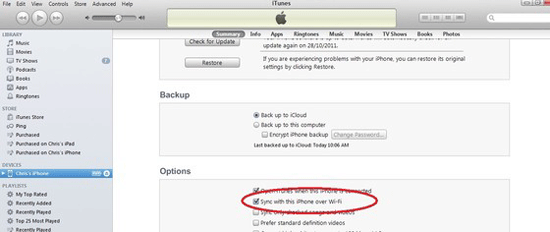
步骤 4:点击右下角的“应用”按钮保存设置。之后,点击左上角的弹出图标,安全断开 iPhone 或 iPad 的连接。( iTunes 备份选项呈灰色显示?)
设置好 iTunes Wi-Fi 同步后,您的偏好设置将被保存。以后如果您想通过无线方式同步 iPhone,只需按照以下步骤操作即可。
步骤 1:确保您的 iPhone 和电脑连接到同一个 Wi-Fi 网络。
步骤 2:打开 iPhone,打开“设置”应用,然后点击屏幕顶部的姓名。
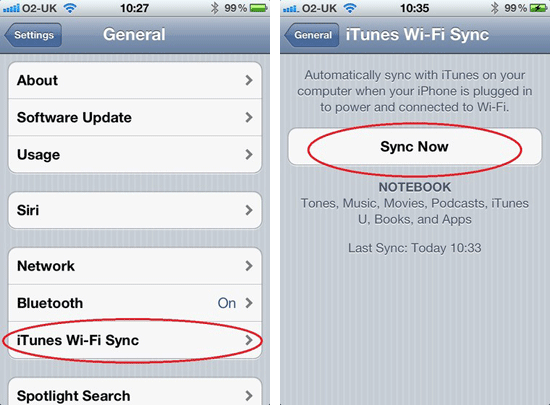
步骤 3:导航至“通用”,选择“iTunes Wi-Fi 同步”,然后从列表中选择您的计算机。
第四步:点击“立即同步”,开始通过 Wi-Fi 使用 iTunes 同步您的 iPhone。同步完成后,您将看到一条确认信息。
注意:无线同步通常比使用 Lightning 数据线同步需要更长时间。但是,无线同步更方便,因为只要 iPhone 和电脑连接到同一网络,同步就可以自动开始。
同步完成后,您可以检查iTunes 备份位置,以确认备份是否已成功创建。
如果您的同步过程出现问题,以下是一些可以帮助您解决问题的技巧。(更多详情请参阅:如何解决 iPhone 无法与 iTunes 同步的问题?)
提示 1. 重启您的电脑和iOS设备。
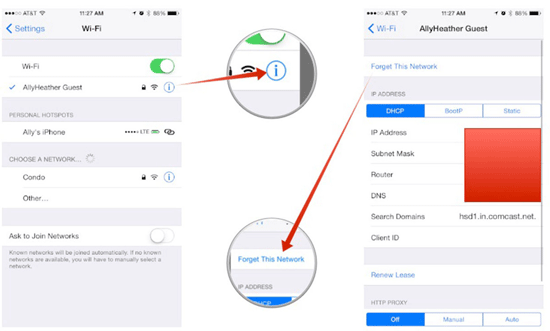
提示 2:请确保您的设备和台式机连接到同一个 Wi-Fi 网络。以太网到 Wi-Fi 网络之间无法进行同步。您可以先“忘记网络”,然后再重新连接。
提示 3:检查防火墙设置。如果您使用的是安全防火墙,请联系您的软件安全专家寻求帮助。
提示 4. 如果您在路由器上使用了防火墙,可以联系您的路由器制造商。
提示 5. 将iOS和 iTunes 更新到最新版本。
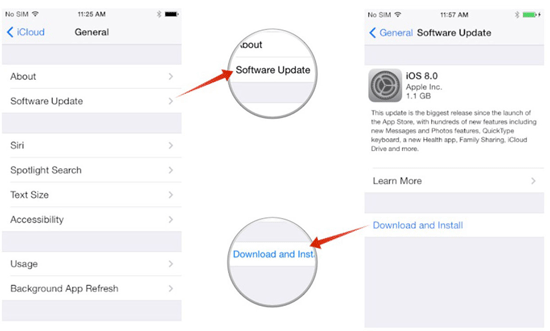
提示 6. 如果尝试了所有修复方法后,iTunes Wi-Fi 同步仍然无法工作,您可能需要重置设备上的网络设置。
事实上,您可能会遇到iPhone 卡在“正在连接 iTunes”界面的情况,而 iTunes Wi-Fi 同步并非从 iPhone 传输数据的唯一方法。例如, Coolmuster iOS Assistant提供了一种可靠高效的 iTunes 替代方案。它是一款专业的 iPhone 数据管理工具,可帮助您轻松传输、备份和整理iOS文件。它支持联系人、照片、视频、信息、备忘录等多种类型的文件。借助此工具,您可以管理 iTunes 备份、恢复数据,或选择性地将文件从 iPhone 导出到电脑,而不会丢失任何数据。
iOS助手的主要功能:
如何使用iOS助理将 iPhone 与电脑同步:
01在电脑上安装并启动Coolmuster iOS Assistant,然后通过 USB 数据线连接 iPhone。软件会自动检测您的设备。

02按类别浏览 iPhone 文件,预览数据,然后选择要传输的项目。

03点击“导出”将选定的文件保存到您的计算机。您可以选择任何文件夹作为目标位置。

总之,与以往繁琐的方式相比,无线同步大大加快了数据传输速度,也更加便捷。大多数情况下,同步过程都能顺利进行,但如果遇到问题,按照上述步骤操作应该会有所帮助。为了获得更轻松的体验,您可以使用Coolmuster iOS Assistant ,无需依赖 iTunes Wi-Fi 同步,即可轻松地在 iPhone、iPad 或 iPod 与电脑之间传输文件。
相关文章:
将 iPhone 音乐传输到 iTunes 资料库的两种方法
将 iPhone 购买项目转移到 iTunes 的两种简单方法




 免费下载PC版
 免费下载Mac版


