TL;DR:升级到iOS 27 可能会导致性能问题,例如卡顿、电池耗电过快或应用程序崩溃,导致一些用户降级回稳定的iOS 26 版本。
本指南解释了降级的工作原理(仅当 Apple 仍在对iOS 26 进行签名时才可行),开始之前需要准备什么(备份数据、禁用“查找我的 iPhone”、确保电源和网络连接),以及多种回滚方法——通过 iTunes/Finder、IPSW 文件或专用系统修复工具,这些工具可以在不丢失数据的情况下进行降级。
升级到iOS 27 后,您是否发现手机运行缓慢、电池耗电过快、应用崩溃,甚至系统不稳定?在这种情况下,降级到稳定的iOS 26 版本或许是一个明智的选择。然而,降级并非易事。本文将提供一份详细的指南,指导您如何从iOS 27 降级到iOS 26。让我们一起来看看吧。
是的,只要苹果公司仍在为您的设备型号签名,您就可以从iOS 27 降级到iOS 26。通常情况下,苹果会在新版本发布后不久停止对旧版本iOS签名,因此务必在线查看您 iPhone 的签名状态,以确认是否可以回滚到iOS 26。
如果苹果公司已停止对iOS 26 进行签名,则以下所有方法均无效,您将无法安装旧版固件。为避免设备出现潜在问题,请务必在操作前确认iOS 26 是否仍在签名。
在正式执行iOS 27 降级之前,请务必完成以下准备工作,以避免过程中出现任何问题。
1.备份您的数据
降级到更早的iOS会清除 iPhone 上的所有数据。如果您在安装iOS 27 之前有过备份,则可以在降级到iOS 26 后恢复数据。否则,设备上的所有内容都将丢失。因此,建议您使用 iCloud 或 iTunes 备份设备,以确保照片、信息和应用数据安全保存。
2. 关闭“查找我的iPhone”功能
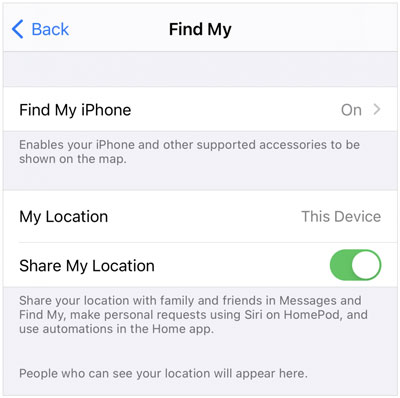
使用 iTunes 或第三方工具降级时,必须禁用此功能,否则操作可能会失败。前往“设置”>“[您的姓名]”>“查找我的”>“查找我的 iPhone”,然后将其关闭。您需要输入 Apple ID 密码才能执行此操作。
3. 给设备充电
请确保您的 iPhone 或 iPad 电量至少达到 50%,或者在整个降级过程中保持充电状态。
4. 稳定的互联网连接
请确保连接到可靠的 Wi-Fi 网络,尤其是在下载固件文件或使用iOS降级工具时。
如果您已经备份了当前设备,那么只需按照以下方法操作即可。以下四种方法可以帮助您回滚到iOS 26 或其他您想要的iOS版本。
如果您想在不丢失数据的情况下降级iOS , iOS系统恢复是最佳选择。它是一款功能强大的iOS降级工具,只需点击几下即可恢复到之前的iOS版本。此外,它还可以解决各种其他iOS相关问题,例如iPhone 卡在耳机模式或 Apple 标志界面。
iOS系统恢复功能亮点:
以下是如何使用iOS系统恢复功能在不丢失数据的情况下从iOS 27 降级到iOS 26 的方法:
01在您的电脑上下载并安装该程序,然后按照屏幕上的说明打开它。在主界面上,选择“ iOS系统恢复”选项。通过 USB 数据线将您的 iPhone 连接到电脑,如果出现提示,请点击“信任”。

02将会弹出一个窗口,显示该工具可以解决的各种问题。点击“开始”按钮继续。

03选择“标准模式”或“高级模式”。该工具将检测您 iPhone 的基本信息;点击“确认”继续。

04最后,点击“修复”按钮开始下载固件包并修复您的iOS设备。

您也可以使用苹果官方推荐的工具 iTunes/Finder( Windows和 macOS Mojave 及更早版本使用 iTunes,macOS Catalina 及更高版本使用 Finder)将iOS 27 降级到iOS 26。但是,您需要在降级前备份数据,因为降级可能会导致数据丢失。
以下是如何使用 iTunes/Finder 将iOS 27 降级到iOS 26:
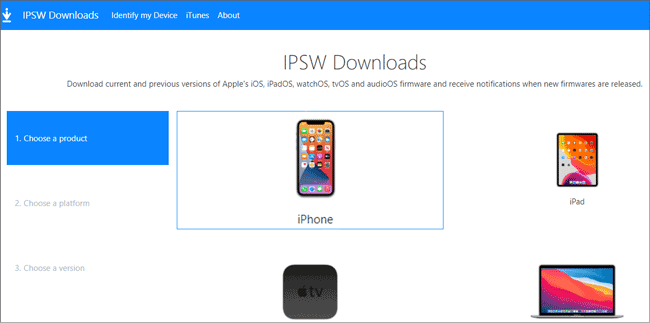
步骤 1. 访问IPSW 网站(ipsw.me),选择您的 iPhone 或 iPad 型号,然后下载已签名的iOS 26 IPSW 文件(带有绿色对勾)。将其保存到您可以轻松访问的位置,以便移除iOS 27。
步骤 2. 前往“设置”> [您的姓名]>“查找我的”>“查找我的 iPhone”,然后关闭此设置。( 如何在没有密码的情况下关闭“查找我的 iPhone” ?)
步骤 3. 将 iPhone 连接到电脑,然后按照以下步骤将 iPhone 置于恢复模式:

步骤 4. iTunes 或 Finder 将检测到您的设备处于恢复模式,并提示您恢复或更新。按住“Option”键( Mac )或“Shift”键( Windows ),然后点击“恢复 iPhone”。
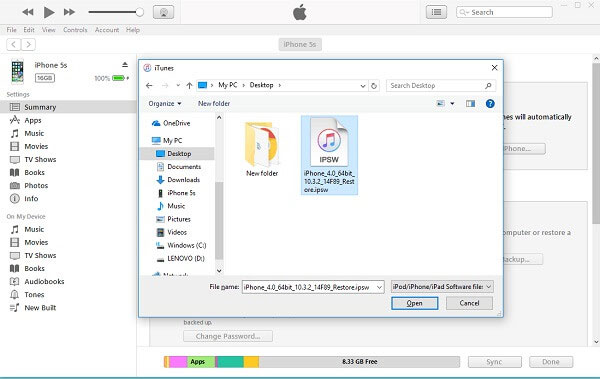
步骤 5. 浏览并选择您在步骤 1 中下载的 IPSW 文件。确认后,通过 iTunes 开始安装固件,并等待从iOS 27 降级到iOS 26 完成。
降级完成后,您的 iPhone 将恢复到iOS 26。如果您有备份,可以在降级后直接恢复数据。如果没有备份,则需要将设备设置为新设备。
部分用户反映无法从 IPSW.me 网站下载 IPSW 文件。在这种情况下,您可以尝试使用 Beta Profiles 等其他网站,该网站也提供 IPSW 文件下载,用于降级。但是,此方法仅适用于运行iOS 16.4 或更高版本的 iPhone。
以下是如何使用 Beta Profiles 网站将iOS 27 降级到iOS 26 的方法:
步骤 1. 访问官方 Beta Profiles 网站,下载您想要恢复到的iOS固件,例如iOS 26。
步骤 2. 在电脑上打开 iTunes/Finder,通过 USB 连接设备,然后点击“立即备份”创建备份。
步骤 3. 找到并打开 Info.plist 文件,然后将版本号更改为您刚刚下载的iOS版本,例如 26.5,然后保存文件。
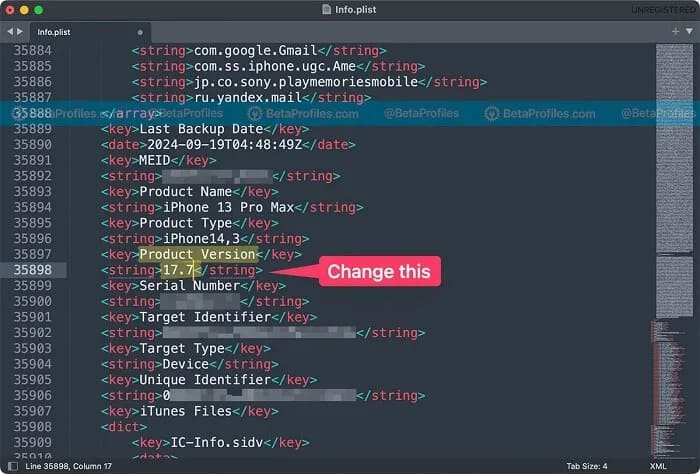
步骤 4. 在 iTunes/Finder 中,按住“Option”( Mac )或“Shift”( Windows ),然后点击“恢复 iPhone”按钮。
步骤 5. 选择您下载的 .ipsw 文件,然后等待降级过程完成,这可能需要几分钟时间。
出现提示后,恢复备份,就完成了——您已成功将 iPhone 降级。
许多用户声称无需 iTunes 或电脑即可将iOS 27 降级到 26,但这是不可能的。您只能移除iOS 27 测试版描述文件来停止未来的测试版更新,同时保留当前的iOS 27 固件,直到苹果正式发布iOS 27。
要在不使用电脑的情况下移除iOS 27 测试版描述文件,请按照以下步骤操作:
步骤 1. 打开 iPhone/iPad 上的“设置”。
步骤 2. 转到“常规”>“VPN 和设备管理”(或设备管理)。
步骤 3. 点击“ iOS Beta 软件配置描述文件”,然后选择“移除iOS 27 Beta 描述文件”。
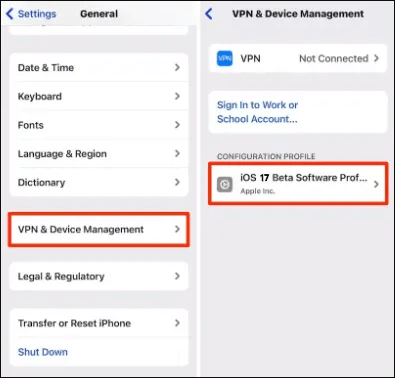
步骤 4. 重启设备以移除iOS 27 测试版。
Q1. 从iOS 27 降级是否合法?
只要苹果仍在对该版本进行签名,降级iOS版本就是合法的。但是,苹果并不鼓励用户降级,因为新版本通常包含安全更新和功能改进。
Q2. 如果苹果停止对 iOS 版本进行签名,我可以降级iOS吗?
很遗憾,不行。降级通常依赖于苹果对旧版iOS “签名”。这个签名相当于一个验证密钥,使你的设备能够识别并安装旧版软件。如果苹果停止对iOS 26 进行签名,降级将变得非常困难。
Q3. 如果我降级iOS数据会丢失吗?
这取决于你选择的降级方法。如果你选择使用 iTunes 从iOS 27 降级到iOS 26,它会清除你手机上的所有数据。因此,在使用 iTunes 之前,你应该备份你的 iPhone 数据。如果你想在不丢失数据的情况下从iOS 27 降级,建议使用iOS系统恢复功能,它允许你一键降级并保留你的数据。
以上就是从iOS 27 降级到iOS 26 的全部步骤。如果您计划从iOS 27 降级,请务必在操作前备份数据,并选择最适合您需求的降级方法。我们推荐使用iOS系统恢复功能,它不仅支持安全降级,还能有效防止数据丢失。无论您选择哪种方法,只要按照正确的步骤操作,就能确保顺利恢复到之前的iOS版本。
相关文章:
如何在 iPhone 17/16/15/14/13 上撤销更新?(实用技巧)
如何在不使用 iTunes 的情况下更新 iPhone:3 种安全简便的方法




 免费下载PC版
 免费下载Mac版


