语音备忘录是苹果生态系统中最常用的实用工具之一。无论是记录会议要点、课堂笔记,还是捕捉灵感瞬间,它都能轻松胜任。然而,许多用户都感到困惑:iPhone 上的语音备忘录存储在哪里?不同设备和同步方式的存储位置和访问方式差异很大。
本文将从 iPhone、 Mac 、iTunes(Finder)和 iCloud 四个角度全面分析语音备忘录的存储位置,并提供查找语音备忘录的详细说明。
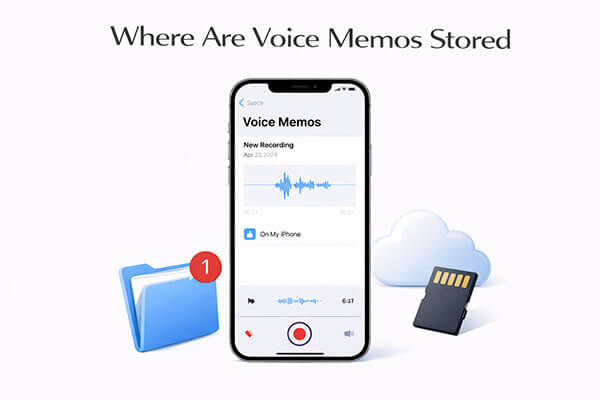
如果您想知道 iPhone 语音备忘录的存储位置或如何在 iPhone 上找到它们,您并不孤单。iPhone 上的语音备忘录可能位于不同的位置,具体取决于情况。以下是在 iPhone 上查找语音备忘录的方法:
这是查找语音备忘录最简单的方法。打开“语音备忘录”应用(通常位于主屏幕的“实用工具”文件夹中)。所有语音备忘录都会列在这里,并按日期排序(最新在前)。
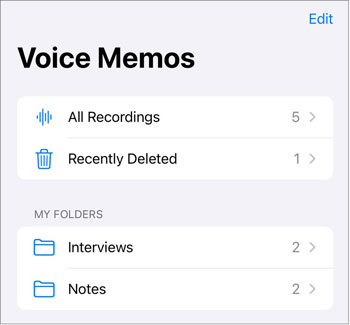
如果您将语音备忘录保存到了“我的 iPhone”中,请打开“文件”应用,然后轻点“我的 iPhone”以查找您的语音备忘录文件。如果您记得文件名,可以使用搜索栏快速找到它。
如果您的语音备忘录已保存到 iCloud 云盘,请打开“文件”应用,然后选择“iCloud 云盘”查找它们。您也可以按文件名搜索,快速找到它们。

注意:如果未启用 iCloud 同步,录音文件仅存储在“我的 iPhone”文件夹中,且只能在设备上访问。启用同步后,文件还会上传到“iCloud 云盘”,从而可以从其他设备访问。
对于Mac用户来说,存储位置取决于您是否启用了 iCloud 语音备忘录同步。默认情况下,在Mac上录制的语音备忘录会存储在本地,但如果您使用 iCloud 语音备忘录,它们也可以与您的 iPhone、iPad 和其他 Apple 设备同步。这样可以确保您的录音可以在所有设备上访问,但如果您需要访问原始文件或手动备份它们,了解它们在Mac硬盘上的位置就显得尤为重要。
以下是如何在Mac上查找语音备忘录的方法:
在Mac上打开“语音备忘录”应用(位于“应用程序”文件夹或通过 Spotlight 搜索找到)。所有已同步或本地录制的语音备忘录都会显示在这里。如果您启用了 iCloud 语音备忘录,iPhone 上的备忘录也会自动显示。您可以直接通过此应用播放、编辑或导出备忘录。
路径为:~/Library/Application Support/com.apple.voice-memos/Recordings
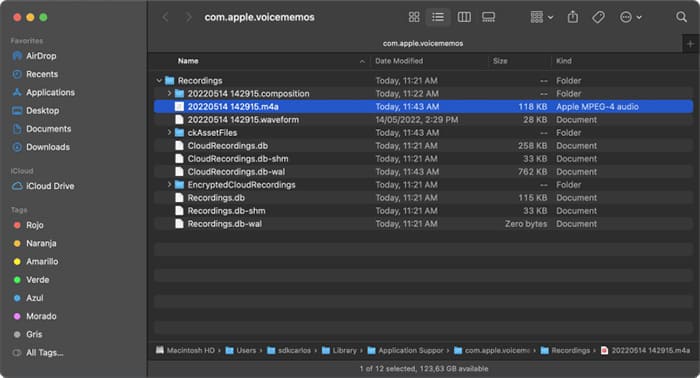
查找方法:打开 Finder → 点击顶部的“前往” → 按住“Option”键并点击“资源库” → 导航至“Application Support” → “com.apple.voice-memos” → “Recordings”。您可以在那里找到所有本地录音文件。
路径为:~/Music/iTunes/iTunes Media/Voice Memos/
同样,使用 Finder 导航到此路径,即可找到已同步或本地录制的语音备忘录文件。
语音备忘录会保存在 iCloud 中吗?答案是肯定的。启用 iCloud 语音备忘录后,您的录音会存储在 iCloud 中,并在所有使用同一 Apple ID 登录的 Apple 设备(iPhone、 Mac 、iPad)上同步。要访问 iCloud 上的语音备忘录,您需要先手动将语音备忘录备份到 iCloud 云盘。
步骤 1. 打开 iPhone 上的语音备忘录应用。
步骤 2. 找到或录制您想要的语音备忘录,然后点击它。
步骤 3. 点击“...”(三个点)按钮,然后选择“保存到文件”>“iCloud 云盘”。
步骤 4. 选择 iCloud 云盘中要保存文件的位置。
步骤 5. 在电脑上,访问iCloud.com并使用与 iPhone 相同的 Apple ID 登录。
步骤 6. 选择“iCloud 云盘”,找到您的语音备忘录文件,现在您就可以访问它了。

步骤 1. 从苹果官方网站下载并安装适用于Windows的 iCloud 。
步骤 2. 打开 iCloud for Windows并使用您的 Apple ID 登录。
步骤 3. 勾选“iCloud 云盘”复选框,然后点击“应用”。

步骤 3. 打开Windows电脑上的文件资源管理器。
步骤 5. 点击左侧边栏中的“iCloud 云盘”。
第六步:找到并打开“语音备忘录”文件夹,即可访问您的录音。您可以直接在此处播放、复制或删除它们。
iTunes 作为苹果早期的设备同步工具,可用于将 iPhone 语音备忘录复制到 PC 。存储位置分为两种:“同步文件存储”和“设备备份存储”。
通过 iTunes 将 iPhone 上的语音备忘录同步到电脑时,录音会保存为单独的 .m4a 文件。具体路径如下:C:\Users\(您的用户名)\Music\iTunes\iTunes Media\Voice Memos\
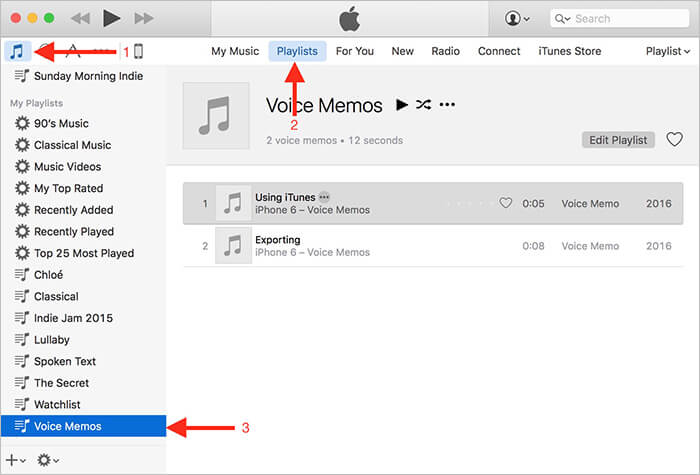
您可以按照以下步骤在 iTunes 中查找您的语音备忘录:
步骤 1. 打开 iTunes,点击右上角的“音乐”图标。
步骤 2. 选择屏幕顶部中间附近的“播放列表”。
步骤 3. 从右下角的列表中选择“语音备忘录”。
第四步:您将看到所有语音备忘录的列表。
如果您使用 iTunes对 iPhone 进行完整备份,语音备忘录将作为设备数据的一部分存储在备份文件中,而不是作为单独的音频文件存储:
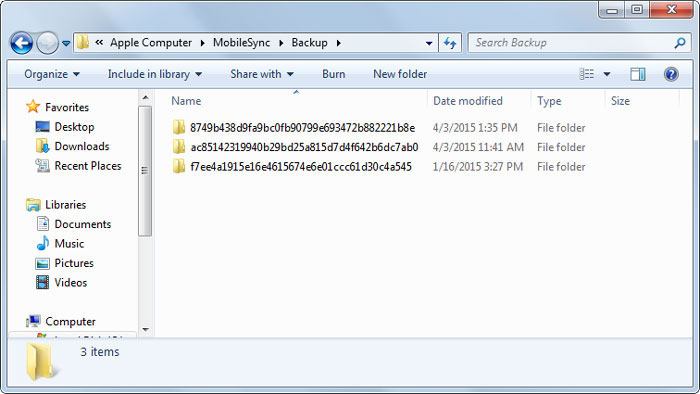
备份路径( Windows ): C:\Users\(您的用户名)\AppData\Roaming\Apple Computer\MobileSync\Backup\
备份路径( Mac ): ~/Library/Application Support/MobileSync/Backup/
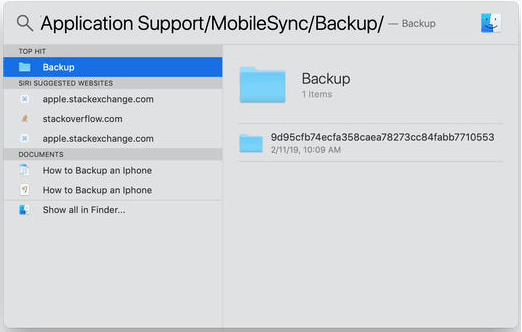
注意:使用此备份方法,您无法直接查看或提取单个语音备忘录。您需要通过 iTunes将备份恢复到您的设备,才能在语音备忘录应用中访问这些录音。
丢失语音备忘录令人沮丧,但如果您已将iPhone 备份到 iCloud ,则可以使用合适的工具将其恢复。iPhone数据恢复软件是最可靠的解决方案之一。该工具允许您 从 iCloud 备份中提取语音备忘录,而无需恢复整个 iPhone,因此您可以只恢复丢失的备忘录,而不会丢失当前数据。它兼容所有 iPhone 机型,并且可在Windows和Mac系统上运行,因此对于任何需要恢复丢失语音备忘录的人来说,它都是一个多功能的选择。
iPhone 数据恢复的亮点:
以下是如何使用 iPhone 数据恢复功能从 iCloud 中选择性地恢复语音备忘录:
01下载并启动软件,然后选择“从 iCloud 恢复”。登录您的 iCloud 帐户。如果启用了双重认证,请在 iPhone 上轻点“信任”。Apple 会向您的设备发送验证码,您需要在软件中输入该验证码。

02登录后,选择“iCloud 备份”,然后点击“开始”开始扫描。

03所有与您的 iCloud 帐户关联的备份文件都将显示在此处。您可以根据设备名称和备份日期选择备份,然后点击“下载”继续。

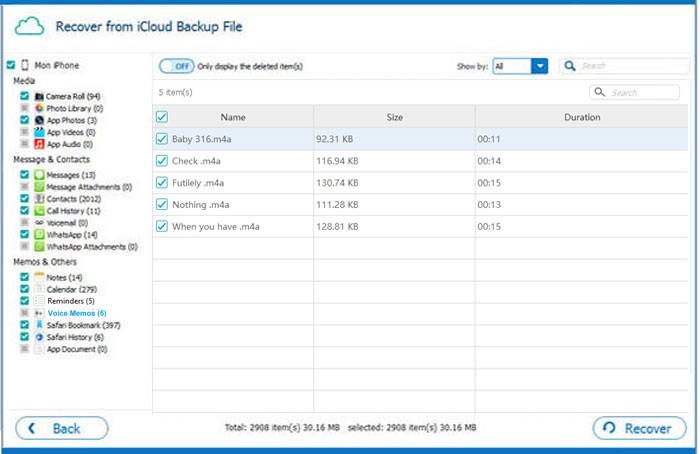
04此时会弹出一个窗口,显示 iCloud 备份中的各种数据类型。选择“语音备忘录”,然后点击“下一步”开始扫描备份文件。
05扫描完成后,您可以在右侧查看详细信息。选择要恢复的已删除文件,然后单击“恢复”按钮,将已删除的数据从 iCloud 备份导出到您的计算机。
iPhone/ Mac /iCloud/iTunes上的语音备忘录存储在哪里?答案显而易见。了解语音备忘录的存储位置对于有效管理音频录音至关重要。本指南涵盖所有关键存储位置和详细步骤。
说到恢复丢失的语音备忘录, iPhone 数据恢复软件是最佳选择。它提供简单易用的分步指南,可以从 iCloud 备份、iTunes 备份或直接从 iPhone 恢复丢失或删除的语音备忘录,恢复成功率很高。
相关文章:
iPhone上保存的语音留言会保存在哪里?点击这里查看答案!







 免费下载PC版
 免费下载Mac版


