“以前用 iTunes 将 iPhone 备份到Mac时,可以在备份部分看到语音备忘录。但现在必须使用 Finder 文件夹备份 iPhone,我找不到任何语音备忘录备份(我不想用 iCloud,只想备份到我的笔记本电脑上)。有什么办法吗?”
来自 Apple 社区
iPhone上的语音备忘录被广泛用于记录会议、讲座、采访和个人想法。随着时间的推移,这些录音会变得非常宝贵。但是,如果您的iPhone丢失、损坏、更新错误或存储空间不足,您的语音备忘录可能会在毫无预兆的情况下消失。因此,了解如何在iPhone上备份语音备忘录至关重要。
本指南将为您介绍几种可靠的 iPhone 语音备忘录备份方法。您可以根据自身需求选择最合适的方法。
将语音备忘录备份到电脑是最安全、最可控的解决方案之一。与云端备份不同,电脑备份允许您将文件存储在本地,自由管理,并长期保存,而无需依赖互联网连接。以下是两种将 iPhone 语音备忘录备份到电脑的常用方法。
如果您想单独导出语音备忘录,自由选择文件,并以常见的音频格式保存,强烈建议您使用专业的iOS数据管理工具。 Coolmuster iOS Assistant支持一键扫描 iPhone 数据,并允许您将语音备忘录直接备份到电脑。与 iTunes 不同, iOS Assistant 不会执行完整的设备备份;相反,它允许用户精确选择所需的数据类型,因此非常适合只想备份语音备忘录的用户。
iOS助手的主要功能:
如何使用iOS助手将 iPhone 上的语音备忘录备份到电脑?
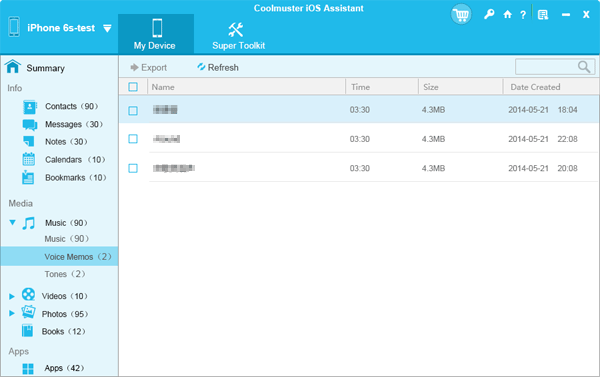
01在您的 PC 或Mac上下载并安装相应版本的程序。使用 USB 数据线将您的 iPhone 连接到电脑,然后启动程序。您将看到一个类似于下图的界面。按照屏幕上的说明操作,在您的 iPhone 上点击“信任”,然后在程序中点击“继续”即可。

02 iPhone 成功连接后,主界面将显示您的设备信息以及可用的数据类别。

03在左侧面板中,点击“音乐”>“语音备忘录”。iPhone 上的所有语音备忘录都会显示在右侧面板中。只需选择所需的语音备忘录,然后点击“导出”按钮,即可将其立即保存到电脑的本地存储中。
如果您更倾向于使用苹果官方解决方案,可以使用 iTunes 或 Finder 备份 iPhone 上的语音备忘录。您可以通过两种主要方式使用 iTunes 或 Finder 备份 iPhone 语音备忘录:同步为单个音频文件或创建完整的设备备份。以下是如何使用 iTunes/Finder 备份 iPhone 语音备忘录。
通过 iTunes 同步:
第一步:确保您使用的是最新版本的 iTunes。
步骤 2. 打开 iTunes,并通过 USB 数据线将 iPhone 连接到电脑。
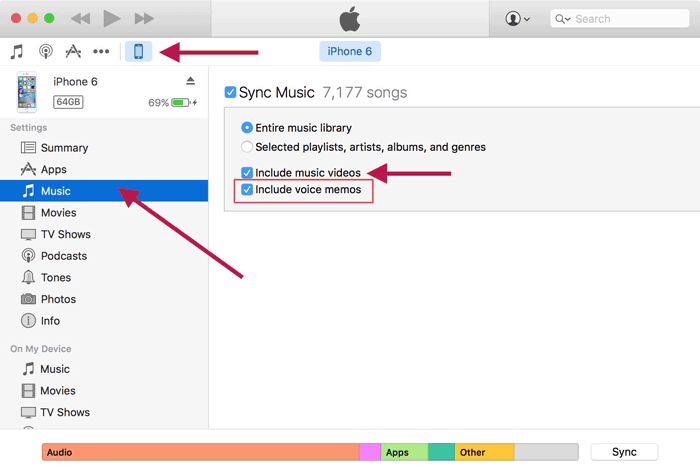
步骤 3. 点击左侧边栏中的 iPhone 图标,然后选择“音乐”。
步骤 4. 选中“同步音乐”复选框,并确保选中“包含语音备忘录”复选框。
步骤 5. 点击“应用”进行同步。您保存的语音备忘录将位于您电脑上的以下路径:
通过 iTunes 备份:
步骤 1. 通过 USB 将 iPhone 连接到电脑,如果出现提示,请在 iPhone 上点击“信任此电脑”。
步骤二:在 iTunes 中,点击 iPhone 图标,然后转到“摘要”标签页。在 Finder 中,从侧边栏选择您的 iPhone,然后转到“通用”标签页。
步骤 3. 选择“这台电脑”(iTunes)或“将 iPhone 上的所有数据备份到这Mac ”(Finder)。
步骤 4. 为了增加安全性,启用“加密本地备份”(iTunes)或“加密备份”(Finder),并设置密码。
步骤 5. 点击“立即备份”开始备份过程。( iTunes“立即备份”按钮呈灰色?)

注意:通过“包含语音备忘录”进行同步会保存单个音频文件,而完整备份会保存所有数据,但需要恢复才能访问语音备忘录。
如果您更喜欢无线备份,iCloud 提供了一个官方且便捷的解决方案。
iCloud 同步功能可让语音备忘录在多台 Apple 设备间自动保持同步,非常适合同时使用 iPhone、iPad 或Mac的用户。启用此功能后,语音备忘录会自动上传到 iCloud,并同步到所有登录同一 Apple ID 的设备。
以下是如何通过 iCloud 同步备份 iPhone 上的语音备忘录:
步骤 1. 确保你的 iPhone 已使用 Apple ID 登录 iCloud。
步骤 2. 前往“设置”> [您的姓名] > “iCloud”。
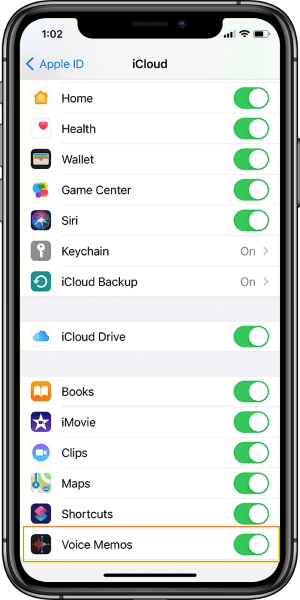
步骤 3. 点击“显示全部”(或“查看全部”),然后打开“语音备忘录”。
步骤 4. 您的语音备忘录将自动上传到 iCloud,并在所有使用同一 Apple ID 登录的设备上同步。
如果您希望在设备丢失或系统出现问题时能够一次性恢复所有数据,使用 iCloud 备份是更好的选择。通过这种方法,语音备忘录会作为系统数据的一部分保存到云端。
以下是如何通过 iCloud 备份在 iPhone 上备份语音备忘录的方法:
步骤 1. 打开“设置”,然后点击您的“Apple ID”。
步骤 2. 选择“iCloud”→“iCloud 备份”。
步骤 3. 开启“iCloud 备份”。
步骤 4. 点击“立即备份”,并保持 iPhone 连接到 Wi-Fi。

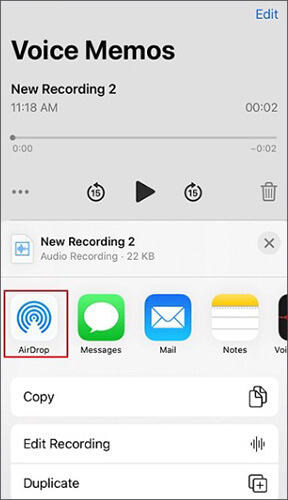
如果您只需要备份少量语音备忘录,内置的“共享”功能提供了一种快速简便的解决方案。此方法允许您导出单个录音,无需其他软件。
以下是如何通过“分享”功能备份 iPhone 语音备忘录的方法:
步骤 1. 打开 iPhone 上的语音备忘录应用。
步骤 2. 选择要备份的语音备忘录。
步骤 3. 点击“分享”图标。
步骤 4. 选择目标位置,例如“邮件”、“隔空投送”或云存储应用程序。
步骤 5. 完成传输以保存录音。
在 iPhone 上备份语音备忘录的方法有很多种,最佳方法取决于您计划如何使用这些录音。也就是说,如果您想要最大程度的控制权、选择性备份以及轻松访问语音备忘录文件, Coolmuster iOS Assistant无疑是最可靠的解决方案。它能让您高效地备份 iPhone 语音备忘录,而不会产生不必要的数据或造成任何限制。
相关文章:
无需 iTunes,即可将 iPhone 语音备忘录传输到电脑的 6 种方法
如何将 iPhone 上的语音备忘录传输到另一台 iPhone?【6 种最佳方法】




 免费下载PC版
 免费下载Mac版




