“这些日志文件有什么用?在用户/资源库/日志/崩溃报告器目录下,我有105个文档,其中一些日期可以追溯到2008年。我可以把它们都删掉吗?我正在努力删除所有与现在、现在和未来无关的东西。”
来自 Apple 社区
如果你发现 iPhone 运行速度变慢或存储空间莫名其妙地被占满,其中一个可能的原因是应用崩溃日志的累积。每当应用崩溃或出现故障时, iOS都会自动生成这些日志。虽然它们主要对开发者诊断应用问题有用,但对普通用户来说,这些日志大多是不必要的,而且还会占用宝贵的存储空间。
本文将指导您如何清理 iPhone 应用崩溃日志,帮助您保持 iPhone 流畅运行。
应用崩溃日志是iOS在应用崩溃、卡顿或遇到意外错误时自动生成的技术文件。它们通常包含应用名称、崩溃时间、设备型号和错误详情等信息。其主要用途包括:
虽然这些日志不会直接影响设备的正常使用,但它们会随着时间的推移而累积,并占用大量存储空间——有时甚至达到几百兆字节。
以下五种方法可以帮助您清除 iPhone 上的应用程序崩溃日志。让我们逐一了解一下。
iPhone 内置了手动查看和删除崩溃日志的功能。这种方法免费且无需任何软件,但如果日志数量很多,可能会比较耗时。
以下是如何通过 iPhone 设置清除 iPhone 应用崩溃日志的方法:
步骤 1. 打开“设置”应用。
步骤 2. 向下滚动并点击“隐私和安全”。
步骤 3. 点击“分析与改进”。
步骤 4. 选择“分析数据”。
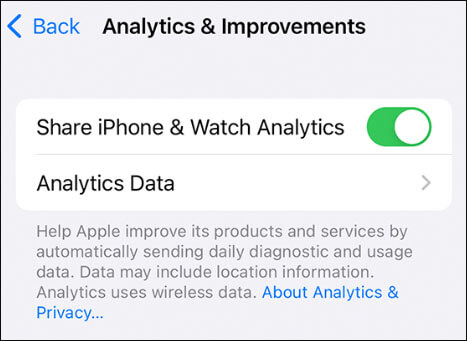
步骤 5. 在单个崩溃日志条目上向左滑动。
步骤 6. 点击“删除”以删除选定的日志。
注意:某些iOS版本不支持手动删除,仅允许查看,但您仍然可以使用其他方法清除日志。
如果您想快速清除所有崩溃日志并释放存储空间, Coolmuster iOS Cleaner是最便捷的选择。它可以扫描您的 iPhone,查找崩溃日志、缓存文件、临时文件等,并一键清理所有文件——无需手动查找每个记录。
Coolmuster iOS Cleaner的主要功能:
如何清理 iPhone 应用崩溃日志?请按照以下步骤操作:
01将要清除应用崩溃日志的 iPhone 通过 USB 数据线连接到Mac 。连接后,启动 iPhone 清理软件,软件会自动检测已连接的 iPhone 并在程序窗口中显示,同时告知剩余存储空间。选择第一种模式即可开始。

02点击“开始扫描”按钮,iPhone 数据清理器将对您的 iPhone 数据进行快速深度扫描。扫描完成后,iPhone 上的所有垃圾文件和私人数据都会显示在这里。您可以预览扫描结果,并勾选“应用崩溃日志”选项,做好准备。

03选择“应用程序崩溃日志”选项后,取消选中您不想清理的其他文件类型,然后可以直接点击最后一个按钮“清理”,即可一键删除所有 iPhone 应用程序崩溃日志。

某些应用程序可能存在内部问题,导致频繁生成崩溃日志。在这种情况下,删除并重新安装应用程序通常可以解决问题,并防止生成新的日志。
以下是如何清除 iPhone 应用崩溃日志的方法:
步骤 1. 按住主屏幕上的应用程序图标。
步骤二:点击“移除应用”>“删除应用”。(无法在 iPhone 上删除应用?)

步骤 3. 打开 App Store,搜索该应用,然后重新安装。
步骤 4. 启动应用程序以确保其正常运行。
重启可以清除缓存、释放资源并删除一些系统临时日志,因此是解决问题的一种有效快捷的方法。要重启 iPhone,请按照以下步骤操作:
适用于 iPhone X、11、12、13 或更新机型:
适用于 iPhone 6、7、8 或 SE(第二代和第三代):
适用于 iPhone SE(第一代)、5 或更早机型:

过时的iOS版本可能会导致应用崩溃,从而产生更多崩溃日志。将 iPhone 更新到最新的iOS版本可以减少崩溃并提高稳定性。
以下是如何更新 iPhone 的方法:
步骤 1. 打开 iPhone 上的“设置”。
步骤二:前往“通用”>“软件更新”。( iPhone软件更新失败?)
步骤 3. 如果有新版本可用,请点击“下载并安装”。

以上就是清理 iPhone 应用崩溃日志的全部方法。如果您正在寻找最便捷高效的方式来一次性清除所有崩溃日志并释放空间, Coolmuster iOS Cleaner无疑是最佳选择。它不仅能快速删除崩溃日志,还能清理缓存、临时文件、下载残留和其他系统垃圾,帮助您的 iPhone 保持最佳性能。对于经常遇到存储空间不足或设备运行卡顿的用户来说,它尤其理想。
相关文章:




 免费下载Mac版




 PC下载
PC下载

