您的 iCloud 联系人包含从个人关系到业务记录等重要信息,因此以灵活格式创建备份始终是明智之举。虽然 iCloud 允许用户导出联系人,但默认格式为 VCF 而非 CSV,如果您想在 Excel 中打开联系人、将其导入 CRM 系统或在其他平台上管理联系人,这可能会不太方便。幸运的是,有多种方法可以将 iCloud 联系人导出为 CSV 文件。在本指南中,我们将逐步向您展示如何快速轻松地将 iCloud 联系人下载并保存为 CSV 文件。
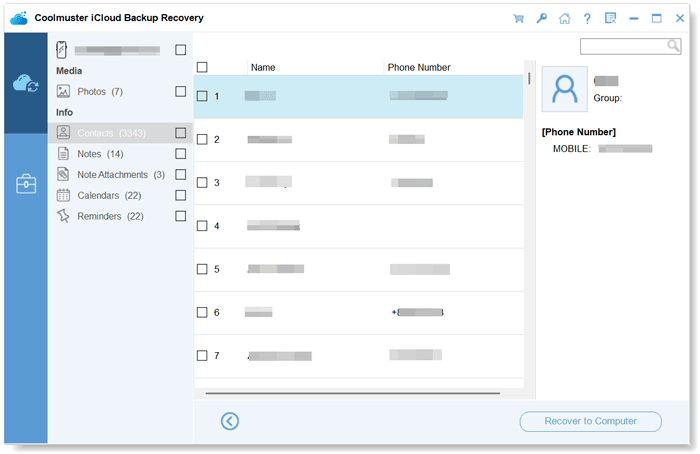
如果您想直接将 iCloud 联系人导出为 CSV 文件,而无需访问 iCloud.com 或手动转换 VCF 文件, Coolmuster iCloud Backup Recovery或许是更便捷的解决方案。它允许您登录 iCloud 帐户、扫描备份内容、预览联系人详细信息,并选择性地将联系人导出为包括 CSV 在内的可读格式。如果您需要在 Excel 中打开联系人、将其迁移到其他平台,或者在不恢复整个 iCloud 备份的情况下保留离线备份,此功能尤其有用。
Coolmuster iCloud备份恢复的主要功能
如何使用Coolmuster iCloud 备份恢复将 iCloud 联系人导出为 CSV 文件:
01在您的Windows PC 或Mac上下载并安装Coolmuster iCloud Backup Recovery。启动程序并使用您的 Apple ID 和密码登录。如果启用了双重认证,请输入验证码以继续。

02登录后,选择“联系人”作为数据类型,然后点击“下一步”。软件将扫描您的 iCloud 备份,并显示所有可用的联系人信息以供预览。

03选择要导出的联系人,点击“恢复到电脑”,然后选择“CSV”作为输出格式。联系人将保存到您的电脑,之后可以在 Excel 中打开或导入到其他服务中。
如果您不想安装其他软件,可以从 iCloud.com 导出联系人,然后将导出的文件转换为 CSV 格式。此方法免费,适用于Windows和Mac系统。但是,iCloud 仅将联系人导出为 VCF (vCard)文件,因此您需要额外进行转换步骤,才能在 Excel 中打开联系人或将其导入数据库和 CRM 工具。
如何通过 iCloud 网站将 iCloud 联系人导出为 CSV 文件:
第一步:打开浏览器,访问 iCloud.com,然后使用您的 Apple ID 登录。点击“通讯录”进入您的通讯录。
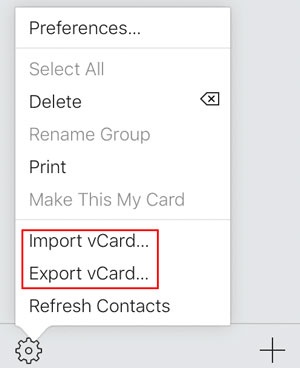
步骤 2. 点击左下角的齿轮图标,选择“全选”(如果您想导出所有联系人)。然后再次点击齿轮图标,选择“导出 vCard”。您的联系人将以 .vcf 文件格式下载并保存到您的电脑。
步骤 3. 由于 iCloud 不支持直接导出 CSV 文件,请打开一个可信的 VCF 转 CSV 转换器,或将 VCF 文件导入到支持 CSV 导出的联系人管理工具中。按照屏幕上的说明转换文件并将其保存为 .csv 格式。
如果您想在本地管理联系人,另一种方法是将 iCloud 联系人直接导出为 CSV 文件到您的计算机上Windows和Mac操作流程略有不同,但两种方法都允许您将联系人保存为与 Excel、Google Contacts、CRM 系统和其他平台兼容的格式。
在Windows上将 iCloud 联系人导出为 CSV 文件
Windows没有内置选项可以直接将 iCloud 联系人导出为 CSV 文件,但您可以通过“通讯录”应用完成此过程。
第一步:在浏览器中打开 iCloud.com 并使用您的 Apple ID 登录。前往“通讯录”,并将您的通讯录导出为 VCF 文件。
步骤 2. 在您的Windows电脑上,打开“联系人”应用(如果需要,可以将 VCF 文件导入 Outlook),然后导入下载的 VCF 文件。
步骤 3. 联系人显示后,选择“导出”选项,并将输出格式选择为“CSV(逗号分隔值)”。将文件保存到您选择的位置。
在Mac上将 iCloud 联系人导出为 CSV 文件
Mac用户可以使用内置的“通讯录”应用导出 iCloud 联系人并进行转换,以便更轻松地管理。
步骤 1. 打开Mac上的“通讯录”应用,并确保“iCloud 通讯录同步”已启用。
步骤 2. 选择要导出的联系人。从菜单栏中,单击“文件”>“导出”>“导出 vCard”,将联系人保存为 VCF 文件。
步骤 3. 使用 CSV 转换工具或将 VCF 文件导入支持 CSV 导出的应用程序,然后将联系人另存为 CSV 文件。
将 iCloud 联系人导出为 CSV 文件,可以更轻松地备份联系人列表、在 Excel 中编辑数据、在不同平台之间传输联系人,或将其导入 CRM 系统。本指南介绍了三种适用于Windows和Mac用户的实用方法。如果您更倾向于使用直接导出 CSV 文件并选择性恢复的快捷方案,可以使用Coolmuster iCloud Backup Recovery等专用工具来简化流程。选择最适合您需求的方法,让您的联系人数据井然有序、方便访问。
如果您有任何问题或想法,请随时在下方留言。
相关文章:




 免费下载PC版
 免费下载Mac版


