简而言之:如果您的 iPhone 或 iPad 上的 Google 地图无法正常工作,通常是由网络问题、定位服务被禁用、权限错误、应用/ iOS版本过旧或系统暂时性故障引起的。大多数情况下,您可以通过检查网络连接、启用定位权限、重启应用或设备、更新iOS和 Google 地图以及重置位置、隐私或网络配置等关键设置来解决此问题。
如果问题仍然存在,可能是由于更深层次的iOS系统错误造成的,使用专业的iOS系统修复工具可以帮助恢复 Google 地图的正常功能,而无需进行复杂的故障排除。
谷歌地图是iPhone用户最常用的导航应用之一,它可以帮助用户查找位置、获取实时路线、查看路况并探索附近地点。然而,许多用户可能会遇到谷歌地图在iPhone上无法正常运行的问题,例如应用无法加载、GPS定位不准、导航失败或谷歌地图突然崩溃等。
为什么iPhone上的谷歌地图无法正常工作?如何修复iPhone上的谷歌地图?本指南将解释原因,并提供13种实用解决方案,帮助您修复谷歌地图,恢复正常的导航功能。
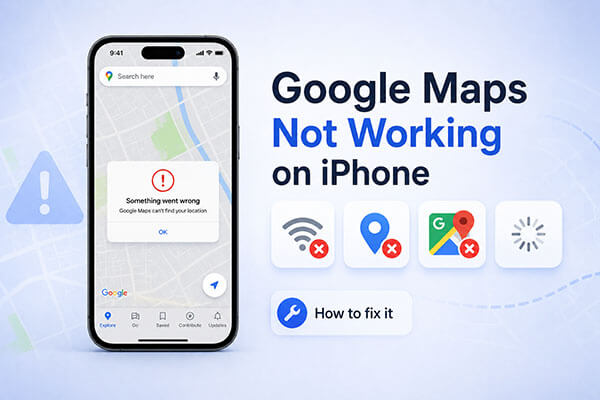
为什么谷歌地图突然无法使用?以下是一些可能的原因:
1. 网络连接不稳定
谷歌地图需要稳定的网络连接才能加载地图、路况信息和路线。Wi-Fi 或移动数据信号差可能会导致其无法正常工作。
2. 位置服务已禁用
如果位置服务关闭,谷歌地图将无法访问您的当前位置,从而影响导航和准确性。
3. 谷歌地图应用问题
应用程序故障、缓存损坏或临时错误都可能导致谷歌地图冻结、崩溃或无法打开。
4. iOS或 Google 地图版本过旧
使用过时的iOS或 Google 地图版本可能会导致兼容性问题和性能问题。
5. 存储空间不足
存储空间不足会影响应用程序性能,导致谷歌地图运行缓慢或出现故障。
如果您的 iPhone 17/16/15 上的 Google 地图无法正常运行,以下 13 种有效方法可以帮助您解决 iPhone 或 iPad 上的 Google 地图问题。您可以逐一尝试。
Google 地图需要访问您设备的定位信息才能提供导航和实时定位服务。如果定位服务已禁用,该应用可能无法正常运行。请按照以下步骤在您的 iPhone 上启用定位服务:
步骤 1. 打开“设置”,然后点击“隐私和安全”>“定位服务”。
步骤 2. 确保“定位服务”已开启。
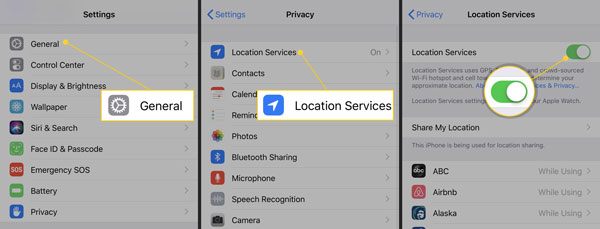
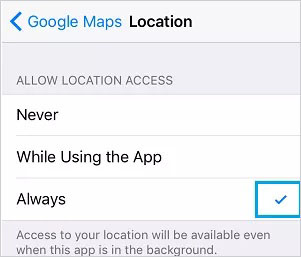
即使您已启用定位服务,如果没有必要的定位权限,Google 地图也无法确定您的当前位置。请按照以下步骤允许 Google 地图访问您的位置:
步骤 1. 打开“设置”,向下滚动,然后点击“谷歌地图”>“位置”。
步骤 2. 选择“使用应用程序时”或“始终”,然后打开“精确位置”。
谷歌地图需要网络连接才能加载地图、搜索地点和提供路线导航。如果您的网络连接不稳定,可能会遇到地图空白、搜索失败或导航错误等问题。
尝试在 Wi-Fi 和移动数据之间切换,看看问题是否与网络有关。如果 Google 地图仍然无法正常工作,您可以按照以下步骤重置网络设置:
步骤 1. 打开“设置”,然后转到“通用”>“传输或重置 iPhone”>“重置”。
步骤 2. 点击“重置网络设置”,然后按照屏幕上的说明完成该过程。

有时,谷歌地图会因为应用程序的临时故障或后台进程错误而停止工作。完全关闭应用程序并重新打开可以刷新应用程序并修复一些小问题。这种方法简单有效,尤其是在谷歌地图卡顿或无响应时。
以下是步骤:
步骤 1. 从 iPhone 屏幕底部向上滑动,找到 Google 地图应用预览。
步骤 2. 在 Google 地图上向上滑动即可将其关闭。
步骤 3. 等待几秒钟,然后再次打开谷歌地图。

如果重启应用后谷歌地图仍然无法正常工作,则问题可能出在 iPhone 系统上。强制重启可以刷新系统进程并修复临时软件错误。以下是操作方法:

有时,iPhone 上 Google 地图无法正常运行的原因并非设备本身的问题。Google 服务可能会出现暂时性故障,导致用户无法加载地图或使用导航功能。在更改 iPhone 设置之前,建议您先检查Google 地图的运行状态。
如果指示灯为绿色,则表示服务运行正常。如果指示灯为橙色或红色,则表示谷歌地图服务中断或故障。
不正确的日期和时间设置可能会干扰您的 iPhone 与 Google 服务器之间的通信。当系统时间不准确时,某些应用可能无法正常连接。将 iPhone 设置为自动调整时间有助于避免这些问题。
具体操作方法如下:
步骤 1. 打开“设置”,然后转到“通用”>“日期与时间”。
步骤 2. 打开“自动设置”。

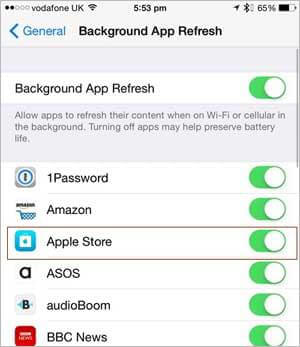
后台应用刷新功能允许 Google 地图在后台运行时更新内容和位置数据。如果 Google 地图在您的 iPhone 上无法正常工作,启用此功能可能有助于解决问题。以下是具体步骤:
步骤 1. 打开“设置”,然后转到“通用”>“后台应用刷新”。
步骤 2. 确保“后台应用刷新”已启用,然后打开“谷歌地图”的开关。
过时的iOS版本可能会导致您的 iPhone 系统与 Google 地图出现兼容性问题。苹果会定期发布更新来修复漏洞并提高系统稳定性。要更新您的 iPhone ,请按照以下步骤操作:
步骤 1. 打开“设置”,然后转到“常规”>“软件更新”。
步骤 2. 如果有更新可用,请点击“下载并安装”,然后按照屏幕上的说明进行操作。

如果谷歌地图版本过旧,可能会出现错误或兼容性问题,导致无法正常工作。更新应用可以解决这些问题。以下是在 iPhone 上更新谷歌地图的方法:
步骤 1. 打开 App Store,点击右上角的个人资料图标。
步骤 2. 滚动到“可用更新”,如果有可用更新,请点击 Google 地图旁边的“更新”。
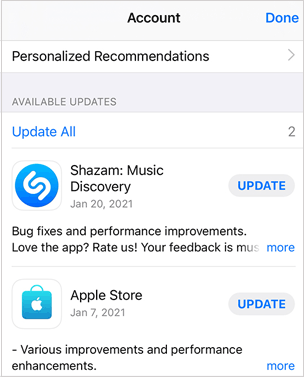
如果更新谷歌地图后问题仍然存在,您可以尝试重新安装该应用。请按照以下步骤操作:
步骤一:长按谷歌地图图标,然后点击“移除应用”>“删除应用”将其卸载。( iPhone 上无法删除应用?)
步骤 2. 打开 App Store,搜索“Google Maps”,然后重新下载。

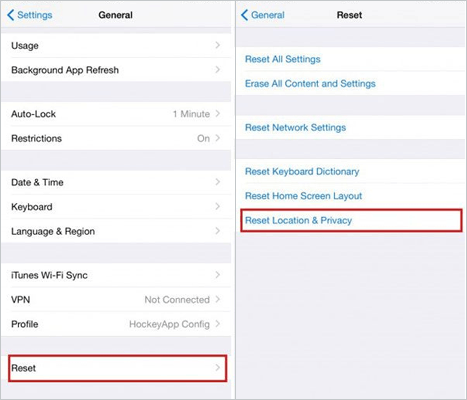
如果谷歌地图仍然无法正常工作,重置您的位置和隐私设置可能有助于修复权限错误或配置问题。
步骤 1. 打开“设置”,然后转到“通用”>“传输或重置 iPhone”>“重置”。
步骤 2:点击“重置位置和隐私设置”,输入您的密码,然后确认重置。之后,重新打开 Google 地图并再次授予所需的位置权限。
如果您已尝试以上所有方法,但 Google 地图在 iPhone 上仍然无法正常运行,则问题可能与更深层次的iOS系统问题有关。例如,更新失败、系统文件损坏或软件冲突都可能影响应用程序的运行。在这种情况下,使用专业的iOS系统修复工具(例如iOS系统恢复)可以帮助您修复系统相关问题,而无需进行复杂的故障排除。
它可以帮助修复各种iOS问题,包括应用崩溃、系统错误、更新失败和 iPhone 异常行为。“标准模式”选项旨在修复iOS问题,而不会删除现有数据。
iOS系统恢复的主要功能:
以下是如何使用iOS系统恢复功能修复 iPhone/iPad 上 Google 地图无法正常工作的问题:
01在电脑上下载并安装iOS系统恢复软件。启动该程序,并通过 USB 数据线连接 iPhone。选择“ iOS系统恢复”,然后点击“开始”。
02选择“标准模式”以在不丢失数据的情况下修复您的设备,然后单击“确认”。

03核实您的设备信息,如果出现提示,请下载相应的固件,然后点击“修复”。等待修复过程完成,您的 iPhone 将正常重启。

当 Google 地图在 iPhone 或 iPad 上无法正常工作时,您可以按照本文介绍的 12 种常见故障排除方法逐步操作,通常可以解决问题。如果 Google 地图仍然无法工作,则可能是iOS系统层面的问题。与复杂的手动故障排除相比, iOS系统恢复可以更快、更安全地修复各种iOS系统问题,并且在标准模式下不会造成数据丢失,是解决 Google 地图无法工作问题的理想方案。
相关文章:




 免费下载PC版
 免费下载Mac版


