您好,我正在尝试恢复我的 iPhone 5s,但 iTunes 显示以下错误:“无法恢复 iPhone。找不到该设备。” 我已经重启了电脑,并且尝试了 3 次。非常感谢您的帮助。
来自 Apple 社区
对于iPhone用户来说,这款设备是他们日常生活中不可或缺的一部分。有时,他们可能需要使用iTunes恢复iPhone,例如,如果他们打算将旧手机卖掉换成新款,或者他们的iPhone运行速度很慢。
然而,部分用户反映在使用 iTunes 恢复 iPhone 时遇到错误。错误信息显示:“无法恢复 iPhone。找不到设备。” 如果您尚未解决此问题,以下指南将对您大有帮助。请继续阅读,了解如何逐步修复此错误。
如果您的 iTunes 显示“无法恢复 iPhone。找不到设备”,以下是一些可能的原因:
以下是修复“iPhone 无法恢复。找不到设备”错误的 8 种最有效方法。您可以逐一尝试,直到问题解决。
如前所述,当您的 iPhone 和电脑连接不良或完全没有连接时,就会出现此错误。首先,请检查您的 USB 数据线——确保它是苹果认证的。此外,请尝试使用电脑上的其他 USB 端口,以排除端口问题。

有时,防病毒软件或防火墙软件会阻止 iPhone 和电脑之间的连接,导致 iTunes 无法识别您的设备。要解决此问题,请暂时禁用或卸载这些程序。iTunes 检测到您的 iPhone 并完成恢复后,您可以重新安装或启用它们。

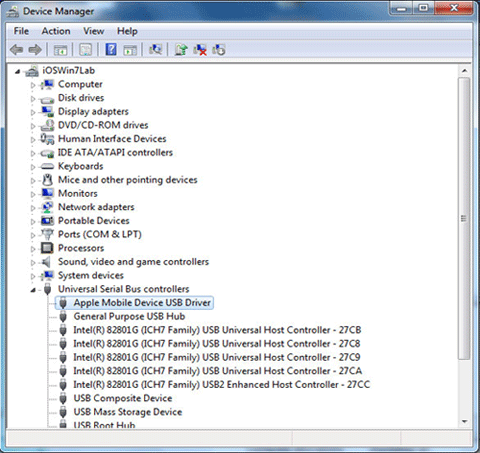
有时,iTunes 无法识别您的 iPhone,是因为缺少 Apple 移动设备 USB 驱动程序或驱动程序未正确安装。您可以按照以下步骤在设备管理器中检查此问题:
步骤 1. 按键盘上的“ Windows ”+“R”键打开“运行”对话框。
步骤 2. 输入“devmgmt.msc”并单击“确定”打开“设备管理器”。
步骤 3. 展开“通用串行总线控制器”部分。
步骤 4. 查找“Apple Mobile Device USB Driver”,确保其已正确安装。
iTunes 版本过旧也可能导致“无法恢复 iPhone。找不到设备”错误。为避免这种情况,请确保您的iTunes 已更新至最新版本。
Windows用户:打开 iTunes,转到“帮助”,然后选择“检查更新”。

对于Mac :打开 App Store,点击“更新”查看是否有新版本的 iTunes 可用。

如果以上步骤未能解决问题,并且仍然出现“iPhone 无法恢复。找不到设备”的提示,您可能需要尝试强制重启 iPhone。要强制重启 iPhone,请按照以下步骤操作:

最后一步,也是风险更高的一步,您可以自行尝试,但可能会导致数据丢失。如果“iPhone 无法恢复。找不到设备”的错误仍然存在,请将 iPhone 置于恢复模式,然后使用 iTunes 进行恢复。
具体操作方法如下:
步骤 1. 使用 USB Lightning 数据线将 iPhone 连接到电脑,然后打开 iTunes。
步骤 2. 接下来,根据 iPhone 的型号,强制重启 iPhone,按住按钮直到出现恢复模式屏幕。
步骤 3. 进入恢复模式后,会弹出一个窗口,其中包含“更新”和“恢复”选项。选择“恢复”,然后按照屏幕上的说明完成该过程。

对于寻求更安全方案的用户而言, iOS系统恢复工具可以修复导致“iPhone 无法恢复。找不到设备”错误的系统故障,且不会造成任何数据丢失的风险。该程序提供标准模式和高级模式两种模式,可以解决大多数iOS问题,而且您无需具备任何技术知识即可轻松使用。
iOS系统恢复功能可以为您做什么?
以下是如何在不丢失数据的情况下修复“iPhone 无法恢复。找不到设备”错误的方法:
01在您的计算机上安装该软件;它将自动启动。
02使用可正常工作的 USB 数据线连接 iPhone,选择“ iOS系统恢复”,然后点击“开始”。

03选择“标准”或“高级”,然后单击“确认”。

04核实您的设备信息,然后点击“修复”。完成后,您的 iPhone 将恢复正常。

如果您无法自行解决“iPhone 无法恢复。找不到设备”的错误,则需要联系 Apple 支持以获得进一步帮助。最简单的办法是前往最近的 Apple Store 零售店,让专业人员检查并维修您的 iPhone。
总而言之,我们已经介绍了“iPhone 无法恢复。找不到设备”错误的成因和 8 种解决方案。使用这些方法,您会发现这个问题通常很容易解决——尤其是在使用iOS系统恢复功能时,它可以在不丢失任何数据的情况下解决问题。只需几个简单的步骤,您的设备即可恢复正常。
相关文章:
如何解决 iPhone 无法恢复备份的问题?6 种实用方法帮你搞定
如何修复 iPhone 无法在恢复模式下恢复的问题? - 7 种有效方法




 免费下载PC版
 免费下载Mac版


