简而言之:您的 iPhone 麦克风在通话、FaceTime、信息或应用使用过程中无法正常工作吗?本指南涵盖了最常见的原因以及 10 种经过验证的修复方法,帮助您恢复 iPhone 麦克风,包括检查权限、断开蓝牙连接、更新iOS 、重置设置以及使用iOS系统恢复功能。只需几个简单的故障排除步骤,即可快速恢复 iPhone 的音频功能。
如果您遇到 iPhone 麦克风无法正常工作的问题,您可能会发现通话时对方听不到您的声音,语音留言没有声音,或者 FaceTime、Messenger 和录音工具等应用无法录制音频。这个问题确实令人沮丧。不过别担心。本指南将解释 iPhone 麦克风无法正常工作的原因,并提供 10 种有效的解决方案,帮助您快速恢复 iPhone 麦克风的功能。
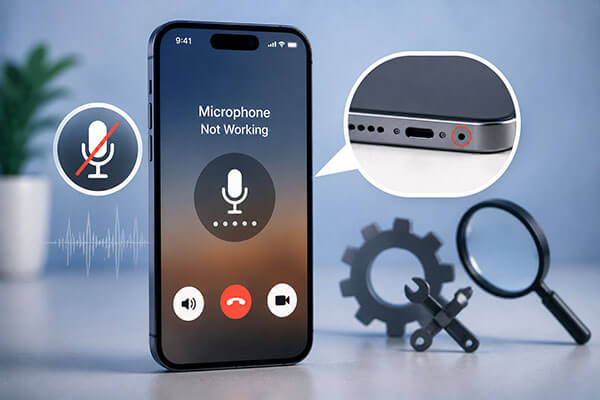
在修复 iPhone 通话时麦克风无法工作的问题之前,了解可能的原因非常重要。常见原因包括:
如果您的 iPhone 麦克风无法正常工作,您可以按照以下方法逐步排查并解决问题。
您的 iPhone 麦克风可能因灰尘、污垢或碎屑堵塞麦克风孔而停止工作,导致无法拾取您的声音。请用柔软的干布或干净的软毛刷轻轻清洁麦克风孔,去除积聚物,改善音频输入。
最近安装的屏幕保护膜、手机壳或保护套可能会意外遮挡麦克风开口,影响音频输入。请移除 iPhone 上的所有第三方配件,然后检查麦克风是否正常工作。如果问题解决,则可能是手机壳或屏幕保护膜干扰了麦克风。

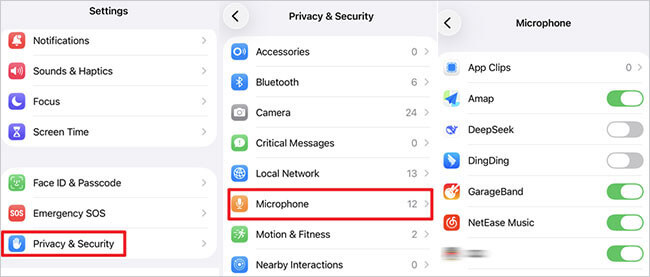
如果您的 iPhone 麦克风在某些应用中无法正常工作,例如在“信息”、“FaceTime”、“Messenger”或“WhatsApp”中无法使用,则可能是这些应用没有访问麦克风的权限。请检查您的 iPhone 麦克风设置,确保已允许所需的应用使用麦克风。
具体操作方法如下:
步骤 1. 打开 iPhone 上的“设置”,然后转到“隐私和安全”>“麦克风”。
步骤 2. 为要使用的应用程序启用麦克风访问权限,允许它们录制音频和发送语音消息。
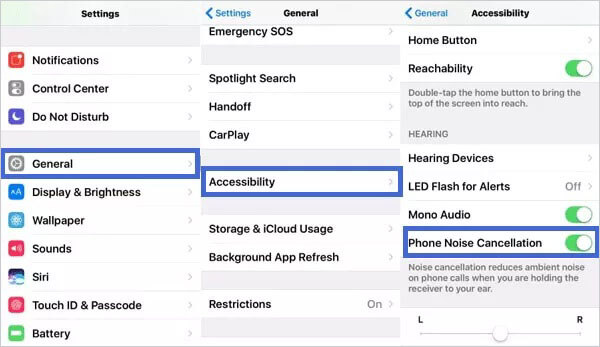
iPhone 具有通话降噪功能,可以降低通话时的背景噪音。但是,该功能有时可能会影响麦克风输入。如果您的 iPhone 麦克风在通话过程中无法正常工作,请尝试关闭此功能,看看问题是否得到改善。
以下是步骤:
步骤 1. 打开 iPhone 上的“设置”,然后转到“辅助功能”>“音频/视频”。
步骤 2. 如果已启用“手机降噪”,请将其关闭。
很多情况下,iPhone 麦克风无法工作是因为您的设备正在使用外接音频配件而非内置麦克风。当连接 AirPods、蓝牙耳机、扬声器或车载音响系统时,您的 iPhone 可能会自动将音频输入路由到这些设备。断开蓝牙配件的连接有助于恢复麦克风的正常功能。
要关闭 iPhone 上的蓝牙功能,请按照以下步骤操作:
步骤 1. 打开 iPhone 上的“设置”,然后点击“蓝牙”。
步骤 2. 关闭“蓝牙”以断开已连接的音频设备。

系统更新后麦克风无法工作的常见原因是系统暂时出现故障。重启 iPhone 可以刷新系统服务并快速修复一些小的软件问题。
以下是如何重启iPhone的方法:
步骤 1. 按住“侧边”按钮和任一“音量”按钮,直到出现关机滑块。
步骤 2. 拖动滑块关闭 iPhone,等待几秒钟,然后按住“侧边”按钮将其重新打开。

过时的iOS版本或系统漏洞可能会导致 iPhone 麦克风无法正常工作。更新到最新的iOS版本可以修复已知的软件问题。建议在更新前备份数据,以免数据丢失。
要更新您的 iPhone,请按照以下步骤操作:
步骤 1. 打开 iPhone 上的“设置”,然后转到“通用”>“软件更新”。
步骤 2. 如果有更新可用,点击“立即更新”下载并安装最新的iOS版本。

如果以上方法无法解决问题,可能是某些系统设置导致了冲突。“还原所有设置”会将 iPhone 恢复到默认配置,而不会删除照片、视频、应用或个人文件,因此是一种安全的故障排除选项。
具体操作方法如下:
步骤 1. 打开 iPhone 上的“设置”,然后依次进入“通用”>“传输或重置 iPhone”>“重置”>“重置所有设置”。
步骤 2. 输入您的密码,然后再次点击“重置所有设置”进行确认。

如果上述方法无效,麦克风问题可能是由更深层次的iOS系统问题引起的,例如系统文件损坏、更新失败或软件错误。在这种情况下,常规的设置调整可能无法解决问题。iOS系统iOS是一款专业的iOS修复工具,旨在修复各种 iPhone 系统问题,包括麦克风问题、iPhone 死机、黑屏和更新失败。它可以在标准模式下修复iOS问题,且不会丢失数据。
iOS系统恢复的主要功能:
以下是如何通过iOS系统恢复修复 iPhone 扬声器麦克风无法工作的问题:
01在您的电脑上安装并启动iOS系统恢复,然后使用 USB 数据线连接您的 iPhone。
02从主界面选择“ iOS系统恢复”,然后点击“开始”扫描可能导致 iPhone 麦克风无法工作的iOS系统问题。

03选择“标准模式”以修复iOS系统错误,而不会删除您的个人数据,然后单击“确认”继续。

04检查您的 iPhone 信息,下载相应的固件包,然后点击“修复”来修复影响麦克风的系统问题。

05等待修复过程完成。您的 iPhone 将自动重启。然后,测试麦克风,检查 iPhone 麦克风无法工作的问题是否已解决。

如果您的 iPhone 麦克风在进水后无法正常工作,可能是硬件损坏导致的。在这种情况下,建议您联系 Apple 支持或前往 Apple Store 零售店进行设备检测。
以上就是修复 iPhone 麦克风故障的全部方法。在所有方法中, iOS系统恢复提供了一种简单有效的途径,可以恢复 iPhone 的性能并帮助麦克风恢复正常功能。凭借直观的界面和强大的iOS修复功能,它使各种经验水平的用户都能轻松解决 iPhone 系统问题。尝试使用iOS系统恢复,让您的 iPhone 重回最佳性能。
相关文章:




 免费下载PC版
 免费下载Mac版


