Android WhatsApp数据恢复
 
...

WhatsApp语音消息功能无法使用?试试这些解决方法

Jul 29, 2026
...

TL;DR:

WhatsApp语音消息无法播放的问题取决于您遇到的是播放问题还是录制问题。

  • 无法播放或无声音:调整音频设置,检查蓝牙和屏幕保护膜干扰,重启 WhatsApp,并检查媒体设置。
  • 无法录音或发送消息:启用麦克风权限,检查网络连接,关闭冲突的应用程序,释放存储空间,并更新 WhatsApp。
  • 为避免数据丢失,请在重新安装应用程序之前,使用 WhatsApp 备份工具备份您的 WhatsApp 聊天记录和语音消息。

“从周日开始,我的WhatsApp就出了问题。我发送语音消息时会自动显示错误,录音时也完全没有声音。别人给我打电话时,我能听到他们的声音,但他们听不到我的声音。我检查了iPhone的麦克风设置,麦克风是开启的,存储空间也足够。我还尝试卸载并重新安装了WhatsApp,但问题依旧。请问有人知道我的WhatsApp到底出了什么问题,以及如何解决吗?”

来自 Reddit

WhatsApp语音消息让对话更快捷方便,用户可以发送语音信息而无需输入冗长的文字。然而,许多用户可能会遇到WhatsApp语音消息无法正常使用的问题,例如语音消息无法播放、录制失败或发送失败。

这个问题可能会影响Android和苹果用户,并且可能在不同情况下发生。在尝试各种解决方法之前,务必先确定您遇到的问题类型。在本指南中,我们将解释 WhatsApp 语音消息停止工作的常见原因,并提供分步解决方案,帮助您恢复正常的语音消息功能。
WhatsApp语音消息功能无法使用


第一部分:为什么 WhatsApp 语音消息无法使用?

如果您的 WhatsApp 语音消息功能无法正常工作,问题可能出在应用程序或设备的各个方面。常见原因包括:

  • 音频播放问题:音量设置、蓝牙连接、扬声器或下载的语音消息出现问题可能会导致您听不到音频。
  • 麦克风或权限问题:WhatsApp 可能无法访问您的麦克风,导致您无法录制语音消息。
  • 网络或存储问题:不稳定的互联网连接或存储空间不足会影响语音信息的发送和下载。
  • 应用程序相关故障:WhatsApp 的临时错误或过时的应用程序版本也可能导致语音消息停止工作。

第二部分:修复 WhatsApp 语音消息无法播放的问题(不播放或无声音)

如果 WhatsApp 语音消息已成功接收但您听不到声音,请尝试以下解决方法。

2.1 检查手机音量和声音设置

有时 WhatsApp 语音消息没有声音,仅仅是因为您的手机音量太低或音频输出设置发生了更改。

Android系统:

  • 播放语音留言时,按下“音量增大”按钮。
  • 请确保“媒体音量”已调高。
  • 如果已启用“请勿打扰”模式,请在快速设置中将其关闭。

在 iPhone 上:

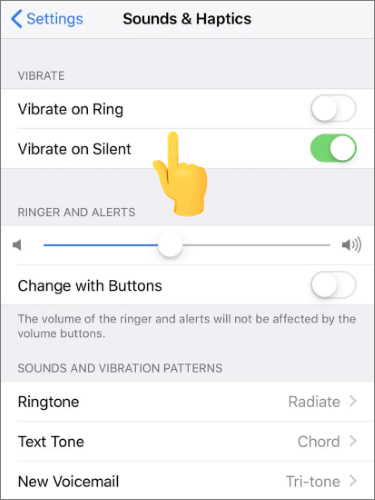
  • 播放语音留言时,按下“音量增大”按钮。
  • 打开“设置”>“声音和触觉反馈”。
  • 如有必要,请调整音量滑块并关闭“静音模式”。

通过检查手机音量来解决 WhatsApp 语音消息无法发送的问题

您还可以通过其他应用程序播放音频,以检查问题是否与手机扬声器有关。

2.2 移除屏幕保护膜

损坏或安装不当的屏幕保护膜可能会遮挡手机上的距离传感器。发生这种情况时,WhatsApp 可能会意外地将语音消息的音频从扬声器切换到听筒。请尝试暂时取下屏幕保护膜,然后再次播放语音消息。如果声音恢复正常,请更换一张不会遮挡传感器区域的屏幕保护膜。
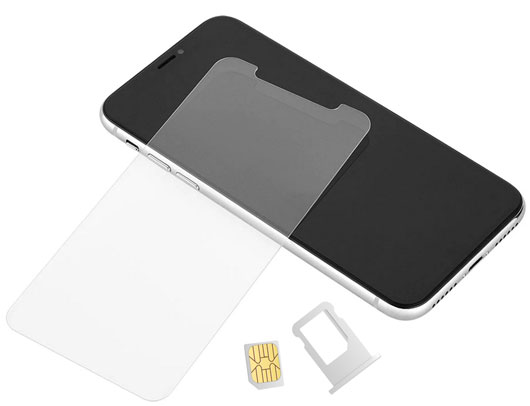
移除屏幕保护膜即可修复 WhatsApp 语音消息功能无法使用的问题

2.3 断开蓝牙设备连接

已连接的蓝牙设备可能会将 WhatsApp 语音消息音频重定向到耳机、耳塞或扬声器,而不是您的手机。

Android系统:

  • 打开“设置”>“已连接的设备”>“蓝牙”。
  • 断开已连接的音频设备。
  • 打开WhatsApp,再次测试语音消息。

在 iPhone 上:

  • 进入“设置”>“蓝牙”。
  • 点击已连接的设备并将其断开连接。
  • 再次播放WhatsApp语音消息。

通过断开蓝牙连接修复 WhatsApp 语音消息无法发送的问题

2.4 重启 WhatsApp 和手机

WhatsApp 或手机系统有时会出现临时故障,影响音频播放,导致语音消息无声或播放不正常。重启应用和设备可以刷新后台进程,从而解决这些临时问题。

请尝试以下步骤:

重启 WhatsApp

Android系统:

  • 打开“最近使用的应用”屏幕。
  • 向右滑动即可将 WhatsApp 完全关闭。
  • 再次打开WhatsApp,尝试播放语音消息。

在 iPhone 上:

  • 从屏幕底部向上滑动并暂停(或在旧型号上双击主屏幕按钮)。
  • 在应用切换器中找到 WhatsApp。
  • 在 WhatsApp 上向上滑动即可关闭它。
  • 重新打开应用并查看语音留言。

修复 WhatsApp 语音消息无法使用的问题 - 重启 WhatsApp

重启手机

如果重启 WhatsApp 后问题仍然存在:

Android :

  • 按住“电源”按钮。
  • 点击“重新开始”。
  • 等待手机再次开机。

修复 WhatsApp 语音消息无法发送的问题 - 重启安卓设备

iPhone:

  • 按住“侧边”按钮和“音量”按钮,直到出现关机滑块。
  • 拖动滑块即可关闭你的iPhone。
  • 稍等片刻,然后再打开。

2.5 检查 WhatsApp 存储空间和下载状态

如果 WhatsApp 语音消息无法播放,可能是由于媒体设置不正确导致音频文件下载失败。检查 WhatsApp 的媒体设置有助于确保语音消息正确下载和存储。

检查媒体自动下载设置

Android系统:

  • 打开 WhatsApp,点击右上角的三点图标。
  • 转到“设置”>“存储和数据”。
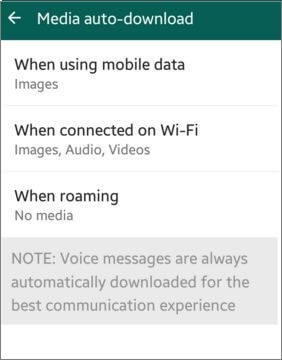
  • 在“媒体自动下载”下,检查“使用移动数据时”、“连接到 Wi-Fi 时”和“漫游时”的下载设置。
  • 请确保已允许 WhatsApp 自动下载语音消息。

修复 WhatsApp 语音消息无法发送的问题 - 检查媒体自动下载设置

在 iPhone 上:

  • 打开 WhatsApp,点击右下角的“设置”。
  • 选择“存储和数据”。
  • 在“媒体自动下载”下,查看下载选项。
  • 请确保媒体文件未受到当前设置的限制。

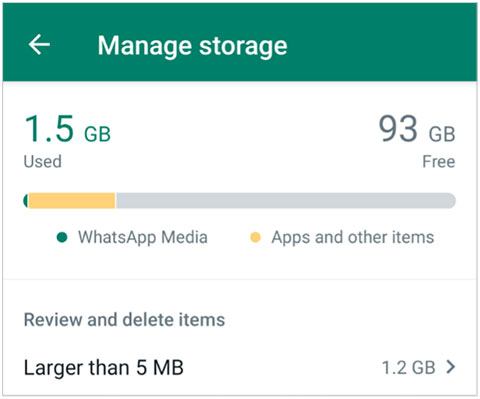
如果 WhatsApp 中积累了过多媒体文件,可能会影响新语音消息的下载或加载。您可以从 WhatsApp 中删除不必要的文件

适用于Android和苹果手机:

  • 打开WhatsApp。
  • 转到“设置”>“存储和数据”>“管理存储”。
  • 查看占用存储空间最大的大型文件和聊天记录。
  • 选择不需要的媒体文件并将其删除。

修复 WhatsApp 语音消息无法发送的问题 - 检查 WhatsApp 存储空间

第三部分:修复 WhatsApp 语音消息无法发送或录制的问题

如果您无法录制 WhatsApp 语音消息或录制的音频无法发送,可以通过以下方法解决该问题。

3.1 允许 WhatsApp 访问麦克风

WhatsApp 需要麦克风权限才能录制语音消息。如果权限被禁用,您可能无法录制音频,或者语音消息按钮可能无法正常工作。

Android系统:

  • 打开手机上的“设置”。
  • 前往“应用”>“WhatsApp”>“权限”。
  • 点击“麦克风”。
  • 选择“仅在使用应用时允许”或“允许”。
  • 打开WhatsApp,再次尝试录制语音消息。

修复 WhatsApp 语音消息无法发送的问题 - 允许 Android 麦克风

在 iPhone 上:

  • 打开“设置”。
  • 转到“隐私和安全”>“麦克风”。
  • 打开 WhatsApp 旁边的开关。
  • 返回 WhatsApp 并测试语音消息功能。

修复 WhatsApp 语音消息无法发送的问题 - 允许 iPhone 麦克风

3.2 检查网络连接

网络连接不稳定或信号弱可能会导致 WhatsApp 语音消息无法发送。虽然语音消息文件通常很小,但 WhatsApp 仍然需要稳定的网络连接才能成功上传音频。

试试这些方法:

  • 在Wi-Fi和移动数据之间切换。
  • 开启和关闭飞行模式以刷新连接。
  • 如果您使用的是Wi-Fi,请重启路由器。
  • 暂时禁用 VPN 服务,因为它们可能会影响 WhatsApp 连接。

修复 WhatsApp 语音消息无法发送的问题 - 检查网络连接

3.3 关闭其他正在使用麦克风的应用

其他使用麦克风的应用可能会干扰 WhatsApp 正常录制语音消息。这种情况可能发生在视频通话、语音录制、会议或屏幕录制等应用上。

Android系统:

  • 打开“设置”>“隐私”>“权限管理器”。
  • 点击“麦克风”。
  • 检查哪些应用拥有麦克风访问权限。
  • 关闭当前可能正在使用麦克风的应用程序。
  • 打开 WhatsApp,然后再次尝试录制。

在 iPhone 上:

  • 打开应用切换器。
  • 向上滑动即可关闭可能使用麦克风的应用,例如通话或录音应用。
  • 重新打开WhatsApp并测试语音消息功能。

3.4 释放手机存储空间

当您的手机存储空间已满或接近满时,WhatsApp 可能无法保存新录制的语音消息或成功发送音频文件。释放设备上的一些空间有助于恢复正常的语音消息功能。

Android系统:
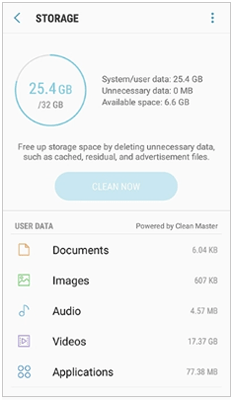
  • 打开手机上的“设置”。
  • 前往“存储”或“电池和设备维护”>“存储”(路径可能因设备而异)。
  • 检查可用存储空间。
  • 删除不必要的应用程序、照片、视频或下载的文件,以释放空间。
  • 打开WhatsApp,再次尝试录制或发送语音消息。

修复 WhatsApp 语音消息无法发送的问题 - 检查安卓可用存储空间

在 iPhone 上:

  • 打开“设置”。
  • 前往“通用”>“iPhone 存储空间”。
  • 检查剩余存储空间。
  • 删除不常用的应用、大型视频或不必要的文件。
  • 重新打开WhatsApp并测试语音消息功能。

修复 WhatsApp 语音消息无法发送的问题 - 检查 iPhone 可用存储空间

3.5 更新或重新安装 WhatsApp

如果尝试上述方法后 WhatsApp 语音消息仍然无法正常工作,则可能是由于应用程序版本过旧或 WhatsApp 本身存在临时性问题。更新应用程序可以修复已知错误并提高与您设备的兼容性。

更新 WhatsApp

Android系统:

  • 打开 Google Play 商店。
  • 搜索WhatsApp。
  • 如果有新版本可用,请点击“更新”。
  • 打开WhatsApp,检查语音消息功能是否正常。

修复 WhatsApp 语音消息无法使用的问题 - 更新 WhatsApp

在 iPhone 上:

  • 打开应用商店。
  • 点击右上角的个人资料图标。
  • 向下滚动查看可用更新。
  • 点击 WhatsApp 旁边的“更新”。

如果更新 WhatsApp 后问题仍然存在,您可以尝试重新安装该应用。但是,卸载 WhatsApp可能会删除本地存储的数据,因此请务必在重新安装前备份重要的聊天记录和媒体文件。

额外提示:如何备份 WhatsApp 语音消息以防止数据丢失

在重新安装 WhatsApp 或对应用进行重大更改之前,创建备份是保护重要对话和媒体文件的有效方法。这有助于防止在故障排除过程中丢失 WhatsApp 语音消息、照片、视频和其他附件。

对于Android用户, Coolmuster Android WhatsApp Recovery允许您将Android手机上的 WhatsApp 聊天记录和附件导出到电脑。请按照以下步骤 将Android WhatsApp 数据备份到电脑

01在您的电脑上下载并打开Android WhatsApp Recovery,然后使用 USB 数据线连接您的Android设备。

02程序识别到您的手机后,请从可用列表中选择您的设备,然后点击“下一步”。软件随后将检查您的手机中是否存储了 WhatsApp 对话及相关文件。

从 Android WhatsApp 恢复中选择 Android

03按照屏幕上的说明设置 WhatsApp 端到端加密备份。创建所需的加密密钥后,程序将自动识别并为您插入密钥。点击“确认”继续。

在安卓设备上启用端到端加密聊天备份

04扫描完成后,您可以查看可用的 WhatsApp 聊天记录和附件。选择要保留的语音消息或其他数据,然后单击“恢复到电脑”导出所选文件。

将安卓版 WhatsApp 备份到电脑

如果您是 iPhone 用户,可以使用Coolmuster iPhone WhatsApp Recovery来备份和恢复iOS WhatsApp 消息、语音消息和附件。它旨在帮助您在排查应用问题或重新安装 WhatsApp 之前保护重要的 WhatsApp 数据。以下是三种将 iPhone 上的 WhatsApp 数据备份到电脑的绝佳方法。

结论

当 WhatsApp 语音消息无法正常播放时,原因可能有很多,包括简单的音频设置更改、麦克风权限问题、网络问题或应用相关错误。确定问题是出在播放还是录制/发送环节,有助于您更高效地找到正确的解决方法。

大多数 WhatsApp 语音消息问题都可以通过调整设备设置、检查权限、改善网络连接或更新应用程序来解决。但是,如果您需要重新安装 WhatsApp 或尝试更高级的故障排除方法,强烈建议您事先创建备份。像Coolmuster Android WhatsApp Recovery这样的工具可以帮助您将重要的 WhatsApp 聊天记录、语音消息和附件保存到您的计算机,从而降低修复过程中数据丢失的风险。

相关文章:

如何在 iPhone 上删除 WhatsApp 语音消息 [已更新]

如何在Android和iPhone上从WhatsApp恢复音频文件

已修复:WhatsApp 下载失败 | 8 种方法解决此问题

【分步指南】如何在Android设备上管理WhatsApp账号?

    社交应用     WhatsApp语音消息功能无法使用?试试这些解决方法
Android WhatsApp数据恢复
从Android设备快速提取 WhatsApp 消息和文件。
直接将所有 WhatsApp 数据备份到计算机上。
允许您在 PC 上查看和访问 WhatsApp 聊天记录。
从备份中恢复 WhatsApp 数据为可访问的 HTML 和 CSV 格式。
服务条款 隐私政策 许可协议 卸载 Copyright © 2026 Coolmuster. All Rights Reserved.
feedback反馈