TL;DR:
WhatsApp麦克风无法正常工作?本指南解释了可能的原因和有效解决方法,帮助您恢复语音消息和通话功能。
“每次我在 WhatsApp 上录制语音消息时,声音都会被静音,当我尝试收听时,会显示‘音频已不可用’。我的麦克风设置已启用,WhatsApp 已更新, iOS也是最新版本,但问题依然存在。我已经尝试过重启、重新安装 WhatsApp、关闭所有应用以及检查隐私设置。其他应用,例如 WhatsApp Business 和 Telegram,都能正常工作,但这个问题只出现在 WhatsApp 上。”
来自 Apple 社区
WhatsApp麦克风问题可能令人沮丧,尤其是在无法录制语音消息或对方在语音和视频通话中听不到你的声音时。此问题可能由于权限限制、应用错误、系统设置或设备麦克风故障而突然出现。
幸运的是,大多数 WhatsApp 麦克风问题无需复杂操作即可解决。本指南将解释 WhatsApp 麦克风无法工作的原因,并为Android和 iPhone 用户提供恢复正常音频功能的实用解决方案。
当 WhatsApp 无法正常使用麦克风时,问题可能出在应用程序本身、设备设置或外部配件上。WhatsApp 麦克风无法正常工作的一些常见原因包括:
1. 麦克风权限受限
WhatsApp 需要访问麦克风才能录制语音消息以及进行语音或视频通话。如果权限被禁用或限制,该应用将无法录制您的声音。
2. 应用或系统临时故障
WhatsApp 或手机系统可能出现临时故障,导致麦克风访问中断。这些问题通常可以通过刷新应用或设备来解决。
3. 蓝牙或外部设备干扰音频输入
连接的耳机、耳塞或其他蓝牙设备可能会导致 WhatsApp 使用错误的麦克风源或无法正确拾取声音。
4. 麦克风被遮挡或损坏
灰尘、碎屑、手机壳或硬件问题可能会影响麦克风性能,导致你的声音不清晰或完全听不到。
5. WhatsApp 或设备兼容性问题
WhatsApp 版本过旧或系统软件问题可能会导致某些功能(包括麦克风功能)无法正常工作。
如果您无法录制语音消息或对方在 WhatsApp 通话中听不到您的声音,请尝试以下解决方法。首先检查基本设置,然后再尝试更高级的故障排除方法。
WhatsApp 需要麦克风权限才能录制语音消息和处理语音或视频通话。如果此权限被禁用,WhatsApp 将无法录制您的声音。
Android系统:

在 iPhone 上:
有时 WhatsApp 麦克风问题是由应用程序的临时错误或系统故障引起的。重启 WhatsApp 和手机可以刷新后台进程并恢复麦克风的正常使用。
重启 WhatsApp:

如果问题仍然存在,请重启手机:
在更改 WhatsApp 设置之前,请先检查手机麦克风是否正常工作。这有助于确定问题是出在 WhatsApp 还是您的设备上。
测试麦克风:
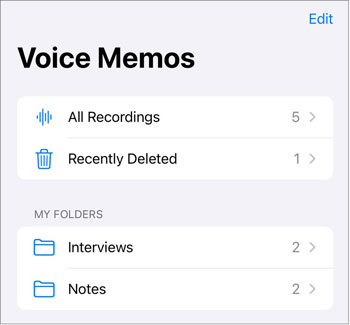
如果录音没有声音,可能是麦克风硬件出现问题。如果麦克风在其他应用中工作正常,请继续尝试以下与 WhatsApp 相关的修复方法。
其他应用程序可能在后台使用您的麦克风,导致 WhatsApp 无法正常访问。这种情况在使用视频通话应用、录音机、相机和屏幕录制工具时尤为常见。
请尝试以下方法:
如果之后 WhatsApp 可以正常工作,则可能是其他应用程序或连接的设备干扰了麦克风访问。
使用过时的 WhatsApp 版本可能会导致兼容性问题或影响麦克风相关功能的错误。更新应用可确保您拥有最新的修复程序和改进。
Android系统:

在 iPhone 上:
累积或损坏的缓存文件有时会影响 WhatsApp 的性能,并导致一些意外问题,例如麦克风故障。对于Android用户,清除 WhatsApp 缓存可以删除临时文件,而不会删除您的聊天记录或帐户信息。
iPhone 没有提供直接清除 WhatsApp 缓存的选项。如果您使用的是 iPhone,可以尝试更新 WhatsApp、重启设备或重新安装该应用。
清除Android上的 WhatsApp 缓存:

注意:除非您已备份 WhatsApp 聊天记录,否则请勿点击“清除数据”,因为这可能会删除设备上存储的 WhatsApp 数据,并需要您重新设置该应用程序。
除了 WhatsApp 自身的权限设置外,一些手机还具有系统级的麦克风控制功能,可以阻止所有应用程序访问麦克风。
Android系统:
在 iPhone 上:

如果以上方法均无法解决问题,重新安装 WhatsApp 可以帮助修复损坏的应用程序文件或意外的软件问题。
卸载 WhatsApp之前,请务必备份聊天记录,以免丢失重要消息和媒体文件。
Android系统:
在 iPhone 上:
1. 耳机故障会导致 WhatsApp 通话中的麦克风出现问题吗?
是的。耳机或蓝牙设备损坏可能会导致 WhatsApp 无法正常使用手机的内置麦克风。
尝试断开耳机连接或关闭蓝牙,然后再次使用 WhatsApp 通话。如果之后麦克风工作正常,则问题可能与外部音频设备有关。
2. 为什么别人在WhatsApp通话中听不到我的声音?
如果对方在 WhatsApp 通话中听不到你的声音,可能的原因包括:
检查麦克风权限并使用其他应用程序测试麦克风通常是找出问题的最快方法。
3. 屏幕保护膜或手机壳有缺陷会影响麦克风吗?
是的,在某些情况下会这样。虽然屏幕保护膜通常不会直接遮挡麦克风,但某些手机壳或配件可能会阻挡麦克风开口,从而降低音质。
暂时取下手机壳或配件,然后再次测试 WhatsApp 语音消息功能。此外,请仔细清洁麦克风孔,清除灰尘或碎屑。
虽然 WhatsApp 麦克风问题通常不会影响聊天,但某些故障排除方法(例如重新安装 WhatsApp)可能需要您恢复帐户数据。在进行重大更改之前创建备份有助于保护重要的消息、照片和附件。
对于Android用户, Coolmuster Android WhatsApp Recovery提供了一种便捷的方式,可以将Android手机上的 WhatsApp 数据(包括消息和附件)备份到电脑。它允许您在本地保留一份 WhatsApp 数据副本,并随时访问。对于 iPhone 用户, Coolmuster iPhone WhatsApp Recovery提供了一种类似的方式,可以将iOS设备上的 WhatsApp 数据备份到电脑。
以下步骤主要展示如何使用Android WhatsApp Recovery 将Android手机上的 WhatsApp 数据备份到电脑。
01在您的电脑上安装并启动Android WhatsApp Recovery,然后使用 USB 数据线连接您的Android手机。
02程序检测到您的手机后,请从列表中选择您的设备,然后点击“下一步”。软件随后将开始分析存储在您Android设备上的 WhatsApp 数据。

03按照屏幕上的指示,在您的Android手机上启用端到端加密聊天备份。加密密钥生成后,程序将自动检测并填充密钥。点击“确认”继续扫描。

04扫描完成后,将显示所有检测到的 WhatsApp 对话和附件。选择要保留的数据,然后单击“恢复到电脑”将 WhatsApp 数据导出到您的电脑。

当您的 WhatsApp 麦克风无法正常工作时,问题通常与应用权限、临时软件故障、已连接的设备或手机设置有关。大多数情况下,您可以通过检查麦克风访问权限、重启 WhatsApp、更新应用或调整设备设置来解决此问题。
在尝试重新安装 WhatsApp 等高级解决方案之前,建议您先备份重要的聊天记录和附件。Coolmuster Android WhatsApp Recovery等工具可以帮助Android用户将 WhatsApp 数据保存到电脑,而Coolmuster iPhone WhatsApp Recovery则为iOS用户提供类似的解决方案。有了安全备份,您就可以在排查 WhatsApp 问题时无需担心丢失宝贵的对话。
相关文章:
已修复:WhatsApp 下载失败 | 8 种方法解决此问题







 免费下载PC版


