我的iPhone 13现在好像卡在引导访问模式了。我不知道这是什么模式,不小心把它打开了,然后又胡乱地在手机上乱按想关掉它(我当时真的不知道怎么操作),现在我的手机屏幕完全没反应了。按三次侧边按钮和长按15秒重置都没用。请帮帮我!
来自 Apple 社区
你是否遇到过 iPad 或 iPhone 卡在“引导式访问”模式无法退出的情况?别担心,你不是唯一遇到这个问题的人!“引导式访问”模式是苹果设备上的一项实用功能,它可以帮助你锁定特定应用的屏幕,防止误操作。然而,有时这项功能可能会出现一些小问题,导致你的设备无法正常退出。接下来,我们将介绍如何解决 iPad/iPhone 卡在“引导式访问”模式的问题,让你的设备快速恢复正常。
苹果推出了“引导式访问”功能,旨在帮助iOS用户将设备限制为仅运行单个应用程序,并限制对某些功能的访问。启用后,您可以通过连续点击三次主屏幕按钮(或在较新的无主屏幕按钮的 iPhone 设备上点击侧边按钮)来激活“引导式访问”。(引导式访问无法正常工作?)
iPhone 或 iPad 卡在“引导式访问”模式可能有多种原因。以下是一些常见原因及其解释:
下一节将向您展示如何在 iPad 或 iPhone 上移除引导式访问。
想知道如何在 iPhone 或 iPad 上退出“引导式访问”吗?以下是确保退出的方法:
您的 iPhone 可能由于系统故障或其他iOS系统相关问题而卡在“引导式访问”界面。在这种情况下,您需要使用功能强大的软件。iOS系统iOS或许正是您所需要的工具。它可以修复包括 iPhone 卡在“引导式访问”界面、蓝屏死机等在内的iOS系统问题,使其恢复正常。此外,您也不会丢失任何文件。
主要特点:
如何在 iPhone 17 上关闭引导式访问:
01在电脑上安装iOS系统恢复软件,然后连接iOS设备。选择“更多工具” > iOS系统恢复” 。此时将进入iOS系统恢复窗口。

02点击“开始”选项卡,解决 iPhone 卡在引导式访问模式的问题。按照屏幕上的说明将设备进入 DFU/恢复模式。

03首先点击“修复”按钮,下载正确的iOS固件。

04固件下载完成后,应用程序将修复您的设备。修复完成后,设备将退出引导访问模式并恢复正常。

三击是iOS一项辅助功能快捷方式,用户只需快速连按三下 iPhone/iPad 的主屏幕按钮(位于手机中央),即可激活设备上的辅助功能。连按三下后,屏幕上会显示可用选项,您可以选择所需的选项。因此,如果您被困在“引导式访问”模式中,三击是退出该模式的有效方法之一。在最新的 iPhone 版本中,您会发现侧边按钮取代了主屏幕按钮。以下是如何退出“引导式访问”:
步骤 1. 按三次侧边按钮或主屏幕按钮,将出现密码屏幕。
步骤 2. 输入您之前设置的密码,然后点击“结束”停用引导式访问。
如果你已经尝试过三击屏幕但问题依旧,那么下一步可以尝试强制重启。这是一个常见的故障排除技巧,有时确实有效。根据设备型号的不同,重启方法也会有所不同。以下是不同型号 iPhone 的重启方法:
步骤一:快速按下音量增大键。对音量减小键重复此操作。
步骤二:按住侧边按钮一段时间,直到出现苹果标志。你的 iPhone 将会重启。

步骤 1. 按住电源键+音量减小键几秒钟。
步骤 2. 屏幕上很快会出现苹果标志。
步骤 1. 按住侧边键 +主屏幕键几秒钟。
步骤 2. 当屏幕上出现 Apple 标志时,松开按钮。

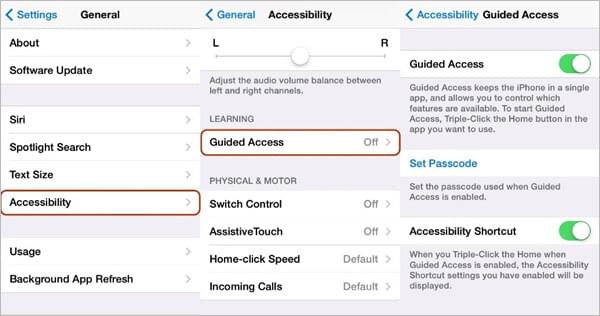
强制重启设备后,禁用引导式访问模式即可解决手机卡在引导式访问模式的问题。方法如下:
步骤 1. 点击设备上的“设置”选项,找到“通用”选项,然后点击它。
步骤二:在“常规”窗口中向下滚动,找到“辅助功能”选项,然后点击它。
步骤 3. 现在,禁用“指南访问”选项。
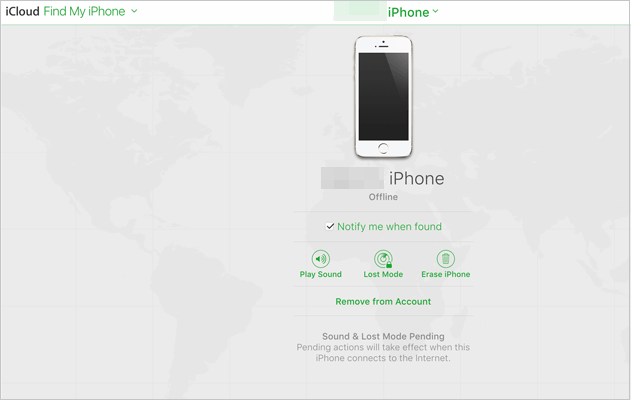
您还可以使用 iCloud 的“丢失模式”来解决 iPhone 卡在辅助功能模式的问题。虽然这种方法不太常见,但它确实有效。您可能会觉得它与您常用的 iCloud 方法不太一样。请按照以下步骤解决此问题:
步骤 1. 使用电脑从icloud.com登录您的 iCloud。
步骤 2. 点击“查找我的 iPhone”选项,然后找到卡在引导式访问中的设备。
步骤 3:登录 iCloud 后,它会立即定位您的 iPhone。然后,您可以选择“丢失模式” ,启用设备的丢失保护功能。在此模式下,“引导式访问”功能将自动禁用,并且您的 iPhone 将被锁定以增强安全性。
步骤 4. 输入您的常用密码,您的手机应该会退出引导式访问。
您也可以在 iTunes 中恢复设备以修复 iPad 或 iPhone 上的“引导式访问”卡住问题。这将把手机恢复到出厂设置,从而也重置“引导式访问”设置。但是请注意,恢复后设备上的所有文件和设置都将被删除。以下是修复 iPhone 卡在“引导式访问”的步骤:
第一步:在电脑上打开iTunes ,然后确保已安装最新版本的 iTunes。将手机连接到电脑,等待 iTunes 检测到手机。
步骤 2. 点击 iTunes 屏幕左上角的设备图标,显示已连接设备列表。从列表中选择您的iOS设备,然后转到“摘要”标签页。
步骤 3. 在这里,您会看到“立即备份”选项。请先备份您的数据,完成后,点击“恢复 iPhone/iPad”选项。

还是不行?您可以尝试联系购买设备的当地商店或苹果团队。您可能需要将设备寄给他们维修几天或几周。如果您还在保修期内,应该可以获得免费帮助。不过,引导式访问功能无法解决问题。
问题1:引导式访问会消耗我iPhone的电池电量吗?
不幸的是,如果您使用的是原始布局,此功能会更快地消耗 iPhone 电池电量。即使将 iPhone 置于锁定模式,“引导式访问”功能仍然会启用,因此您打开的应用可能仍在后台运行,从而消耗大量电量。
Q2. 在引导式访问模式下,我会接到电话吗?
不,启用“引导式访问”后,您将无法接听电话或 FaceTime 通话。通话将自动结束或直接转至语音信箱。但是,您会收到来电通知。
Q3. 引导式访问模式是否会超时?
启用引导式访问功能后,设备在约 20 分钟无操作后将进入睡眠模式。此外,您还可以设置引导式访问功能,使设备在自动锁定时进入睡眠模式。
无法退出引导式访问?其实很简单,只要掌握方法即可。幸运的是,本指南已为您演示了解锁引导式访问的简易步骤。这些步骤虽然简单,但最简单可靠的方法是使用iOS系统恢复。它被誉为帮助iOS用户退出 iPhone/iPad 引导式访问模式最有效的工具。只需点击几下,即可轻松修复任何iOS系统问题。
相关文章:
iOS 26/18 更新后 iPhone 卡在恢复模式的 5 个实用修复方法




 免费下载PC版
 免费下载Mac版


