“我想重置我的iPhone,因为我想重新开始,所以我去了“通用”>“还原”>“抹掉所有内容”。一切都很顺利,直到进度条卡住了,而且这种情况持续了两天。它无法进入DFU模式,iTunes也无法识别它。请问有人能帮帮我吗?”
来自 Apple 社区
当您准备清除旧数据、出售设备或解决系统问题时,恢复出厂设置通常是最直接的解决方案。然而,许多用户在重置过程中会遇到一个令人沮丧的问题:他们的 iPhone 卡在恢复出厂设置界面,无法完成操作。常见情况包括 Apple 标志无限旋转、屏幕显示白色或黑色、进度条卡住或设备反复重启。
那么,iPhone 出现“恢复出厂设置”问题的原因是什么?又该如何解决呢?本文将详细分析其原因,并提供五种实用解决方案,帮助您的 iPhone 恢复正常。
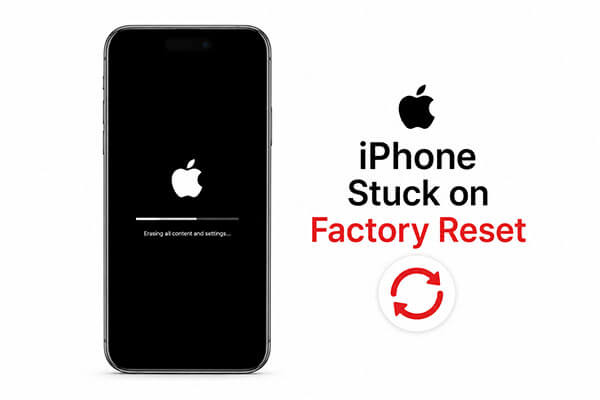
在着手解决 iPhone 17 卡在恢复出厂设置界面的问题之前,了解其原因至关重要。iPhone 卡在恢复出厂设置界面通常与以下情况有关:
如果我的 iPhone 在重置过程中卡住了怎么办?以下是 5 种有效的解决方法,您可以逐一尝试。
如果 iPhone 卡在恢复出厂设置界面,首先应该尝试强制重启。有时设备并非真正损坏,可能只是在重置过程中暂时卡住。强制重启可以刷新系统并中断任何卡住的后台进程,而不会丢失数据。这种方法快速、安全,而且无需电脑。
强制重启 iPhone 的方法因机型而异:

如果强制重启无效,则问题可能与更深层次的iOS系统损坏有关。在这种情况下,使用专业的iOS修复工具通常是最简单、最安全的解决方案。
iOS系统恢复功能旨在修复各种iOS问题,包括 iPhone 卡在恢复出厂设置界面。它最大的优势之一是可以在标准模式下修复系统,而不会删除您的数据。这使其成为希望在不恢复整个设备的情况下解决问题的用户的绝佳选择。
iOS系统恢复的核心功能:
以下是如何在不丢失数据的情况下修复卡在恢复出厂设置界面的 iPhone:
01请在电脑上下载并安装该软件。安装完成后,软件将自动启动。
02使用可正常使用的 USB 数据线将iOS设备连接到电脑。选择“ iOS系统恢复”,然后点击“开始”。

03选择维修模式——“标准模式”或“高级模式”——然后单击“确认”。

04核实设备信息,点击“修复”,等待修复过程完成。您的 iPhone 将会恢复正常。

恢复模式是苹果官方提供的故障排除功能,用于修复严重的iOS问题。如果您的 iPhone 卡在恢复出厂设置界面且无法正常启动,进入恢复模式即可解决问题。
以下是如何使用恢复模式修复卡在恢复出厂设置的 iPhone 17:
步骤 1. 首先,请确保您的计算机上已安装最新版本的 iTunes 。
步骤二:将 iPhone 连接到电脑并打开 iTunes。如果 iTunes 已经在运行,请先关闭它,然后在连接设备后再重新打开。
步骤 3. 接下来,按照步骤将您的 iPhone 置于恢复模式。
第四步:检测到设备后,iTunes 会提示您更新或恢复 iPhone。选择“更新”安装最新的iOS版本,或选择“恢复”将 iPhone 还原到之前的备份。

如果问题仍然存在,请考虑联系 Apple 支持,可以通过在线或线下方式联系。他们可以帮助您诊断问题并提供解决方案。如果您的设备仍在保修期内,您也可能符合免费维修的条件。
许多用户认为,常规的恢复出厂设置会永久删除 iPhone 上的所有数据。但实际上,部分已删除的数据仍然可以通过专业的恢复工具进行恢复。如果您计划出售、捐赠或回收您的设备,使用专业的iPhone 数据擦除工具会更加安全。
Coolmuster iOS Eraser可以永久擦除 iPhone 上的所有数据,使其完全无法恢复。这对于保护个人隐私和敏感信息尤其有用。
Coolmuster iOS Eraser的主要功能:
以下是如何使用iOS Eraser将 iPhone 恢复出厂设置:
01使用 USB 数据线将 iPhone 连接到电脑。软件将自动检测您的设备并显示主界面,即可开始抹掉数据。

02点击“擦除”按钮,选择所需的安全级别(低、中或高),然后选择“确定”进行确认。

03出现提示时,输入“删除”进行确认,然后再次点击“擦除”。将出现最终确认信息——点击“确定”开始永久删除数据。

04流程完成后,设备上的所有数据将被永久删除且无法恢复。现在您可以将 iPhone 设置为新机。

如果您的 iPhone 在恢复出厂设置过程中卡住,请先尝试简单的故障排除方法。如果问题仍然存在, iOS系统恢复功能可以快速安全地修复您的iOS系统,而不会丢失数据。对于硬件问题,及时联系 Apple 支持是最稳妥的选择。
此外,如果您想执行真正彻底的恢复出厂设置并确保您的数据无法恢复, Coolmuster iOS Eraser是一个绝佳的选择——尤其是在出售旧设备或保护您的隐私时非常有用。
相关文章:




 免费下载PC版
 免费下载Mac版