iOS 26 发布后,许多用户迫不及待地想要更新,却发现无论等待多久,iPhone 的更新都卡在了界面,没有任何进展。如果您也遇到了 iPhone 更新卡住的问题,您并非个例。许多用户都反映他们的 iPhone 在iOS 26 的更新界面卡住了。
好消息是,这些问题通常都可以解决。在本指南中,我们将分析常见原因,并提供几种切实可行的解决方案,帮助您快速恢复更新。
iPhone 更新过程中卡住的原因有很多,而且问题可能出现在更新过程的不同阶段。大多数情况下,具体问题因用户而异。以下是一些常见的 iPhone 更新卡住问题:
如果您的iOS 26 更新卡住,以下是一些可能的原因:
如果我的iPhone一直卡在更新阶段怎么办?这里有9种有效的解决方法,你可以尝试一下。
稳定的网络连接对于完成iOS更新至关重要。如果您的 Wi-Fi 信号不稳定或断开连接,iPhone 将卡在更新界面。要检查网络连接,请按照以下步骤操作:
步骤 1. 打开“设置”>“Wi-Fi”。
步骤 2. 确保您已连接到稳定的 Wi-Fi 网络。
步骤 3. 尝试切换到其他 Wi-Fi 网络。
步骤 4. 重启路由器或开启飞行模式 10 秒钟,然后关闭。

当您的系统因临时故障而卡住时,强制重启是快速刷新系统并恢复正常运行的有效方法。以下是如何强制重启 iPhone 以修复卡在更新过程中的 iPhone 更新问题:
iPhone 8 及更新机型:
iPhone 7/7 Plus:按住“音量减小”键 + “电源”键。
iPhone 6s 及更早机型:按住“主屏幕”键 + “电源”键。

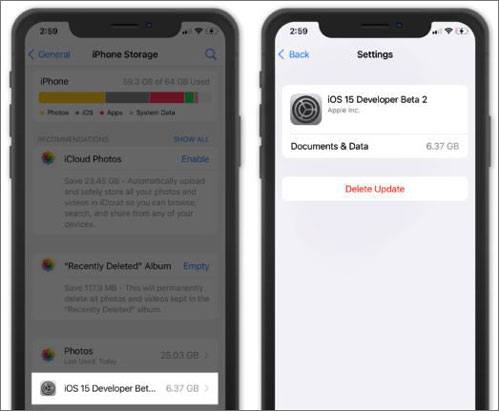
如果在下载过程中更新文件损坏,可能会导致 iPhone 更新卡住。在这种情况下,删除旧文件并重新下载是最直接有效的解决方法。以下是具体操作方法:
步骤 1. 打开“设置”>“常规”。
步骤 2. 点击“iPhone 存储”,找到iOS更新文件,然后选择“删除更新”。
步骤 3. 返回“软件更新”并再次下载更新。
iOS更新需要一定的存储空间,如果你的 iPhone 存储空间不足,更新过程可能会中断,或者导致 iPhone 卡在更新界面。因此,释放存储空间至关重要。
要释放 iPhone 空间,请按照以下步骤操作:
步骤 1. 前往“设置”>“通用”>“iPhone 存储空间”,然后删除不常用的应用、大型照片/视频,并尽可能清除缓存文件。
步骤 2. 更新前请确保至少有 5-10 GB 的可用空间。

有时问题不在于您的设备,而在于苹果的服务器。如果服务器不可用,您的更新请求可能会卡住。
打开浏览器并访问Apple 系统状态页面,然后检查iOS软件更新。如果显示问题(红色或黄色),请等待服务恢复后再尝试更新。

如果您的 iPhone 在iOS 26 系统下仍然卡在更新界面,通过电脑更新比 OTA 更新更稳定。以下是使用 iTunes 更新 iPhone 的方法:
步骤 1. 将 iPhone 连接到电脑,打开 iTunes( Windows )或 Finder( Mac ),然后选择您的设备。
步骤 2. 点击“检查更新”,然后按照屏幕上的说明完成更新。

您还可以通过将 iPhone 置于恢复模式来解决 iPhone 更新卡住的问题。以下是具体操作方法:
步骤 1. 打开 iTunes,然后使用 USB 数据线将 iPhone 连接到电脑。
步骤二:根据您的iPhone型号,按照以下步骤将您的iPhone置于恢复模式:
步骤 3. 当 iTunes 提示您更新或恢复 iPhone 时,选择“更新”,然后让 iTunes 完成更新过程。

如果您的 iPhone 卡在更新界面,且其他常见方法均无效, iOS系统恢复是一款功能强大且可靠的工具,旨在修复各种iOS系统问题。与标准方法不同,它可以在不丢失数据的情况下修复问题,因此对于希望获得安全高效解决方案的用户而言,它是理想之选。它可以解决诸如iOS 26 系统下 iPhone 卡在更新界面、设备死机、黑屏、苹果标志循环显示以及其他系统故障等问题。
iOS系统恢复功能的主要亮点:
如何解决 iPhone 更新卡住的问题,同时又不丢失数据?
01在您的Windows或Mac电脑上下载并安装iOS系统恢复软件。启动该程序,并使用 USB 数据线将您的 iPhone 连接到电脑。然后,从主界面选择“ iOS系统恢复”以开始修复过程。

02要解决 iPhone 更新卡住的问题,请点击“开始”按钮继续。

03请核实您的设备信息,然后点击“修复”按钮。这将启动固件下载过程。

04下载完成后,软件将继续修复您的设备并将其恢复到正常状态。

如果以上方法均无法解决您的 iPhone 问题,请联系 Apple 支持寻求进一步帮助。您可以致电 Apple 支持、将 iPhone 送修,或预约前往附近的 Apple Store 零售店进行检查。无论您选择哪种方式,请务必提供详细的问题信息,以便他们能够高效地诊断和解决问题。
现在您已经了解如何使用本文中讨论的各种方法来解决 iPhone 更新卡住的问题。不过,我们建议您使用iOS系统恢复应用程序,因为它易于使用, iOS系统修复成功率高,不会丢失数据,并且已经获得了数百万用户的信赖。
相关文章:
【已解决】如何解决 iPhone 更新到iOS 18/26 速度极慢的问题?
iPhone 软件更新失败:如何顺利更新到iOS 26/18?




 免费下载PC版
 免费下载Mac版


