“我的iPhone 15 Pro Max在静音模式下为什么不会震动?今天刚拿到新的iPhone 15 Pro Max。之前我用的是13 Pro Max,那部手机在静音模式下一直都会震动,直到几个月前才出现这个问题。我以为是手机本身的问题,所以搜索并观看了所有能找到的YouTube视频来寻找解决方法,但都没用。今天,我的15 Pro Max仍然不会震动,我已经尝试了所有方法。这听起来可能很奇怪,但我真的不喜欢手机和短信的震动声。有人知道这是怎么回事吗?”
来自 Apple 社区
当您的 iPhone 在来电、短信或通知时没有振动提醒,很容易错过重要信息。许多用户在更新iOS 、手机摔落后或误改设置后都会遇到“iPhone 振动功能失效”的问题。无论您的 iPhone 是来电不振动、静音模式下不振动,还是完全失去所有触觉反馈,大多数情况下,您都可以自行解决问题。
本文将解释 iPhone 振动功能失效的常见原因,并提供 12 种有效解决方案,帮助您快速恢复 iPhone 的振动功能。
在尝试各种解决方法之前,了解问题的原因至关重要。如果您的 iPhone 在静音模式下无法振动,以下是一些可能的原因:
在了解了 iPhone 来电时振动不工作的原因之后,这里有 11 种可以轻松修复此问题的解决方案。
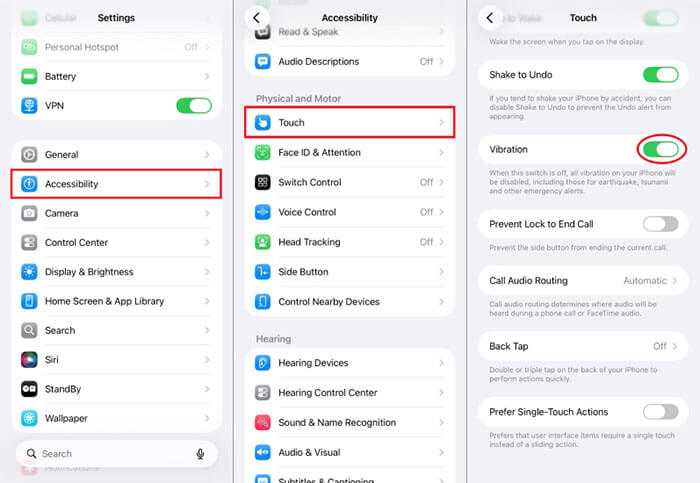
iPhone 震动功能无法正常工作的最常见原因之一是震动选项被意外关闭。这种情况可能发生在系统更新、重置设置或更改辅助功能选项之后。在尝试高级故障排除方法之前,您应该首先确认 iPhone 的震动功能已启用。
以下是如何修复iPhone更新后震动功能失效的问题:
步骤 1. 打开“设置”>“辅助功能”>“触摸”。
步骤 2. 滚动到“振动”,确保开关已开启。
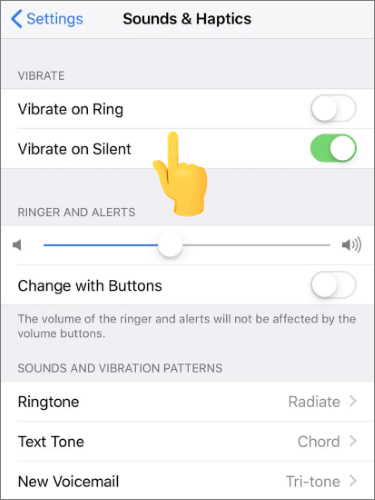
如果您的 iPhone 在静音模式下振动功能失效,问题可能与您的“声音与触感”设置有关。Apple 允许用户分别控制响铃模式和静音模式下的振动行为。如果其中一项设置被禁用,您的 iPhone 在某些情况下可能会停止振动。
以下是如何解决iPhone在静音模式下振动功能失效的问题:
步骤 1. 打开 iPhone 上的“设置”,然后点击“声音与触感”。
步骤 2. 确保“响铃时振动”和“静音时振动”已开启。
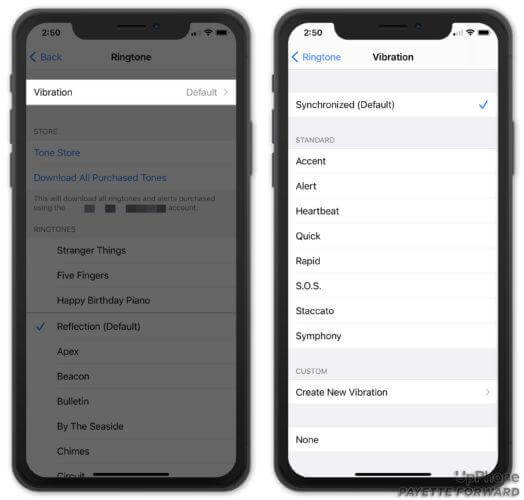
如果未选择振动模式或振动模式设置为“无”,您的 iPhone 将不会振动。请按照以下指南选择振动模式。
步骤 1. 打开“设置”应用,转到“声音和触觉”,然后点击“铃声”。
步骤 2. 选择“触觉”或“振动”,然后从“标准”选项中选择您喜欢的振动模式。
如果调整设置后 iPhone 仍然不振动,您应该检查振动马达是否正常工作。如果您的 iPhone 最近摔过或进过水,这一点尤其重要。
以下是如何检查 iPhone 振动马达是否正常工作的方法:
步骤 1. 将 iPhone 侧面的响铃/静音开关拨动几次,即可在两种模式之间切换。
步骤 2. 如果您的设置中启用了“响铃时振动”和“静音时振动”,您应该能感觉到设备振动。
如果感觉到震动,说明电机正在运转,问题很可能是由软件问题而不是硬件问题引起的。

专注模式是导致 iPhone 来电不震动的另一个主要原因。启用专注模式或勿扰模式后,通知和来电可能会静默到达,没有震动提醒。许多用户会在不知不觉中开启专注模式。
要关闭“勿扰模式”,请从屏幕底部向上滑动打开控制中心,然后点击“月亮”图标关闭“勿扰模式”。

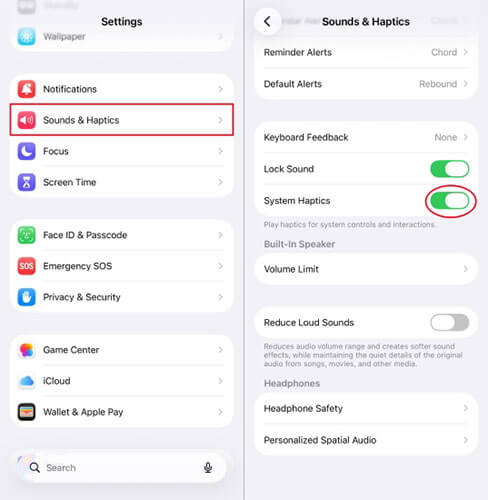
iPhone 的触觉反馈功能会在您与设备互动时提供轻微的振动或脉冲感。如果系统触觉反馈功能关闭,您的 iPhone 将完全不会振动。
要启用此功能,请转到“设置”>“声音和触觉”,然后打开“系统触觉”。
临时软件故障也可能导致 iPhone 17 的震动功能失效。重启设备可以刷新系统并清除这些临时故障。虽然方法简单,但往往效果出奇地好。
以下是重启 iPhone 的方法:
步骤 1. 按住“音量”按钮 + “侧边”按钮。
步骤 2. 拖动电源滑块关闭设备。
步骤 3. 等待 30 秒,然后重新启动 iPhone。

某些iOS版本可能存在触觉反馈错误,尤其是在 Beta 版本或更新失败后,这会导致振动功能异常。苹果通常会在后续更新中修复这些问题,因此保持iOS系统更新是解决这些问题的有效方法。
以下是如何更新 iPhone 的方法:
步骤 1. 打开“设置”,进入“通用”,然后点击“软件更新”检查是否有新版本。
步骤 2. 如果有可用更新,请点击“下载并安装”。

如果“苹果iPhone振动功能失效”的问题是由系统配置冲突引起的,通常重置所有设置即可恢复正常功能。此操作不会删除您的照片、联系人或信息,只会重置系统设置。
要重置所有设置,请按照以下步骤操作:
步骤 1. 打开“设置”应用,转到“通用”,然后点击“传输或重置 iPhone”。
步骤 2. 选择“重置”,然后从菜单中选择“重置所有设置”。

如果以上方法均无法解决问题,则可能表明系统文件严重损坏。在这种情况下,您可以尝试恢复出厂设置。但请注意,恢复出厂设置会清除所有数据,因此建议您事先备份 iPhone 。
步骤 1. 打开“设置”,转到“通用”,然后点击“传输或重置 iPhone”。
步骤 2. 选择“抹掉所有内容和设置”,然后输入您的 Apple ID 密码。
步骤 3. 等待设备完成重置过程。

如果您已尝试所有软件故障排除方法,但 iPhone 仍然完全不振动,则很可能是硬件问题。建议您联系 Apple 支持或专业维修中心进行检查。
如果您尝试了以上所有方法后问题仍然存在,可以使用iOS系统恢复工具。这款强大的工具可以高效修复各种iOS和 iPadOS 系统问题,包括 iPhone 在静音模式下不振动等 150 多个问题。更重要的是,在标准模式下不会丢失任何数据。
iOS系统恢复功能的主要亮点:
以下是如何在不丢失数据的情况下修复 iPhone 在静音模式下振动功能失效的问题:
01下载并安装软件到您的电脑上。安装完成后,软件将自动启动。
02使用可正常使用的 USB 数据线将iOS设备连接到电脑。选择iOS系统恢复”,然后在下一个屏幕上点击“开始”。

03选择“标准模式”或“高级模式”,然后单击“确认”继续。

04请确认您的设备信息是否正确,然后点击“修复”开始修复过程。修复完成后,您的设备将恢复正常。

如果您的 iPhone 震动功能失效,上述方法应该可以解决问题。如果这些常规方法无效,您可以考虑使用iOS系统恢复工具。它可以快速修复各种iOS系统问题,且不会丢失任何数据,非常适合不熟悉技术的普通用户。
相关文章:




 免费下载PC版
 免费下载Mac版


