简而言之:如果您的 iPhone 显示“无法在此 iPhone 上激活 Touch ID”,通常是由软件故障、设置错误、传感器脏污或硬件问题引起的。您可以尝试以下 10 种修复方法,包括在设置中启用 Touch ID、清洁主屏幕按钮、重启设备、切换密码、重置指纹、重置所有设置、更新iOS 、通过 iTunes 恢复或使用iOS系统修复工具。
如果以上方法均无效,则问题可能出在硬件上,需要专业维修。
Touch ID 是 iPhone 上的指纹识别功能,用户可以通过它快速解锁设备、进行支付以及访问安全应用。但是,部分用户可能会遇到“无法在此 iPhone 上激活 Touch ID”的错误提示,这会严重影响他们的日常使用体验。
为什么会出现这种错误?如何解决?本文将深入探讨可能的原因,并提供 10 种行之有效的解决方案,帮助您快速恢复 Touch ID 功能。
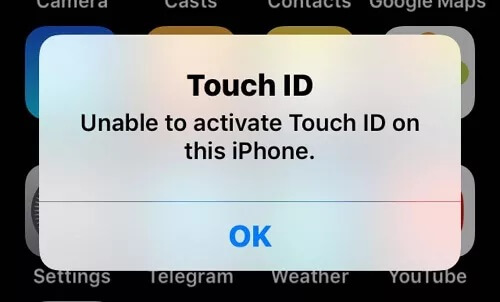
“无法在此 iPhone 上激活 Touch ID”错误通常是由以下因素之一引起的:
既然您已经了解了“无法在此 iPhone 上激活 Touch ID”错误的可能原因,现在是时候尝试一些有效的解决方案了。以下是您可以逐一尝试的 10 种有效解决方案。
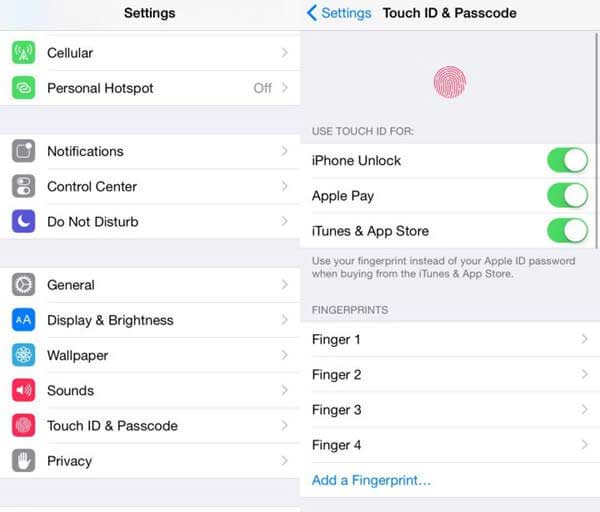
如果您的 iPhone 显示“无法在此 iPhone 上激活 Touch ID”错误,首先应该做的就是确认 Touch ID 已在设置中启用。以下是具体操作方法:
步骤 1. 打开 iPhone 上的“设置”应用,然后点击“触控 ID 与密码”。
第二步:出现提示时输入您的密码。如果您尚未设置密码,则可以跳过此步骤。
步骤 3. 确保“iPhone 解锁”已启用,然后点击“添加指纹”。
步骤 4. 按照屏幕上的指示,反复将手指放在主屏幕按钮上,直到指纹注册过程完成。
如果您看到“无法在此 iPhone 上激活 Touch ID”的错误提示,则可能是指纹传感器无法正确读取您的指纹。手指或 Home 键上的水分、油脂、污垢或碎屑都可能影响 Touch ID 的性能。
要解决此问题,请确保双手清洁干燥。然后用柔软的无绒布小心清洁Home键,再尝试设置或使用Touch ID。
有时,暂时的软件问题会导致 Touch ID 无法正常工作。强制重启可以刷新 iPhone 的系统进程,并可能解决影响 Touch ID 激活的轻微故障。

如果 iPhone 上的 Touch ID 仍然无法激活,请尝试暂时禁用密码,然后再重新启用。这可以刷新安全设置,或许能够解决问题。
步骤 1. 打开“设置”,然后点击“触控 ID 与密码”。
步骤 2. 选择“关闭密码”,然后输入您当前的密码进行确认。
步骤 3. 等待几分钟,然后返回到同一菜单,点击“开启密码”重新设置。
密码重新启用后,检查 Touch ID 是否可以正常激活。

重置指纹是解决“无法在此 iPhone 上激活 Touch ID”错误的有效方法。此过程包括删除您现有的指纹数据并重新设置。
请按照以下步骤操作:
步骤 1. 打开“设置”应用,然后点击“触控 ID 与密码”。
步骤 2. 出现提示时,输入您当前的密码。
步骤 3. 在已注册指纹列表中,向左滑动每个指纹,然后点击“删除指纹”。系统可能会要求您再次输入密码以确认操作。
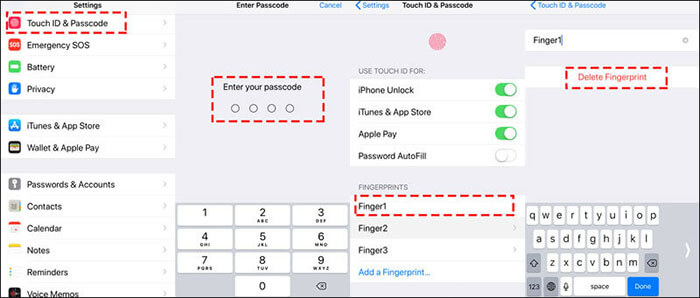
步骤 4. 删除所有指纹后,点击“添加指纹”重新设置 Touch ID。
如果 Touch ID 无法激活,问题可能与您的设备设置更改有关。这些设置有时会在您不知情的情况下被更改,从而导致系统冲突。在这种情况下,重置所有设置可能有助于解决问题。
步骤 1. 打开“设置”应用,然后转到“通用”>“传输或重置 iPhone”。
步骤 2. 点击“重置”,然后选择“重置所有设置”,并在提示时确认。

苹果经常发布更新来修复软件漏洞并提高系统稳定性。如果你的 iPhone 运行的是旧版本的iOS ,更新系统或许可以解决 Touch ID 激活问题。
要更新您的 iPhone ,请按照以下步骤操作:
步骤 1. 打开 iPhone 上的“设置”应用。
步骤 2. 前往“通用”>“软件更新”。如果有可用更新,请点击“下载并安装”,然后等待更新完成。( iPhone 软件更新失败?)

使用 iTunes 或 Finder 恢复 iPhone 也可以解决“无法在此 iPhone 上激活 Touch ID”的错误。此过程会清除您当前的设备设置并重新安装原始系统软件。(如何备份 iPhone ?)
要使用 iTunes/Finder 恢复您的 iPhone,请确保您的电脑上已安装最新版本,然后按照以下步骤操作:
步骤 1. 使用 Lightning 数据线将 iPhone 连接到电脑。
步骤 2. 当您的设备出现在 iTunes 或 Finder 中时,选择您的设备。
步骤 3. 转到“摘要”(或 Finder 中的“常规”)部分。
步骤 4. 点击“恢复 iPhone”,然后按照屏幕上的说明完成该过程。

如果您已尝试上述所有常规方法,但 Touch ID 仍然无法激活,则问题可能与iOS系统文件损坏有关。例如,系统更新失败、越狱文件残留、系统组件异常或固件错误都可能导致 Touch ID 模块无法正常工作。在这种情况下,使用专业的iOS修复工具通常比恢复出厂设置更有效。
iOS系统恢复功能可以在不删除数据的情况下修复各种iOS系统问题,包括 Touch ID 无法激活、 iPhone 卡在恢复模式、黑屏和白苹果标志等问题。对于不想丢失数据的用户来说,这是一个不错的选择。
iOS系统恢复功能的主要亮点:
如何在不丢失数据的情况下修复“无法在此 iPhone 上激活 Touch ID”的问题?
01在您的计算机上下载并安装该程序;它将自动启动。
02使用功能正常的 USB 数据线连接 iPhone,选择“ iOS系统恢复”,然后点击“开始”。

03选择标准模式或高级模式,然后单击“确认”。

04请确认您的设备信息是否正确,点击“修复”,然后等待修复过程完成。完成后,您的 iPhone 将恢复正常运行。

如果以上方法均无法解决问题,则可能是主屏幕按钮或触控 ID 传感器出现物理损坏。如果 iPhone 曾摔落、维修过或进水,则尤其容易出现这种情况。在这种情况下,软件修复可能不足以解决问题,需要专业的维修服务。
当您的 iPhone 显示“无法在此 iPhone 上激活 Touch ID”时,无需过于担心。您可以尝试上述方法来解决问题。如果标准解决方案无效,并且您不想恢复出厂设置导致数据丢失,那么不妨先尝试iOS系统恢复。它可以在最大程度上保留您的重要数据的同时,修复各种iOS系统问题,是解决 Touch ID 激活问题的有效方案。
但是,如果所有软件修复都失败了,则应检查设备是否存在硬件损坏。
相关文章:
iPhone 密码已过期 & 解锁密码已过期 [5 种方法]




 免费下载PC版
 免费下载Mac版


