当 iPhone 或 iPad 出现故障、死机或性能问题时,许多用户会考虑重置设备作为可能的解决方案。重置通常可以解决软件故障、恢复出厂设置或为转售做好准备。但是,您可能不确定重置 iPhone 后究竟会发生什么,有哪些重置方式可供选择,以及如何事先保护重要数据。
本文将指导您了解 iPhone 和 iPad 上的不同重置选项,解释每种重置方式会对您的数据和设置造成哪些影响,并提供一些技巧,帮助您安全地重置设备,而不会丢失重要信息。
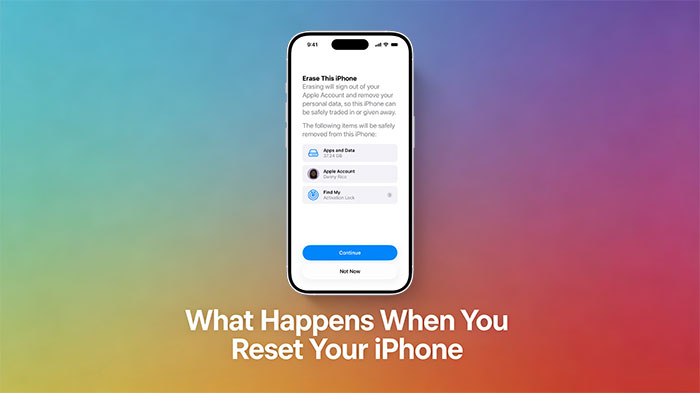
当你疑惑“如果我重置iPhone会发生什么?”时,首先要知道的是,并非所有的重置操作都相同。iPhone提供了多种重置选项,每种选项都有不同的用途。有些选项只是重启系统,而有些选项则会恢复设置或彻底清除所有数据。
下面详细介绍每种类型:
重启 iPhone 是最基本的重置方法。它包括关闭设备,然后再重新开机。
这个过程:
如果你的 iPhone 出现暂时性死机、卡顿或运行迟缓的情况,重启通常就足够了。
当您的 iPhone 停止响应且无法正常关机时,可以使用硬重置(也称为强制重启)功能( iPhone 强制重启不起作用?)。
这种类型的重置:
如果使用硬重启,iPhone 上的任何数据都不会被删除。它只是强制系统安全地重启。
“重置所有设置”选项会将系统偏好设置恢复为默认值,而不会影响您的个人文件。
它将:
当您的 iPhone 出现配置问题,但您又想保留内容时,这是一个很有用的选择。
恢复出厂设置是最彻底的重置选项。它会清除 iPhone 上的所有数据,使其恢复到初始状态。
此次重置:
如果执行恢复出厂设置,所有数据都将被永久删除,除非您从备份中恢复。此选项非常适合排查严重问题或准备转售设备。
您可以阅读这篇文章了解“还原”和“抹掉所有内容和设置”的区别。然后,您就会知道在 iPhone 上需要执行哪种操作:
重置对数据的影响完全取决于您选择的重置类型。以下是简要概述:
在选择重置方法之前,了解这些区别至关重要。虽然重启和硬重置可以安全地解决一些小问题,但恢复出厂设置之前务必先备份数据,以免丢失重要信息。



在执行任何重置操作(尤其是恢复出厂设置)之前,备份您的 iPhone 或 iPad 至关重要。这可以确保您之后能够恢复数据、应用和设置,而不会丢失重要信息。备份设备的方法有很多种:
请确保您的设备已连接到 Wi-Fi,并且有足够的 iCloud 存储空间来存放所有数据。如果您的iCloud 存储空间已满,请点击此处。
在Mac上(macOS Catalina 或更高版本):
在Windows或较旧版本的Mac系统(iTunes)上:
如果您希望更好地控制 iPhone 或 iPad 的备份, Coolmuster iOS Assistant是一款可靠且易于使用的解决方案。这款软件允许您备份整个设备,或选择性地将重要数据保存到电脑,而无需依赖 iCloud 或 iTunes。
它的一键备份功能让备份过程快速简便,并支持包括联系人、短信、照片、视频、通话记录和应用程序在内的多种内容。无论您是想在恢复出厂设置前进行完整备份,还是只想备份关键文件, Coolmuster iOS Assistant 都能为您提供安全高效的数据保护方式。
使用Coolmuster iOS助手备份 iPhone/iPad 的步骤:
01在您的电脑上下载并安装Coolmuster iOS Assistant,然后启动该程序。使用 USB 数据线将您的 iPhone 或 iPad 连接到电脑,如果出现提示,请信任电脑。

02在主界面中,点击窗口顶部的“超级工具包”。从选项中选择“iTunes 备份与恢复”,然后点击“备份”即可开始一键备份整个设备。

03选择计算机上的备份位置,然后确认开始备份过程。等待备份完成;备份过程中请勿断开设备连接。
如果您只想备份特定数据而不是整个设备,请使用iOS助理中的“导出”功能。此功能允许您选择性地将联系人、信息、照片或其他文件保存到电脑,从而获得更大的灵活性并节省存储空间。

有时,重置 iPhone 或 iPad 的过程可能并不像预期那样顺利。了解常见问题及其解决方法可以节省时间,避免不必要的麻烦。以下是常见问题及其解决方法:
1. iPhone 卡在苹果标志界面
如果您的设备在重置后卡在 Apple 标志界面:
2. 重置时间过长或系统卡死
3. 恢复出厂设置后无法登录
4. 重置后数据丢失
额外提示
重置 iPhone 或 iPad 可以解决许多问题,从轻微故障到严重的软件问题,但了解不同类型的重置及其影响至关重要。软重置和硬重置可以安全地用于故障排除,而“恢复所有设置”则会在不删除数据的情况下恢复系统偏好设置。恢复出厂设置会清除所有内容,因此事先备份设备至关重要。通过遵循正确的重置步骤、进行备份并了解如何解决常见问题,您可以安全自信地重置 iPhone 或 iPad,而不会丢失重要数据。
相关文章:
无需密码/通行证即可将 iPhone 恢复出厂设置的 4 种最佳方法
如何在不使用 iTunes 的情况下将 iPhone 恢复出厂设置?(适用于辅助功能 iPhone 和已禁用 iPhone)




 免费下载PC版
 免费下载Mac版


