“如何找回 OneDrive 的备份以恢复 OneDrive?我的笔记本电脑崩溃导致 OneDrive 文档丢失了。”
来自 Quora
OneDrive 是备份、存储和共享文件的绝佳平台。它为所有用户提供 15GB 的免费存储空间,方便您存储照片、视频和办公文档,并随时随地访问。通过将Android数据备份到电脑或 OneDrive,您可以有效防止数据丢失。然而,当需要将 OneDrive 中的文件恢复到手机时,操作过程可能并非总是简单易懂。
本文将指导您以最简单、最安全的方式恢复 OneDrive 备份。无论您是想恢复单个文件还是整个 OneDrive 帐户,我们都提供了清晰易懂的步骤说明。此外,我们还将介绍一种无需依赖 OneDrive 即可备份和恢复Android设备的方法。
丢失一份关键文件,例如工作报告、家庭照片或项目草稿,会让人非常沮丧。幸运的是,OneDrive 提供了简单易用的工具,可以根据数据丢失的方式恢复单个备份文件。以下是两种最常用且有效的方法。
回收站是 OneDrive 防止误删的第一道防线。当您从 OneDrive 中删除文件时,文件不会立即被永久删除;而是会被移至回收站,并在那里保存一段时间,以便您有时间将其恢复。这种方法非常适合恢复您最近删除的文件,无论是有意删除还是误删。
以下是详细步骤:
步骤 1. 打开 OneDrive 并登录您的帐户。
步骤 2. 在左侧边栏中,点击“回收站”。
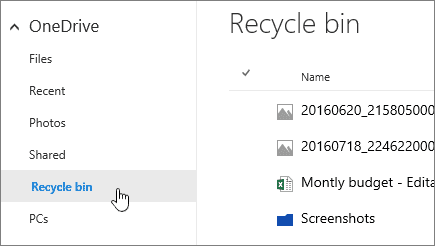
步骤 3. 浏览已删除的文件,并选择要恢复的文件。
第四步:选择文件后,点击页面顶部的“恢复”按钮。您的文件将被恢复到原来的位置。
注意:回收站中文件的保留期限各不相同:个人 OneDrive 帐户保留文件 30 天,而工作或学校帐户(已关联到 Microsoft 365)保留文件 93 天。此期限过后,文件将被永久删除,除非您的管理员设置了其他保留策略。
如果文件已不在回收站中,但您想要恢复文件或文件夹的早期版本,可以使用版本历史记录功能。OneDrive 会自动保存文件的先前版本,方便您在需要时回滚到完整版本。此功能适用于大多数文件类型,包括 Word 文档、Excel 表格、PowerPoint 演示文稿,甚至图像。
您可以使用网页版或桌面客户端恢复以前的版本。方法如下:
步骤 1. 在 OneDrive 文件夹(网页或桌面)中找到要恢复的文件。
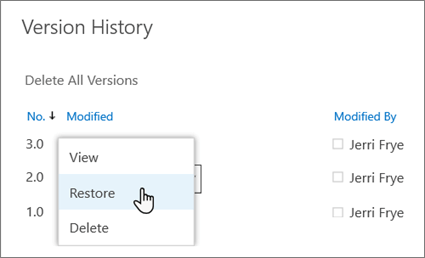
步骤 2. 右键单击该文件(或单击网页上文件旁边的三个点),然后选择“版本历史记录”。
步骤 3. 将显示先前版本列表。预览版本以确保它是正确的版本。
第四步:找到正确的版本后,点击“恢复”按钮替换当前文件。如果您想保留两个版本,可以先下载之前的版本,然后再进行恢复。
在更严重的情况下,例如恶意软件攻击、意外批量删除或系统错误,逐个恢复文件效率低下。幸运的是,OneDrive 提供了一项功能,可以将整个驱动器还原到之前的状态。此功能适用于 Microsoft 365 订阅用户,并允许您撤销特定时间窗口内的所有更改。
以下是如何恢复整个 OneDrive 的方法:
步骤 1. 使用您的 Microsoft 365 凭据登录 onedrive.live.com 或 portal.office.com。此功能在桌面客户端上不可用。
步骤 2. 点击右上角的“设置”图标(齿轮),然后选择“选项”。
步骤 3. 在“高级”部分,单击“恢复 OneDrive”。如果出现提示,请验证您的身份。
步骤 4. 选择日期(例如,“昨天”或“一周前”)或使用自定义时间。
步骤 5. 查看时间点并单击“还原”。OneDrive 将撤销该时间点之后所做的更改,还原已删除、已覆盖或已损坏的文件。
恢复过程在后台运行。完成后您将收到一封电子邮件。

虽然 OneDrive 是一个可靠的云备份选项,但有些用户为了避免云存储空间限制或隐私顾虑,更倾向于将Android设备数据备份到本地。如果您正在寻找一种无需 OneDrive 即可备份和恢复Android数据的可靠方法, Coolmuster Android Backup Manager是一个绝佳的选择。这款桌面工具只需单击一下即可将Android设备上的联系人、短信、照片、视频、应用等备份到您的电脑,并在需要时随时恢复备份。
Coolmuster Android Backup Manager以其简洁性、速度和安全性脱颖而出。它支持几乎所有运行Android 6.0 及以上版本Android设备(包括三星、华为、小米、OPPO 等)。与云备份不同,您的数据存储在本地计算机上,让您完全掌控自己的隐私。
以下是如何使用它来备份和恢复您的Android设备:
如何备份Android数据
01在您的电脑上安装Coolmuster Android Backup Manager ,并通过 USB 数据线连接您的Android手机。按照屏幕提示,在您的Android设备上启用 USB 调试模式。
02软件检测到您的手机后,点击“备份”选项。

03选择要备份的数据(例如联系人、短信、照片等),然后选择电脑上的存储位置。

04点击“备份”按钮,开始将您的Android数据备份到您的电脑。

如何从备份恢复Android数据
01在您的电脑上启动Coolmuster Android Backup Manager并连接您的Android手机。
02检测到手机后,选择“恢复”。
03选择备份文件,然后选择要恢复的特定数据。

04点击“恢复”按钮,开始将选定的数据恢复到您的Android设备。
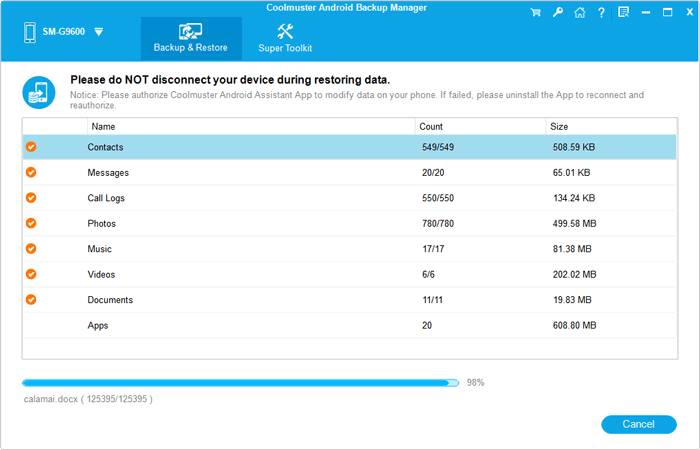
如果您的备份存储在您电脑上的自定义文件夹中,您可以点击“添加备份文件夹”将其添加到可用于恢复的备份列表中。
如果您按照正确的步骤操作,从 OneDrive 恢复数据可以非常顺利,无论您是需要恢复单个文件还是恢复整个 OneDrive 帐户。本指南提供的方法可确保您能够以最小的麻烦找回重要数据。
此外,对于不想使用 OneDrive 备份设备的Android用户, Coolmuster Android Backup Manager提供了一个简单有效的解决方案。请记住,数据丢失难以预料,但只要采用正确的备份和恢复方法,就能轻松保护和恢复数据。
相关文章:




 免费下载PC版
 免费下载Mac版




