“我在电脑上使用 Office,所以 OneDrive 有云存储空间。我想把我的 iPhone(不仅仅是照片)备份到 OneDrive,而不是苹果的云存储。这应该可以做到,何必为我不需要的存储空间付费呢?我该怎么做?”
来自 Apple 社区
作为 iPhone 用户,您可能需要定期备份数据,以防止因误删、设备损坏、 iOS更新、越狱或其他原因导致重要文件丢失。虽然 iCloud 是 iPhone 用户的常用选择,但其存储空间有限,且跨平台访问时存在一些限制。因此,许多用户选择使用 OneDrive 来存储和备份 iPhone 数据。本文将介绍如何将 iPhone 数据(包括照片、视频、文档等)备份到 OneDrive。
许多用户在选择云存储服务时,都会纠结于 OneDrive 和 iCloud 之间该如何选择。为什么 OneDrive 可以 作为 iCloud 的替代方案?为什么要使用 OneDrive 而不是 iCloud?以下是 OneDrive 的一些优势:
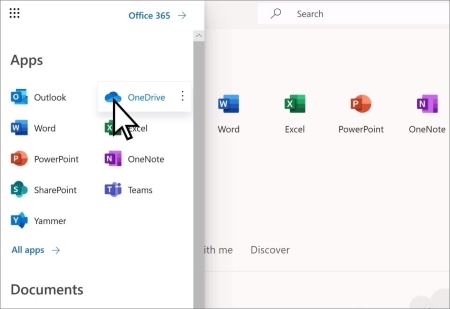
iPhone 用户可以通过手动上传或自动同步的方式将数据备份到 OneDrive。
如果您只想备份特定文件,例如文档、照片、视频等,可以手动上传。这种方法的优点在于,您可以选择性地存储数据,而不会占用过多的云存储空间。( OneDrive 无法同步?)
要手动将 iPhone 备份到 OneDrive,请按照以下步骤操作:
步骤 1. 前往 App Store,下载并安装 Microsoft OneDrive 应用。
步骤 2. 打开 OneDrive 应用并使用您的 Microsoft 帐户登录。
步骤 3. 在 OneDrive 主页上,点击底部的“+”按钮。
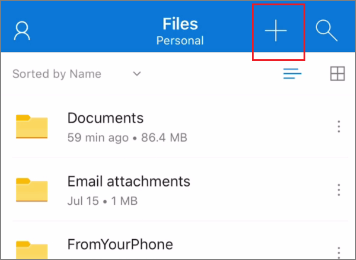
步骤 4. 选择“上传”选项,然后选择要上传的文件类型(照片、视频、文档等)。
步骤 5. 选择文件后,点击“上传”按钮,等待上传完成。
如果您希望 iPhone 上的照片和视频自动备份到 OneDrive,可以在 OneDrive 中启用“相机上传”功能。此功能会自动检测新拍摄的照片并将其同步到 OneDrive,无需手动操作。( iPhone 照片从“相机胶卷”中消失了?)
要将 iPhone 照片备份到 OneDrive,请按照以下步骤操作:
步骤 1. 打开 OneDrive 应用并登录您的帐户。
步骤 2. 点击右上角的个人资料图标,然后选择“设置”。
步骤 3. 找到“相机上传”选项并启用此功能。
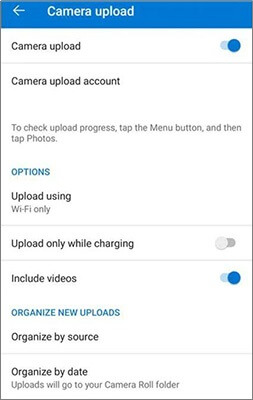
第四步:设置上传条件:
步骤 5. 设置完成后,OneDrive 将自动从您的 iPhone 上传新的照片和视频,无需任何手动操作。
注意:由于Windows电脑不支持 HEIC 格式的照片,而 OneDrive 在传输文件时也不会将HEIC 转换为 JPG ,因此从 OneDrive 下载 HEIC 照片后,您无法在电脑上查看它们。
OneDrive 是备份 iPhone 数据的可靠选择,但它也存在一些局限性。例如,它仅支持同步照片和视频。那么,使用 OneDrive 备份 iPhone 数据的最佳解决方案是什么呢?我们建议您试试Coolmuster iOS Assistant !
Coolmuster iOS Assistant 提供更全面的备份解决方案,支持备份包括联系人、照片、信息、视频、日历等在内的多种数据。它的独特之处在于简洁的用户界面,以及无需 iCloud 或 iTunes 即可运行。让我们来详细了解一下它的各项功能。
iOS助手能为你做什么?
以下是如何使用iOS助理将 iPhone 备份到电脑的方法:
01在电脑上安装并启动iOS助理。使用 USB 数据线将 iPhone 连接到电脑。解锁 iPhone,如果出现提示,请点击“信任”。iPhone 被识别后,该工具的主界面将会出现。

02点击“超级工具包”>“iTunes 备份与恢复”>“备份”,然后从下拉菜单中选择您的设备。选择备份文件的存储位置,然后点击“确定”开始将整个 iPhone 备份到您的电脑。

如果您只想备份特定数据,请选择要备份的文件类型,然后浏览并选择文件。选择完成后,点击顶部菜单中的“导出”按钮,将文件保存到您的电脑进行备份。(如何将照片从 iPhone 传输到电脑?)

Q1:OneDrive 会备份我的所有 iPhone 数据吗?
OneDrive 主要备份照片、视频和部分文档。它不支持备份所有数据,例如联系人、信息或应用。如需完整备份,您可能需要 iCloud 或其他解决方案。
Q2:我需要在 OneDrive 上占用多少空间来备份 iPhone?
OneDrive 提供 5GB 的免费存储空间。如果您需要更多空间来存放照片和视频,可以考虑升级到高级套餐以获得更多存储空间。
Q3:如何从 OneDrive 恢复我的 iPhone 数据?
要恢复数据,只需下载 OneDrive 应用,登录并访问已备份的照片和视频即可。遗憾的是,您无法直接从 OneDrive 完全恢复其他数据类型,例如联系人或邮件。
通过本文,您已学会如何将 iPhone 备份到 OneDrive,包括手动上传和自动同步照片。此外,如果您需要更全面的 iPhone 备份解决方案, Coolmuster iOS Assistant无疑是更好的选择,因为它能够备份所有 iPhone 数据,并方便地管理和恢复您的数据。
相关文章:
将 iPhone 备份到 Google 云端硬盘,并将 Google 云端硬盘备份恢复到 iPhone
两种将 iPhone 备份到闪存盘/U盘/U盘的简单方法【安全指南】




 免费下载PC版
 免费下载Mac版




