简而言之:需要在不损失画质的情况下将图片压缩到 200 KB?本指南介绍了 8 种使用在线工具和专业软件(包括 Pi7 Image Tool、TinyPNG、iLoveIMG 和 Photoshop)轻松减小图片大小的方法。学习如何压缩 JPG、PNG 和其他图像格式,从而加快网站加载速度、更轻松地分享图片并更好地管理存储空间,同时保持照片清晰美观。
图片在我们生活的各个方面都扮演着至关重要的角色;了解如何在不牺牲图片质量的前提下优化图片大小至关重要。压缩图片不仅有助于减少存储空间,还能确保网站加载速度更快,从而提升整体用户体验。本文将探讨将图片压缩至 200 KB 的各种方法,为您提供一份全面的指南,帮助您在不牺牲视觉效果的前提下获得最佳图片大小。
在深入探讨具体方法之前,首先需要了解图像压缩的重要性。以下是图像压缩的必要性所在:
更快的加载速度:大型图像文件会减慢网站加载速度,令访客感到沮丧,并对用户体验产生负面影响。
减少存储空间:压缩图像占用更少的存储空间,使您可以在设备或服务器上存储更多图像或其他内容。
高效分享:较小的图像文件更容易通过电子邮件或在社交媒体平台上分享,从而确保您和您的受众都能获得更流畅的在线体验。
提升搜索引擎优化 (SEO) :谷歌和其他搜索引擎在确定搜索排名时会考虑网站加载速度。压缩图片有助于提升网站的 SEO 效果。
阅读更多:想要优化图像质量吗?点击此处查看12款最佳免费AI图像增强工具。
Pi7 Image Tool 是一款功能强大的图像压缩工具,可显著减小图像大小。Pi7 Image Tool 能够轻松处理 JPEG、JPG 或 PNG 图像,确保图像大小不超过 200 KB,不受文件格式限制。请按照以下步骤使用 Pi7 Image Tool 将图像压缩至 50 KB:
步骤 1. 在浏览器中打开 Pi7 Image Tool。点击“选择图像”按钮,选择要压缩的图像。您也可以将图像拖放到指定区域。
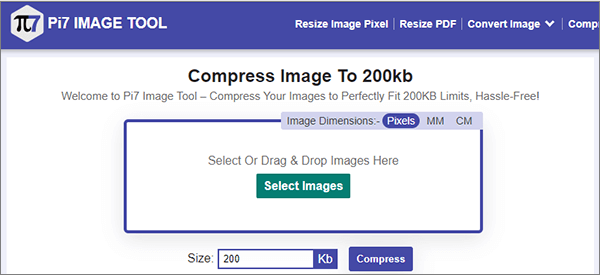
步骤 2. 请将您所需的图像大小设置为 200 KB。然后选择“压缩”选项,并允许 Pi7 图像工具执行优化操作。
步骤 3. 压缩过程完成后,您就可以下载已调整到完美尺寸的图像了。
如果您需要将图片压缩到 1 MB,11Zon 是一个绝佳的选择。这款工具功能强大,可以将 JPEG 文件压缩到 200 KB。JPEG 压缩器能够确保输出高质量的图像,并且可以免费在线使用。这款高级工具能够在不损失图像质量的前提下,根据您的具体需求自动优化文件大小。以下是如何将照片大小减少到 200 KB 的方法:
步骤 1. 访问 11Zon 网站,点击“选择图像”上传要压缩的图像。
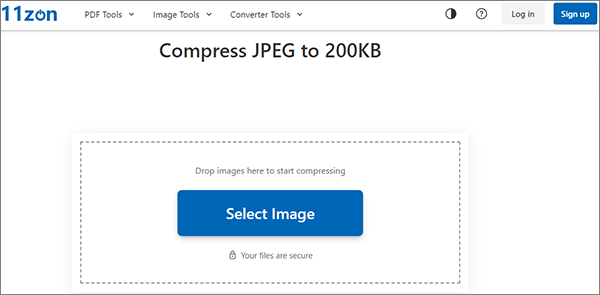
步骤 2. 在 JPEG 压缩器中预览所有 JPEG 文件,然后调整滑块将文件大小压缩至 200 KB。此外,您还可以根据具体需求选择自定义压缩大小。
步骤 3. 将压缩图像下载到您的设备。
Dupli Checker 提供了一种简单而有效的方法,可以将 JPG 图片压缩到 200 KB。该图像压缩器在有效降低文件大小的同时,还能保持图像质量。它可以快速将 JPEG 图片调整到 200 KB,并保留其原始质量。用户可以期待获得一个压缩后的 JPG 图片,它不会受到任何损坏,并且与原始图像保持相同的质量。请按照以下步骤将 JPG 文件大小减少到 200 KB:
步骤 1. 访问 Dupli Checker 网站并找到他们的图像压缩工具。
步骤 2. 点击“上传”添加要压缩的 JPG 图片。
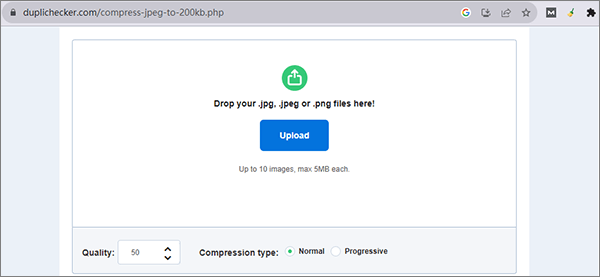
步骤三:图片加载完成后,调整图片质量并选择压缩类型。然后点击“压缩图片”按钮,等待压缩过程完成。
步骤 4. 将压缩图像下载到您的设备。
想压缩你的GIF图片吗?这里有一份不容错过的分步指南。
6 种简单易学的 GIF 图片压缩方法?【鲜为人知】CompressJPG.net 是一款用户友好的工具,可以帮助您将 JPEG 图片的大小缩小到 200 KB 或任何其他指定大小,同时保持令人满意的图像质量。以下是如何使用 CompressJPG.net 将图片压缩到 200 KB:
第一步:访问 CompressJPG.net 网站。点击“选择文件”按钮上传要压缩的图片。您也可以拖放图片。
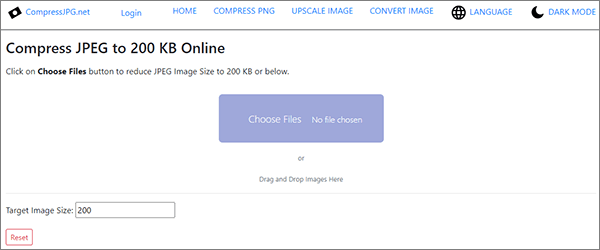
步骤二:图片加载完毕后,将自动开始压缩。压缩完成后,只需点击“下载所有图片”按钮即可获取压缩后的图片。(如果图片过度压缩怎么办? )
JPEG Optimizer 是一款可靠的工具,可在保持图像质量的同时减小图像大小。用户可以上传图像,微调压缩设置,并获得优化的 JPEG 文件。该工具非常适合优化网页图像,确保更快的网站加载速度和更高效的存储空间利用。按照以下步骤将图像压缩到 200 KB 以下:
第一步:访问 JPEG Optimizer 网站。您可以拖放 JPEG 图像,也可以一次选择 1 到 20 张图片。
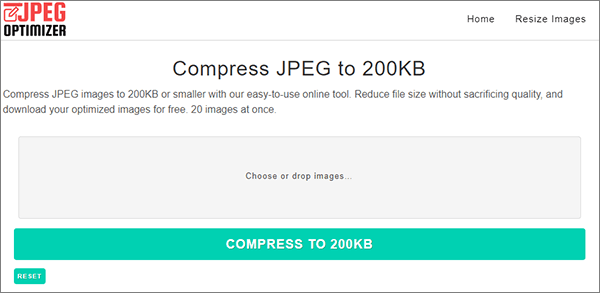
步骤 2:选择“压缩至 200 KB”,稍等片刻,您将在表单下方看到所有压缩后的图片。您可以选择单独下载,也可以一次性下载所有图片到一个方便的 ZIP 文件中。
Adobe Photoshop 是一款功能强大且享誉盛名的图像编辑软件,以其多功能性和无限的创意潜力而备受推崇。它使用户能够精准地处理、增强和优化图像。从专业摄影师到平面设计师,Adobe Photoshop 都是打造惊艳视觉效果的首选工具。以下是如何使用 Adobe 将图像压缩到 1 MB 以下的方法:
步骤 1. 在 Adobe Photoshop 中打开图像。
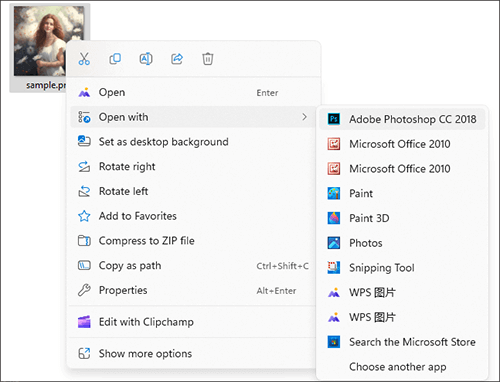
步骤 2. 导航至“文件”菜单,然后选择“存储为 Web 所用格式”。
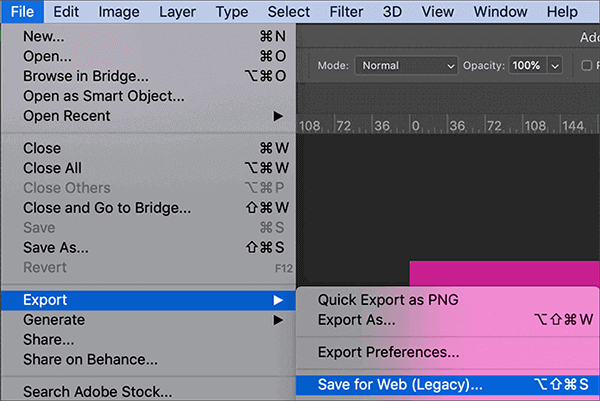
步骤 3. 调整压缩设置,例如质量和格式,以达到所需的文件大小。预览压缩后的图像并进行必要的调整。
步骤 4. 将压缩后的图像另存为新名称。
iLoveIMG 是一个功能全面的在线平台,专注于图像处理,包括高效的图像压缩。用户可以轻松上传图片并指定所需的文件大小,例如 200 KB。这项功能对于网页设计和内容创作非常实用,它既能保证图像质量,又能节省存储空间,从而优化网站性能。以下是如何使用 iLoveIMG 将照片压缩到 200 KB:
第一步:访问 iLoveIMG 网站并访问其图像压缩工具。点击“选择图像”上传要压缩的照片。
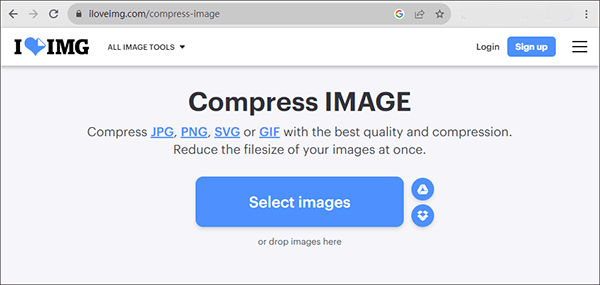
步骤 2. 点击“压缩图像”按钮压缩图片。
步骤 3. 将压缩后的照片下载到您的设备。
TinyPNG 是一个广泛使用的在线平台,专为高效图像压缩而设计。它擅长在保持图像质量的同时减小文件大小。凭借其用户友好的界面,用户可以轻松上传图像并获得针对网络使用优化的压缩版本。其无缝的压缩过程使其成为那些希望在图像质量和网络性能之间取得平衡的用户的首选工具。请按照以下步骤使用 TinyPNG 将图像压缩到 100 KB:
步骤 1. 打开您的网络浏览器并访问 TinyPNG 网站。点击“将您的 WebP、PNG 或 JPEG 文件拖放到此处!”上传您想要压缩的照片。

步骤 2. 等待压缩过程完成,并将压缩后的照片下载到您的设备。
将图片压缩到 200 KB 是网络内容的常见要求,也是提升网站性能和用户体验的有效方法。无论您选择在线工具还是图像编辑软件,找到文件大小和图像质量之间的最佳平衡点都至关重要。
通过本文介绍的方法,您可以在保持图像视觉效果的同时,实现所需的压缩效果。请记住,每张图像都是独一无二的,因此您可能需要进行一些尝试才能找到最适合您需求的压缩设置。
相关文章:
适用于Windows / Mac /在线平台的 12 款最佳 HEIC 转 JPG 转换器 [最新更新]






