简而言之:需要快速缩小或调整图片大小?本指南将介绍如何在Windows 、 Mac 、Photoshop 和在线工具中更改照片文件大小。学习如何轻松调整图片大小、压缩图片并优化图片,同时保持图片质量,以满足电子邮件、网站和社交媒体的需求。
你是否遇到过这样的尴尬情况:需要发送照片,但文件太大无法上传或附加?这时,你可能需要调整照片尺寸。调整照片尺寸不仅可以减小文件大小,还能让你更轻松地在各种平台上分享或上传,例如社交媒体、网站或电子邮件。(如何在没有 iCloud 的情况下将照片复制到新 iPhone? )那么,如何更改照片的文件大小呢?
别担心,这里有一份关于如何更改照片文件大小的全面指南,涵盖了各种方法和技巧。相信我,它并没有听起来那么复杂。那么,让我们一起探索照片尺寸调整的世界吧。
在Windows系统中,有多种方法可以更改照片的文件大小。本文将介绍两种最常用的方法:使用Windows自带的画图程序和“照片”应用。这些内置工具提供了简单有效的图片缩放方式。请继续阅读,了解每种方法的详情及其使用方法。
Windows自带一个名为“画图”(Paint)的基本图像编辑工具,它预装在操作系统中。该工具提供了一种简单直接的方式来更改图像文件大小。只需点击几下,即可轻松调整图像大小并针对各种用途进行优化。接下来,我们将逐步介绍如何使用“画图”更改 JPEG 文件的大小:
步骤一:打开 Microsoft Paint,然后点击屏幕左上角的“文件”选项卡。接下来,选择“打开”,然后选择要调整大小的图片。(在Windows中找不到所需的图片?了解如何将手机照片传输到电脑。)
步骤二:点击“调整大小”按钮,该按钮位于“主页”选项卡中,操作非常便捷。此时会弹出一个对话框,您可以在其中调整图像的尺寸。

步骤 3:您有两种选择。如果您选择按百分比调整大小,可以在“水平”和“垂直”字段中输入数值。如果您选择按像素调整大小,可以在相应的字段中输入所需的宽度和高度值。请确保保持宽高比,以防止图像失真。此外,您还可以从下拉菜单中选择计量单位,例如像素或英寸。
第四步:调整尺寸后,点击“确定”按钮应用更改。图片将根据您的要求调整大小。
第五步,再次点击“文件”选项卡,选择“另存为”。选择计算机上的保存位置,并为其命名。

如果您更喜欢用户友好的界面,“照片”应用提供了一种便捷的方式来轻松调整图片的文件大小。凭借其直观的功能,“照片”应用让您可以轻松调整图片的文件大小。接下来,我们将指导您如何使用“照片”应用更改图片的文件大小:
步骤 1. 在“照片”应用中打开要调整大小的图片。双击图片文件即可在“照片”应用中打开它。
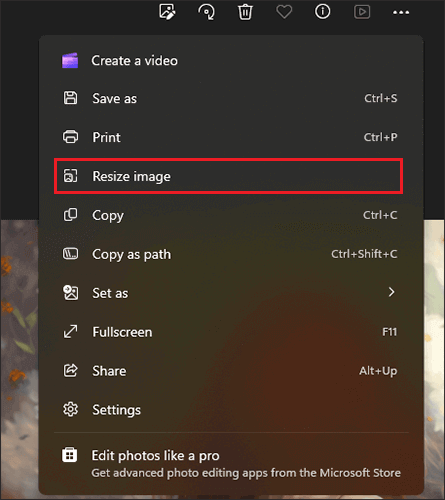
步骤二:图片打开后,点击应用窗口右上角的“三个点”。这将打开一个下拉菜单。
步骤 3. 在下拉菜单中,选择“调整图像大小”选项。这将打开一个对话框,其中包含不同的尺寸选项。
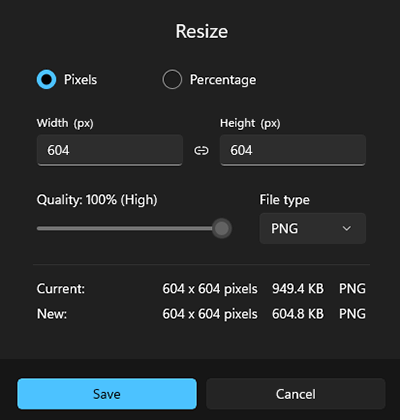
步骤 4. 选择所需的尺寸选项以更改图片的文件大小。
步骤 5. 选择所需的尺寸选项后,单击“保存”按钮将调整大小后的图像保存为新文件。
如果您想将 SD 卡中的照片传输到电脑,可以参考这篇指南。
如何无损地将SD卡中的照片传输到电脑如果您使用的是Mac电脑,可以利用内置的“预览”应用程序来更改照片文件大小。“预览”提供了一种简单直接的方法来调整图像大小,无需任何其他软件。以下是如何通过“预览”更改照片文件大小:
步骤 1. 启动预览,双击图像文件打开要调整大小的图像。
步骤 2. 在菜单栏中,导航至“工具”,然后从下拉菜单中选择“调整大小”。

步骤 3. 将出现一个对话框,其中包含调整图像大小的选项。在“分辨率”部分,输入较小的值以减小图像文件大小。

步骤 4. 当您更改分辨率时,图像的新尺寸将显示在对话框底部。
步骤 5. 设置好所需大小后,点击“确定”按钮确认更改并调整图像大小。
如果您需要更强大的控制功能和更高级的编辑功能,Adobe Photoshop 是一个绝佳的选择。凭借其强大的编辑功能,Photoshop 允许用户在保持照片质量的前提下调整照片大小、调整分辨率和压缩设置,以及执行其他各种增强操作。本文将探讨如何使用 Adobe Photoshop 更改照片文件大小,为寻求更全面编辑选项的用户提供一种替代方案。
步骤 1. 首先启动 Adobe Photoshop 并打开要调整大小的图像。
步骤 2. 打开图片后,导航至顶部菜单并点击“图片”>“图片大小”。此操作将弹出一个对话框,显示各种图片大小选项。

步骤 3. 在“图像大小”对话框中,您可以找到更改图像宽度和高度的选项。您可以输入具体尺寸或使用百分比缩放来调整图像大小。请记住选中“保持比例”选项,以保持图像的宽高比。

步骤 4. 最后,通过“文件”>“另存为”保存调整大小后的图像。选择合适的文件格式(例如 JPEG 或 PNG),并指定文件名和保存位置,将调整大小后的图像保存到您的计算机上。
除了前面讨论的方法之外,各种在线平台也提供了便捷易用的图像文件调整和优化选项。在本节中,我们将介绍两种可以轻松更改图像文件大小的在线工具。
IMG2GO是一个功能全面的在线平台,提供多种图像编辑选项,包括调整图像大小、裁剪、压缩和转换图像。请按照以下步骤使用IMG2GO更改图像文件大小:
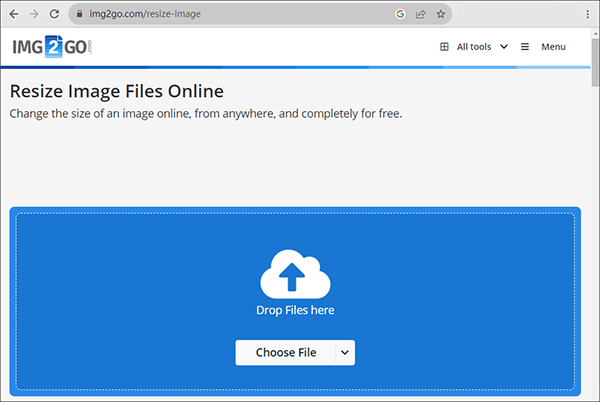
第一步:使用任意网络浏览器访问 IMG2GO 网站。找到“调整图像大小”工具并点击它。
步骤 2. 点击“选择文件”按钮,从计算机存储中选择要调整大小的图像。
步骤 3. 输入您希望图像调整大小的新尺寸或百分比。
第四步:配置好所需设置后,点击“开始”按钮启动调整大小过程。完成后,点击“下载”按钮将调整大小后的图像保存到您的电脑上。
TinyPNG 是一款流行的在线图片压缩和缩放工具。了解如何利用此平台在保持图片质量的同时减小图片文件大小。这种方法对于网页内容和社交媒体尤其有效。以下是如何通过 TinyPNG 更改图片文件大小:
第一步:启动您的网络浏览器并访问 TinyPNG 网站。您可以选择“将您的 WebP、PNG 或 JPEG 文件拖放到此处!”框中,或者直接将图像文件拖放到网页上。

步骤 2. TinyPNG 会自动压缩您的图像,减小文件大小。压缩过程将显示进度条。
步骤 3:完成后,TinyPNG 将显示原始文件大小和压缩后的文件大小。此外,还会显示一个下载按钮。只需点击“下载”按钮即可将压缩后的图像保存到您的计算机上。
本文介绍的方法和工具将帮助读者全面了解如何高效地调整照片文件大小。无论使用Windows 、 Mac还是在线平台,都有多种方法可以根据个人需求和偏好调整图像大小并进行优化。不妨尝试这些方法,告别那些体积庞大的照片文件吧!
相关文章:






