简而言之:如果您的图片过度压缩、模糊、像素化或细节缺失,您可以使用 AI 照片修复或 Photoshop 来恢复其外观。本指南将通过简单实用的技巧,讲解如何修复过度压缩的照片、提升图像质量以及防止过度压缩。
“我正在准备更新护照所需的材料。我尝试将照片上传到.gov照片工具,但收到错误提示,说图片压缩过度,不符合护照要求。请问有人遇到过这个问题并知道如何解决吗?”
- 来自 r/travel
如今,图像在传递信息、营造情感氛围和提升整体用户体验方面发挥着至关重要的作用。无论您是网页设计师、社交媒体经理还是内容创作者,您无疑都深知平衡图像质量和文件大小的重要性。为了优化网页速度和节省存储空间而减小图像文件大小的诱惑十分常见。
然而,当图像过度压缩时,可能会出现一系列问题,严重影响图像质量。那么,如何修复过度压缩的图像呢?请阅读本文寻找答案。
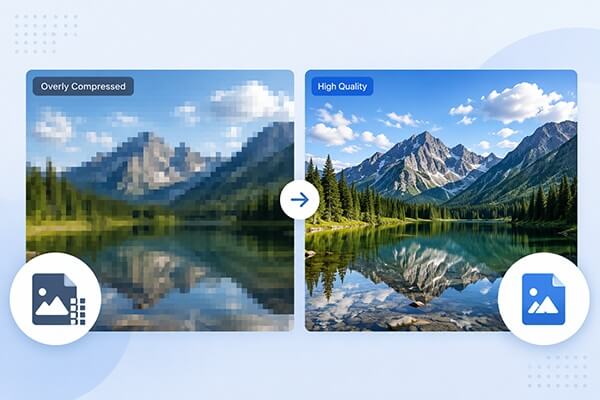
图像过度压缩是指图像压缩程度过高,导致其原始质量和细节严重损失。压缩是指通过移除某些人眼不易察觉的数据或信息来减小文件大小的过程。减小文件大小通常是为了使图像更适合网络使用,因为较小的文件加载速度更快,消耗的带宽也更少。
然而,当图像被过度压缩时,压缩过程被推向了极端,导致图像质量明显下降。过度压缩照片的常见特征包括:
1. 像素化
如果图片压缩过度,可能会出现像素化,出现明显的方形或块状瑕疵,尤其是在细节复杂的区域。
2. 模糊和细节缺失
由于过度压缩,图像中的精细细节和清晰边缘可能会变得模糊不清。
3. 色彩保真度下降
图像中的颜色可能会变得不那么准确和鲜艳,导致视觉吸引力下降。
4. 压缩伪影
过度压缩会产生明显的视觉瑕疵,例如块状、条带状或振铃状,这些都会分散注意力并降低图像质量。
5. 清晰度降低
纹理和渐变可能会失去平滑度,导致视觉清晰度下降。
6. 图像结构丢失
在极端情况下,图像可能会失去整体结构,导致难以辨认其中的物体或元素。
如果图像已经明显过度压缩,您可以尝试以下方法。
如果图像过度压缩导致损坏、模糊或无法正常打开, AI 照片修复可以帮助修复受损的图像文件。它旨在恢复和修复损坏的文件,同时尽可能保留原始数据。凭借简洁的界面和直接的修复流程,当过度压缩的图像难以查看或访问时,AI 照片修复是一个实用的选择。
AI照片修复的主要功能:
以下是如何使用这款AI图像放大工具来修复过度压缩的图像:
01在电脑上下载并启动 AI 照片修复软件。(照片不在电脑上?点击此处了解如何将手机照片传输到电脑。)
02选择“照片增强器”,根据图像类型和所需结果选择合适的 AI 模型,然后上传要增强的图像。
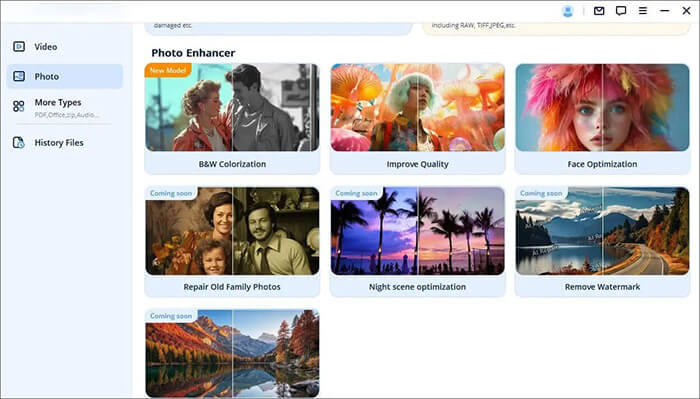
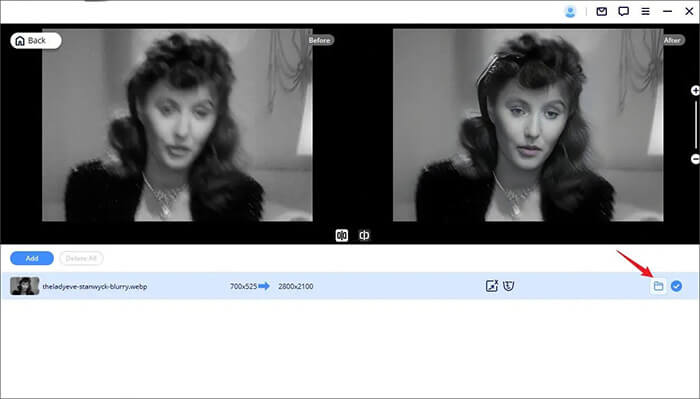
03等待AI增强过程完成。完成后,您可以将增强后的图像与原图进行比较,查看改进效果。增强后的图像将自动保存。点击“文件”图标即可打开保存位置。
如果图像压缩过度但仍能正常打开,Photoshop 是另一个实用的选择。Photoshop 不会修复底层文件结构,而是允许您使用锐化、降噪、调整大小和其他图像调整工具来改善图像外观。
虽然 Photoshop 无法神奇地恢复压缩过程中丢失的所有细节,但仔细的编辑可以让过度压缩的照片看起来更清晰、更自然。关键在于避免过度锐化或增强,因为这会使压缩痕迹更加明显。
以下是如何使用 Photoshop 修复过度压缩的照片:
步骤 1. 启动 Photoshop 并打开要锐化的照片。
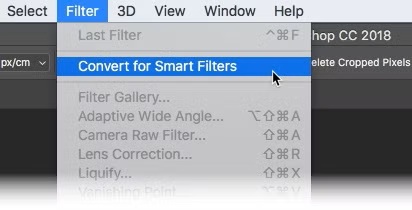
步骤 2. 在“图层”面板中,选择包含照片的图层,然后单击顶部菜单中的“滤镜”。
步骤 3. 要在不永久更改原图的情况下编辑照片,请选择“转换为智能滤镜”。这样可以在保持原图不变的情况下应用锐化效果。
步骤 4. 选择照片图层,返回“滤镜”>“锐化”,然后选择“USM锐化”。
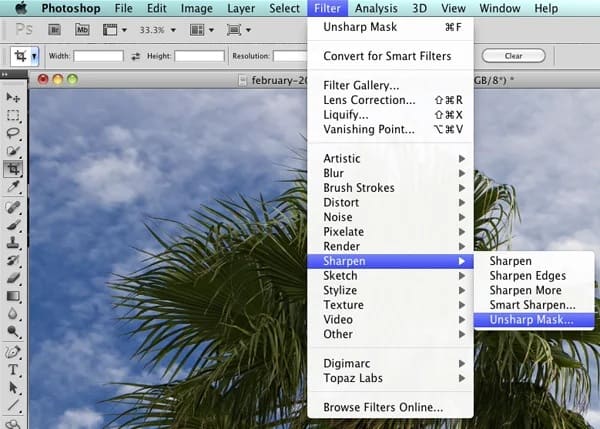
步骤 5. 在弹出的对话框中,调整可用的滑块来控制锐化效果。
步骤 6. 逐步调整设置,直到照片看起来更清晰锐利。避免过度锐化,因为这会使压缩伪影和噪点更加明显。
步骤 7. 如果您对结果满意,请保存增强后的照片。您可以保留原始版本不变,单独使用锐化后的版本。
Photoshop 可以改善过度压缩照片的外观,但这个过程需要多次手动调整,而且可能比较耗时。如果您想要更快捷方便的解决方案,第三方照片修复或增强工具或许是更好的选择。
修复过度压缩的图像可能很困难,尤其是在原始图像质量已经损失的情况下。因此,预防往往比事后尝试恢复过度压缩的照片更有效。以下是一些避免过度压缩图像的方法。
1. 保留一份原件
在压缩或编辑重要照片之前,务必保留原始的高清版本。之后,您可以创建较小的副本,专门用于网站、电子邮件或社交媒体。
这是防止永久性质量损失的最简单方法之一,因为如果压缩版本不够好,您可以随时恢复到原始文件。
2. 避免重复JPEG压缩
尽量不要反复打开、编辑和保存同一个JPEG文件。每次有损保存都可能引入额外的压缩伪影。
相反,应保留可编辑的主副本,仅在必要时导出压缩版本。
3. 选择合适的质量设置
使用图像压缩器时,避免为了追求最小的文件大小而自动选择最低的图像质量。
稍大一些的文件通常可以显著提升视觉质量。测试不同的质量级别,选择既能满足您的预期用途又能保证视觉效果的最小文件。
4. 选择合适的图像格式
不同的格式适用于不同类型的图像。
选择合适的格式可以帮助您避免不必要的质量损失。
5. 不要过度调整图片尺寸
分辨率对图像质量有重大影响。如果将高分辨率图像缩小到非常小的尺寸,一些细节可能会永久丢失。
调整尺寸前,请确定您的网站、文档、演示文稿或社交媒体平台所需的实际尺寸。
6. 保存前预览
导出压缩图像之前,放大并检查重要区域,例如人脸、文字、边缘和细节。
如果发现明显的瑕疵、模糊区域或颜色问题,请提高质量设置或选择较低的压缩级别。
本文探讨了修复过度压缩图像的几种方法,包括使用AI 照片修复。作为一款实用的照片修复工具,AI 照片修复可以轻松帮您恢复图像。如果您正在寻找修复过度压缩照片的方法,我强烈建议您尝试一下 AI 照片修复。立即行动——下载这款工具,让您珍贵的照片重焕光彩!
相关文章:




 免费下载PC版


