简而言之:想减小网站上的图片大小吗?本指南介绍了在Windows 、 Mac 、Photoshop 和在线工具上调整、压缩和转换图片大小的简单方法,以在不牺牲质量的前提下加快页面加载速度。
在用户注意力持续时间短、网站加载速度至关重要的今天,网站图片的大小就显得尤为重要。过大的图片文件会阻碍页面加载,进而影响用户体验和搜索引擎排名。因此,找到图片质量和加载速度之间的最佳平衡点至关重要。
在本文中,我们将讨论如何减小网站图像尺寸——这是优化性能、增强用户体验以及确保您的在线形象既快速又具有视觉吸引力的关键做法。
在深入探讨如何减小图片大小之前,了解网站图片的理想文件大小至关重要。网站图片的文件大小是网页开发者和设计师需要考虑的重要因素。它会影响网页的加载速度,而加载速度对于提供良好的用户体验至关重要。一般来说,建议在保证图片质量的前提下,将图片文件大小控制在 100 KB 以下。这样可以确保更快的加载速度和更流畅的用户体验。
阅读更多:有些人可能希望离线压缩图像大小。以下是四种可靠的方法。
既然我们已经了解了图片尺寸在网页优化中的重要性,接下来让我们深入探讨一个基本策略:调整图片尺寸。图片的尺寸直接影响其文件大小,通过调整图片尺寸以满足网站需求,可以显著缩短加载时间。
对于希望无需第三方软件即可轻松优化图像的Mac用户来说,“预览”应用提供了一种简单易用的解决方案。请按照以下步骤高效减小网站图像的大小:
步骤 1. 首先找到要调整大小的图像,并使用Mac上的“预览”应用程序打开它。右键单击图像文件,选择“打开方式”,然后选择“预览”来打开它。
步骤二:打开“工具”菜单,选择“调整大小”,然后指定所需的尺寸。确保保持宽高比,以避免图像失真。

步骤3:调整好尺寸和格式后,点击“确定”按钮。选择“文件”>“导出”,然后选择文件保存位置,即可保存优化后的图像。
对于Windows用户来说,Microsoft Paint 提供了一种简单易用的方法。通过利用Windows Paint 的原生功能,您可以快速轻松地调整图片大小并优化图片,使其更适合您的网站。请按照以下步骤高效地减小图片大小:
步骤 1. 打开画图程序,然后使用“文件”菜单打开图像。
步骤二:点击工具栏中的“调整大小”选项。此时会弹出一个对话框,您可以在其中修改尺寸。
步骤 3. 在“调整大小和倾斜”对话框中,您可以输入所需的图像百分比或像素尺寸。要保持原始宽高比,请确保选中“保持宽高比”复选框。

第四步:调整大小后,点击“确定”按钮。选择“文件”>“另存为”保存调整后的图像,并选择文件保存位置。
Windows照片应用是另一种调整图片大小的选择。利用Windows照片应用的内置功能,您可以轻松地调整图片大小并优化图片,使其更适合您的网站。请按照以下步骤压缩图片大小,以便用于网站:
步骤 1. 找到要调整大小的照片,右键单击它,然后选择“打开方式”>“照片”。
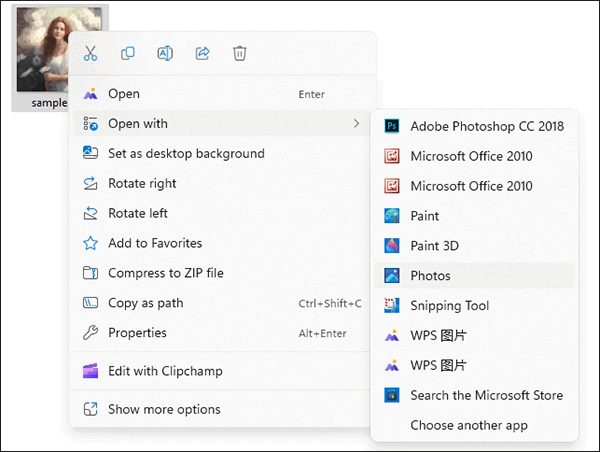
步骤 2. 在Windows照片应用中打开照片后,点击右上角的三个点(省略号)打开菜单。从下拉菜单中选择“调整图像大小”。
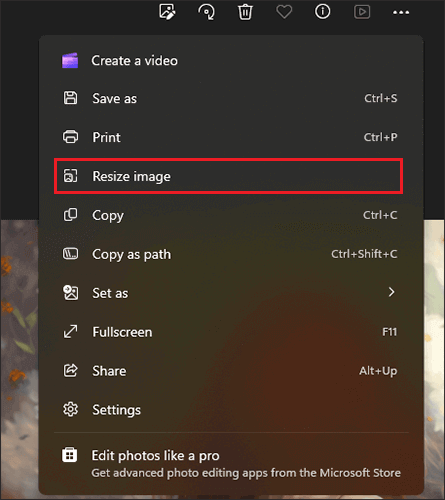
步骤 3. 在“调整大小”菜单中,您会看到预设的尺寸选项。选择符合您网站要求的选项。此外,您还可以选择“自定义”来输入具体的尺寸。
第四步:选择目标尺寸后,点击“保存副本”按钮保存图像。(您可以在 iPhone 上直接压缩照片吗?点击此处了解可靠方法。)
对于高级用户,Adobe Photoshop 提供了丰富的图像缩放功能。Adobe Photoshop 是一款领先的图形编辑软件,以其在图像处理和图形设计方面的多功能性而闻名。它被专业人士广泛使用,提供了一套全面的工具,可用于从基本照片编辑到复杂设计项目的各种任务。请按照以下步骤缩小网站图片:
步骤 1. 运行 Adobe Photoshop,选择“文件”>“打开”,然后找到要优化的图像文件,打开该图像。
步骤二:图片打开后,转到“图像”菜单,然后选择“图像大小”。此时将出现一个对话框,显示图像的当前尺寸。

步骤 3. 在“图像大小”对话框中,您可以输入所需的图像尺寸。

第四步:调整设置后,点击“确定”应用更改。选择“文件”>“另存为”,然后选择文件保存位置,保存优化后的图像。
想要快速便捷地在线缩小图片尺寸,无需使用桌面软件?ReduceImages 就是您的理想之选。这款网站图片压缩工具简化了图片优化流程。以下是使用 ReduceImages 缩小图片尺寸的方法:
步骤 1. 访问 ReduceImages 网站。点击“选择图片”上传您想要优化的图片。(您是否想先将图片从Android上传到电脑,然后再访问网站?)或者,您也可以直接将图片拖放到网站上。
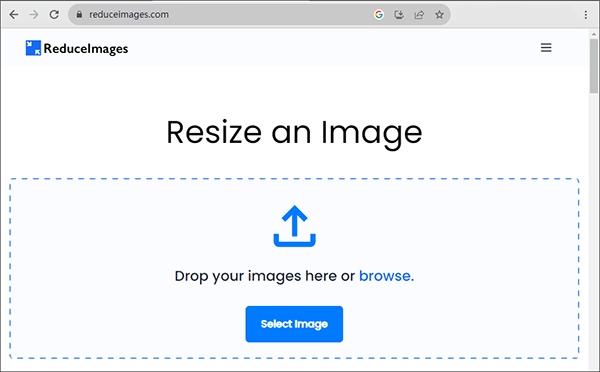
步骤 2. ReduceImages 通常提供调整压缩级别的选项。根据您对文件大小和图像质量的偏好,选择所需的压缩设置。
步骤 3:选择好压缩设置后,点击“调整图像大小”按钮开始压缩过程。该工具将处理您的图像。
步骤 4. 压缩过程完成后,点击“下载图像”将缩小后的版本下载到您的计算机。
在网站图像优化领域,压缩技术因其能够在视觉质量和文件大小之间取得平衡而脱颖而出。压缩可以减少图像文件的数据量,从而在不显著降低图像质量的前提下加快加载速度。上述方法同样适用于图像压缩。本节将主要介绍两种常用的在线图像压缩工具。
TinyPNG 是一款流行的在线图像压缩工具。TinyPNG 简单易用且效果显著,因此成为网站优化的热门选择,尤其是在处理 PNG 和 JPEG 图像时。请按照以下步骤使用 TinyPNG 压缩网站图像:
第一步:打开您的网络浏览器并访问 TinyPNG 网站。在 TinyPNG 主页上,您可以将图片拖放到指定区域,或者点击方框从您的计算机中选择并上传图片。

步骤 2. TinyPNG 将自动开始压缩您的图像。完成后,点击下载链接获取压缩后的图像。将它们保存到您电脑上您选择的位置。
不容错过:如果您打算将图像转换为 PDF ,请不要错过这篇专家教程。
Img2Go是另一个可以轻松压缩图片的在线平台。Img2Go直观的界面和全面的功能使其成为寻求可靠的在线图片压缩工具的用户的便捷之选。以下是网站图片压缩步骤:
步骤一:打开浏览器,访问 Img2Go 网站。使用“选择文件”按钮上传要调整大小的图片。或者,您也可以直接将图片拖放到指定区域。
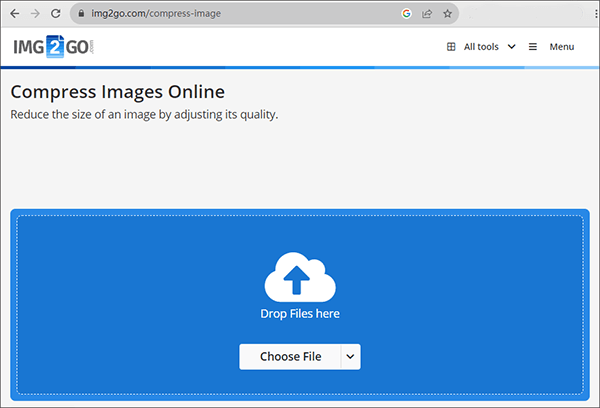
步骤二:Img2Go 允许您设置图像的具体尺寸。根据需要调整宽度和高度。
步骤 3. 配置完成后,点击“压缩图像”按钮开始压缩过程。Img2Go 将根据指定的参数处理您的图像。
步骤 4. 压缩完成后,点击“下载”按钮将优化后的图像保存到您的计算机。
更改图像格式也有助于减小文件大小。考虑将图像转换为更适合网络使用的格式,例如 JPEG 或 WebP。前面提到的许多方法都涉及更改文件格式。在本节中,我们将使用Windows画图程序以示例为例进行说明。请按照以下简明步骤操作,以获得最佳效果:
第一步:使用Windows画图程序打开要修改的图像。转到“文件”菜单,然后选择“另存为”以继续编辑过程。

步骤 2. 选择可压缩的替代文件格式,例如 JPEG。
步骤 3. 指定您希望将更新后的图像存储到的目标位置,然后选择“保存”。
总之,网站图片优化涉及调整大小、压缩和更改格式等多种方法。遵循上述方法,您可以确保网站加载速度快,并为访客提供流畅的体验。请记住,在图片质量和文件大小之间找到合适的平衡点,是成功打造网站的关键。
相关文章:






