简而言之: iPhone 存储空间不足,照片文件太大?本指南将教你如何使用 iPhone 内置功能(例如“优化 iPhone 存储空间”和 HEIC 格式)以及应用程序、电子邮件和在线图像压缩工具来压缩照片。减小照片大小,节省存储空间,让你的美好回忆触手可及,而无需删除重要照片。
如今,iPhone 已成为捕捉和存储珍贵照片的不可或缺的工具。然而,随着照片数量的增长,它们会迅速占用设备大量的存储空间。如果您的 iPhone 内存不足,或者您不想删除珍贵的照片来腾出空间,那么学习如何在 iPhone 上压缩照片就显得尤为重要。
幸运的是,你来对地方了。本指南将探讨在 iPhone 上减小图片大小的关键技巧和窍门。无论你是想释放存储空间、更高效地分享图片,还是仅仅想减小文件大小,本指南都会一步步引导你有效地压缩照片,让整个过程变得前所未有的轻松。
在管理 iPhone 上不断增长的照片集时,苹果提供了一系列强大的内置功能,可以帮助您减小 iPhone 照片的大小。
压缩 iPhone 照片最简单的方法之一是使用“优化 iPhone 存储空间”功能。“优化 iPhone 存储空间”是一项内置功能,可以无缝管理 iPhone 上的照片存储空间。此功能的工作原理是自动将全分辨率照片和视频存储到您的 iCloud 帐户中,同时在 iPhone 上保留较小的、适合设备显示的版本。当您查看或编辑照片时,系统会自动下载全分辨率版本,此过程有助于释放设备上宝贵的存储空间。以下是在 iPhone 13/14/15/16/17 上压缩照片的方法:
步骤 1. 首先解锁您的 iPhone ,然后点击“设置”应用,该应用通常以齿轮状图标表示。
步骤 2. 向下滚动“设置”菜单,然后点击“照片”。这将带您进入照片设置,您可以在这里访问与照片库相关的各种选项。
步骤 3. 在“照片”设置中,你会看到一个名为“优化 iPhone 存储空间”的选项。点击此选项即可启用它。
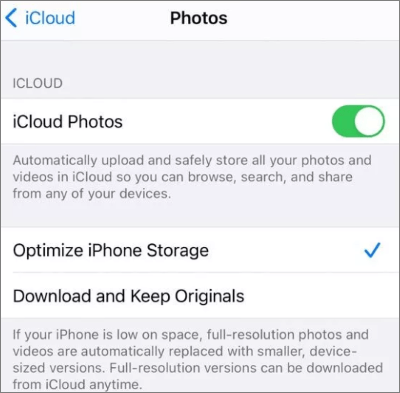
第四步:启用“优化 iPhone 存储空间”功能后,iPhone 将开始优化照片图库。此过程会将照片的全分辨率副本保留在 iCloud 中,同时将较小、分辨率较低的版本存储在您的设备上。
注意:启用“优化 iPhone 存储空间”功能有诸多优势。它可以让您在设备上存储更多照片而无需担心空间不足,确保在需要时轻松访问全分辨率照片,并通过 iCloud 安全地保存您的所有照片。此功能对于设备存储空间有限的用户尤其有用。
另一种减小 iPhone 照片大小的方法是将其保存为苹果的 HEIC 格式。这种格式的优势在于,与传统的 JPEG 格式相比,它既能保持图像的高质量,又能显著减小文件大小。
默认情况下,iPhone 会以 HEIC 格式拍摄照片,但如果您曾经更改过此设置,恢复到默认设置可以减小未来照片的文件大小。以下是在 iPhone 17/16/15/14/13/12/11 上减小照片文件大小的方法:
第一步:解锁你的iPhone,在主屏幕上找到“设置”应用。它的图标是一个齿轮状的图标。
步骤二:向下滚动“设置”菜单,然后点击“相机”。在这里您可以访问各种与相机和照片相关的设置。
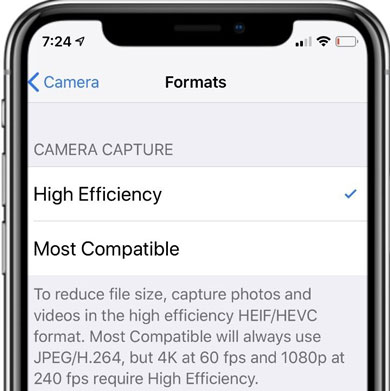
步骤 3. 在“相机”设置中,你会找到一个名为“格式”的选项。点击它即可访问格式设置。
步骤 4. 在“格式”部分,您会看到两个选项:“高效”和“兼容性强”。“高效”使用 HEIC 格式保存照片,而“兼容性强”使用传统的 JPEG 格式。选择“高效”以将照片保存为 HEIC 格式。
注意:虽然降低照片分辨率可以节省空间,但可能会导致图像质量下降,尤其是在放大或打印照片时。因此,务必考虑您的具体需求。如果您需要高质量图像用于专业用途或个人纪念,此方法可能并不合适。但是,对于日常分享或在线使用,这不失为一个实用的选择。
了解更多:如果您想了解HEIC 和 JPEG 之间的区别,请点击此处阅读这篇文章。
虽然苹果的内置功能提供了高效的照片管理方式,但有时您可能希望对照片压缩过程拥有更多控制权和自定义选项。在本节中,我们将探讨如何使用第三方应用程序,特别是“压缩照片和图片”应用程序,来进一步压缩 iPhone 上的照片。
这款应用提供多种文件压缩选项,让您在保留珍贵回忆的同时,还能释放宝贵的存储空间。以下是如何通过“压缩照片和图片”应用在 iPhone 上压缩照片文件大小的方法:
步骤 1. 从 App Store 下载并安装“压缩照片和图片”应用程序。
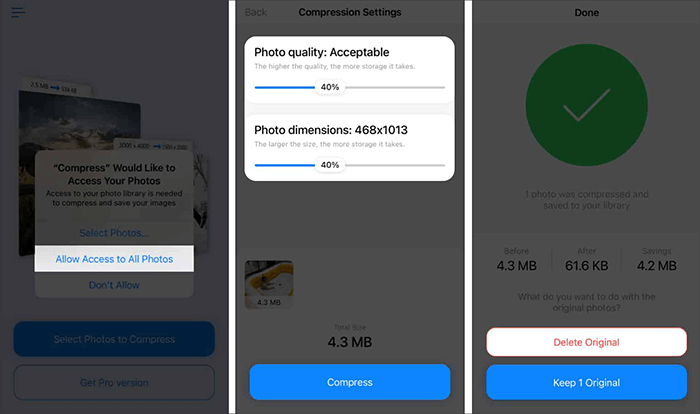
步骤 2. 启动应用程序,然后点击“选择要压缩的照片”选项。
步骤 3. 选择要压缩的照片。您可以一次选择多张照片。然后,点击“下一步”。
第四步:调整“照片质量”和“照片尺寸”滑块至所需设置。满意后,点击“压缩”按钮。
步骤 5. 完成后,应用将显示原始文件大小以及压缩后图像的大小。如果您想删除原始照片,请点击“删除原图”。或者,如果您想保留原始图像,请选择“保留原图”。
电子邮件一直是与亲朋好友分享照片的便捷方式,但它也是一个出人意料的有效工具,可以用来减小 iPhone 照片的文件大小。当您通过“照片”应用中的“邮件”功能分享照片时,iPhone 会提示您可以选择照片的尺寸或保持原尺寸。这是一种通过缩放图像来压缩 iPhone 照片的可选方法。以下是如何通过电子邮件压缩 iPhone 照片:
步骤 1. 解锁你的 iPhone,然后打开“照片”应用,该应用通常位于你的主屏幕上。
步骤 2. 浏览您的照片库,选择要缩小尺寸的图片。
步骤 3. 点击“分享”图标,然后选择“邮件”来分享所选图片。
步骤 4. 输入您的电子邮件地址,然后从弹出窗口中选择所需的照片尺寸,包括“小”、“中”、“大”和“实际尺寸”。
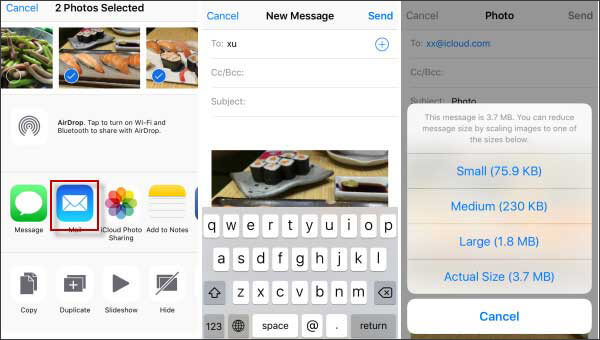
第五步:点击“发送”按钮,将压缩后的照片发送到您的邮箱。之后,您可以将压缩后的照片下载到“照片”应用,并从设备中删除原始照片。
在线图像压缩工具是基于网页的工具,无需专业软件即可上传和压缩照片。这些工具利用各种算法来减小文件大小,同时尽可能保持可接受的图像质量。有很多信誉良好的在线图像压缩工具可供选择,例如 TinyPNG。以下是在 iPhone 上使用在线图像压缩工具减小照片大小的分步指南:
步骤 1. 打开 iPhone 上的 Safari 浏览器或其他任何网络浏览器。
步骤二:访问你选择的在线图像压缩软件的网站。例如,如果你选择 TinyPNG,可以访问 www.tinypng.com。
步骤 3. 在 TinyPNG 网站上,你会看到一个区域写着“将你的 WebP、PNG 或 JPEG 文件拖放到这里!” 点击此区域打开 iPhone 的照片图库,上传你想压缩的照片。

第四步:等待 TinyPNG 自动处理并压缩您上传的照片。这可能需要几秒钟时间。
步骤 5. 压缩完成后,点击“下载”按钮,将压缩后的照片保存到 iPhone 的照片图库或设备上的其他位置。
步骤 6. 检查 iPhone 的照片图库,找到文件大小减小但图像质量仍可接受的压缩照片。
注意:虽然在线图像压缩工具很方便,但在将照片上传到外部网站时,务必注意潜在的隐私和安全问题。
现在,您已经了解如何在 iPhone 上压缩图片。我们探讨了多种方法,每种方法都有其自身的优点和潜在缺点。选择最符合您特定需求和偏好的方法至关重要。我们建议您定期管理和压缩照片,以节省空间并提升设备性能。这样做可以确保您的 iPhone 保持整洁高效。
相关文章:






