简而言之:学习如何在 PowerPoint 中压缩图片,在不牺牲视觉质量的前提下减小 PPT 文件大小。本指南涵盖 6 种简单易用的方法,包括使用 PowerPoint 内置的压缩工具、更改图像设置、调整图片大小以及使用在线压缩工具。
微软 PowerPoint 是一款功能强大的工具,可以制作出视觉效果极佳的演示文稿。但是,在幻灯片中添加高分辨率图像会使文件大小急剧增加,从而导致性能问题和共享演示文稿时的困难。
为了避免这些问题,您可以在不牺牲图像质量的情况下压缩PPT中的图片。本文将指导您如何减小包含图片的PPT文件大小,帮助您创建更流畅、更易于管理的演示文稿。(需要在Zoom上共享屏幕进行市场营销演示吗?)
在 PowerPoint 中压缩图片有以下几个好处:
1. 文件大小减小
压缩图像可以减小 PowerPoint 演示文稿的整体大小,从而更容易通过电子邮件或其他平台进行共享。
2. 更快的加载速度
文件越小,演示文稿的加载速度就越快。这在当众演示或在线分享幻灯片时尤为重要。
3. 性能提升
压缩图像有助于使演示文稿中的过渡和动画更加流畅,从而提升整体观看体验。
4. 兼容性
某些电子邮件系统和演示文稿共享平台可能对文件大小有限制。压缩图片可以确保与这些平台兼容。
您可能喜欢:压缩后,您可以选择将图像转换为 PDF以便进一步管理。
在充分理解了PPT图片压缩的重要性之后,现在是时候深入探讨其实际应用了。在本部分,我们将探索一系列有效压缩PPT图片的方法。这些方法将帮助您在图像质量和文件大小之间找到最佳平衡点,确保您的演示文稿既能给人留下深刻印象,又不会出现性能问题或文件过大等麻烦。让我们逐一了解。
在 PowerPoint 中压缩图片的第一种方法是使用内置的“压缩图片”功能。此功能用途广泛,无需外部软件或应用程序即可帮助您优化图像。以下是如何使用此功能减小包含图片的 PPT 文件大小:
步骤 1. 打开您的 PowerPoint 演示文稿,并选择要压缩的特定图像。
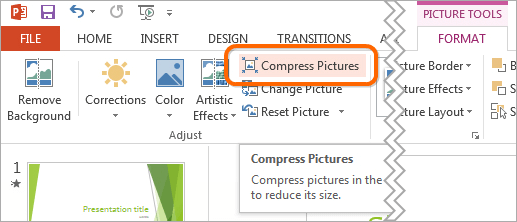
步骤 2. 转到“图片工具”,然后单击顶部的“格式”选项卡,再从那里选择“压缩图片”选项。
步骤 3. 勾选“删除图片裁剪区域”复选框,然后选择您所需的图片分辨率。选择完成后,只需单击“确定”按钮即可继续。
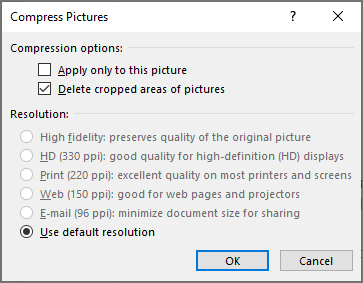
注意:如果您取消选中“仅应用于此图片”复选框,压缩设置将应用于演示文稿中的所有图像。这样可以确保所有图像的分辨率设置统一。或者,您可以将上述步骤单独应用于特定图像,从而灵活地仅压缩选定的图像。
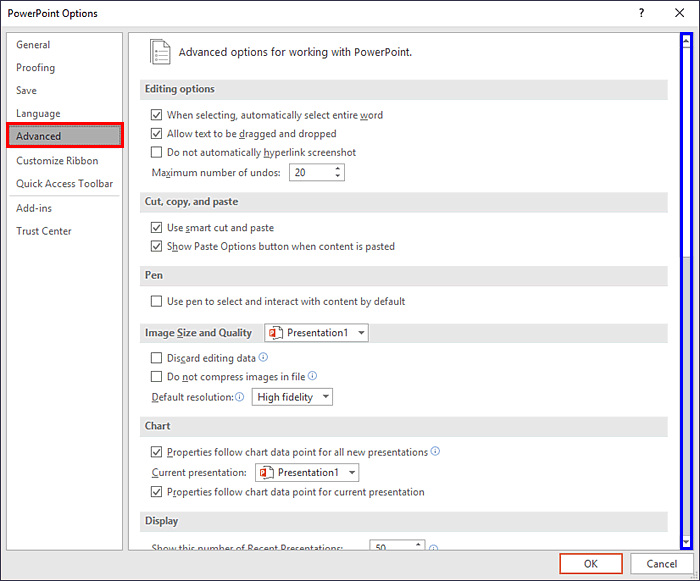
默认情况下,PowerPoint 会根据其选项中的设置压缩图像。如果将默认分辨率设置为较低的值,则应该可以压缩 PowerPoint 中的图像。以下是如何减小包含图片的 PPT 文件大小的方法:
步骤 1. 打开您的 PowerPoint 演示文稿,然后单击“文件”>“选项”。
步骤 2. 从左侧边栏中选择“高级”选项卡。
步骤 3. 在“图像大小和质量”部分,选中“放弃编辑数据”选项,取消选中“不压缩文件中的图像”,并选择“默认分辨率”设置。
步骤 4. 完成后,点击“确定”。
在向 PowerPoint 文件中添加图片时,建议使用图片插入方式,而不是复制粘贴或拖放方式。复制粘贴或拖放图片到演示文稿中可能会导致压缩损失、文件类型更改以及包含额外数据等问题,从而导致文件体积增大。以下是在 PowerPoint 中压缩图片的方法:
步骤 1. 打开 PowerPoint 演示文稿,然后转到要添加图像的幻灯片。
步骤 2. 在顶部的“插入”选项卡上,单击“图片”>“此设备”。
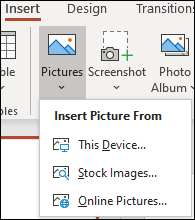
步骤 3. 选择要添加的图片,然后单击“插入”按钮。
这样,你就可以上传尺寸更小的图片了。
想进一步提升图像质量?不妨看看这 12 款最佳 AI 图像放大工具,它们能轻松锐化和放大您的图像。
不容错过的12款最佳AI图像增强工具【已更新】在 PowerPoint 中对图像应用图片效果(包括艺术效果)时,软件会同时保留原始图像和应用效果后的修改版本。这允许用户重置图像,但会显著增加文件大小。压缩图像通常不会对应用了艺术效果的图像产生任何影响。
如果您对图像应用了图片特效,压缩或减小此类图像大小的最佳方法是将其另存为新图像,然后用这些副本替换原图。以下是在PPT中压缩图片的步骤:
第一步:右键单击带有图片特效的图像。将出现一个下拉菜单。
步骤二:选择“另存为图片”。此时将出现一个对话框。
步骤 3. 进入您想要保存图片的目录。然后,输入图片名称并选择文件类型(例如,JPG 或 PNG)。完成后,点击“保存”。
步骤 4. 在您的 PowerPoint 演示文稿中,删除带有图片效果的图像。
第五步:点击“插入”,然后点击“图片”。找到保存带有艺术效果的图片的位置。双击该图片。
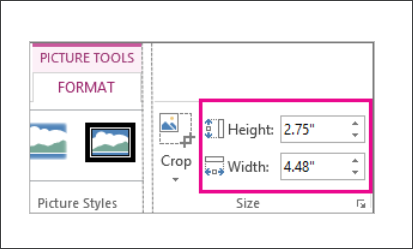
另一种在PPT中压缩图片的方法是调整图片尺寸。您可以通过拖动图片的角点来缩小图片,也可以在“设置图片格式”面板的“大小”选项中指定精确尺寸。具体操作方法如下:
步骤 1. 打开 PowerPoint 演示文稿,选择要调整大小的图像。
步骤二:转到“图片工具”选项卡(确保图像仍处于选中状态)。在“格式”选项卡中,找到“大小”组。
步骤 3. 调整图像尺寸:您可以输入新的“宽度”和“高度”值,同时保持宽高比不变。或者,您可以点击并拖动图像的角点来直观地调整图像大小。
步骤 4. 应用更改并保存演示文稿以保存更改。
除了上述方法外,您还可以使用在线图像压缩工具压缩所有图像。许多在线图像压缩网站都提供便捷的方法来减小图像文件大小,只需点击几下即可完成,例如 iLoveIMG、TinyPNG、CompressJPEG 等。以下是如何在 PowerPoint 中使用 TinyPNG 压缩照片:
步骤 1. 打开您的网络浏览器并访问 TinyPNG 网站。
步骤 2. 在屏幕中央,你会看到一个醒目的区域,上面写着“将你的 WebP、PNG 或 JPEG 文件拖放到这里!”你可以将图像文件拖放到此区域,也可以点击从计算机中选择文件。

步骤 3. TinyPNG 将自动启动图像压缩过程。进度条会随时显示压缩状态。
第四步:压缩完成后,TinyPNG 将显示结果,包括原始图像大小和压缩后图像的大小。要将压缩后的图像保存到您的计算机,只需单击“下载”按钮即可。
步骤 5. 下载完成后,将压缩图像插入到 PowerPoint 中。
在 PowerPoint 中压缩图片是一种简单而有效的方法,可以提升演示文稿的性能和共享性。本文深入探讨了 PowerPoint 中的图像压缩技术。通过本文介绍的方法,您可以减小文件大小、缩短加载时间并确保与各种平台兼容。
不妨尝试这些方法,找到最适合您演示需求的最佳方案。通过优化图片,您将能够呈现更流畅、更具吸引力的 PowerPoint 演示文稿。
相关文章:






